
- 1 Совместимые с Эвотор сканеры
- 2 Встроенный сканер
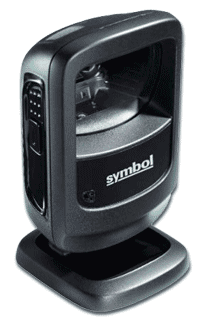
- 3 Сканер штрих кода Motorola Symbol DS4308
- 4 Сканер штрих кода Honeywell Voyager 1450g
- 5 Сканер штрих кода Атол SB2108 Plus
- 6 Сканер штрих кода Атол SB 1101
- 7 Что делать, если названия отсканированных товаров обозначены непонятными символами?
- 8 Что делать, если сканер штрих кода не работает?
- Закажите обновление онлайн-кассы всего за несколько шагов!
- Настройки для Voyager 1450g, 1470g
- Настройки для Voyager 1452g
- Сканеры штрихкодов
- В этой статье
- Какие сканеры поддерживает драйвер
- Какие сканеры драйвер скоро будет поддерживать
- Как торговать, пока вы не поддерживаете наш сканер?
- Как узнать VID и PID сканера
- Добавить суффикс возврат каретки
- Презентационный режим. Режим с подставкой
- Режим USB COM
- Режим USBCOM + суффикс CR
- Сканер zebra ds2208 настройка 1с, если не сканирует в 1с.
- Состояние индикаторов и их значение
- Регулировка громкости сигнала
- Средняя громкость
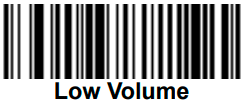
- Низкая громкость
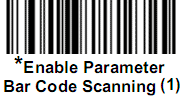
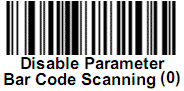
- Не сканирует шк настроек
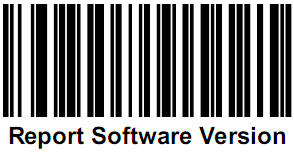
- Версия прошивки сканера
- Некорректно сканирует QR code
- Полезные заметки
- Характеристики и функциональные возможности
- Условия эксплуатации
- Базовая комплектация Zebra DS2278
- Внешний вид и удобство эксплуатации
- Инструкция, драйверы и настройка Zebra DS2278
- Как настроить Zebra DS2278
- Отзывы о Zebra DS2278
- Стоимость Zebra DS2278
- Итог
- Наш каталог продукции
- Базовая комплектация Zebra DS2208
- Инструкция, прошивки, драйверы Zebra DS2208
- Настройка DS2208
- Zebra DS2208 подключение к «1С»
- Отзывы о Zebra DS2208
- Стоимость Zebra DS2208
- Итоги
1 Совместимые с Эвотор сканеры
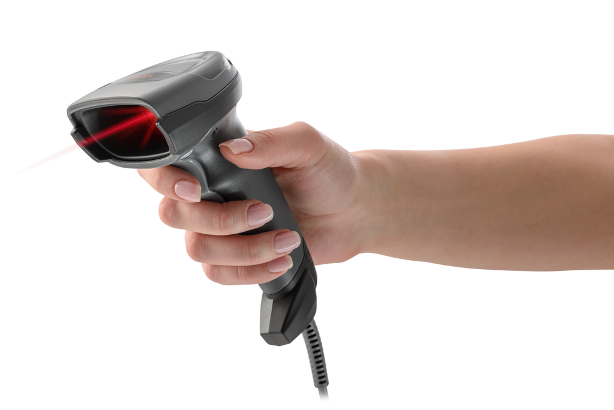
С умными кассам Эвотор могут использоваться различные совместимые сканеры. В частности, производитель рекомендует использовать следующее оборудование:
- Для чтения 1D-штрих кодов можно использовать сканер, встроенный в некоторые модели касс, а также подключить сканер штрих кода Атол SB 1101, Атол SB-1103, Атол SB-2105, Winson WNL-5000G, Winson WNI-6003B.
- Для чтения 1D/2D штрих кодов к Эвотор можно подключить сканеры штрих кода: Motorola Symbol DS4308, Honeywell Voyager 1450g, Honeywell 1450GHR, MERCURY 600 P2D USB, Mertech SUNMI NS021 Black, Mertech 2300 P2D SUPERLEAD White, Opticon PX20, Winson WNL-2050G, Winson WNI-6023B, Winson WNI-6028, Winson WNI-6213 или Атол SB2108 Plus.
2 Встроенный сканер
В качестве встроенного сканера 1D-штрих кода можно использовать камеру умных касс Эвотор 7.3, 10, 5 и 5i.
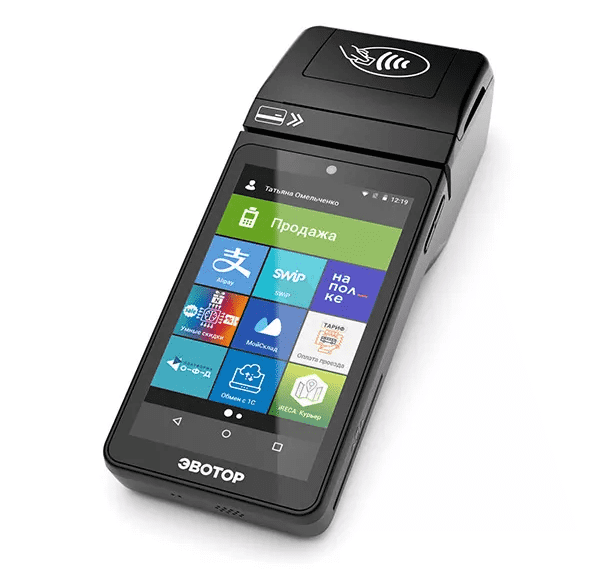
i Встроенная камера Эвотор 5 умеет сканировать штрих коды, только если смарт-терминал выпущен после апреля 2019. Месяц выпуска указан на наклейке на нижней части корпуса.
Для использования встроенного сканера Эвотор 7.3, 10, 5 и 5i необходимо:

i Обычно Эвотор сам обновляется через интернет, но если этого не происходит, то его можно обновить с флешки.
При необходимости, Вы можете поручить нам проведение работ на кассе. ООО «Интелис-ТО» является партнером и авторизованным сервисным центром (АСЦ) различных производителей онлайн касс, включая Атол, Эвотор и Дримкас. Поэтому мы гарантируем, что выполненные работы соответствуют всем существующим критериям качества, предъявляемым производителями онлайн касс.
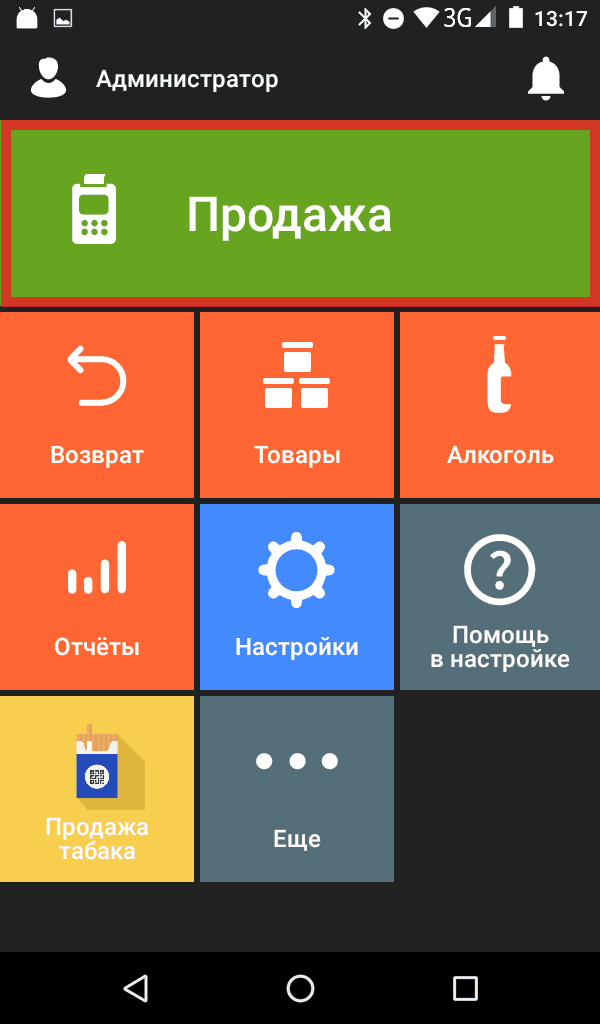
Для использования внутреннего сканера откройте раздел «Продажа» на главном экране.
В открывшемся окне нажмите «Скан».
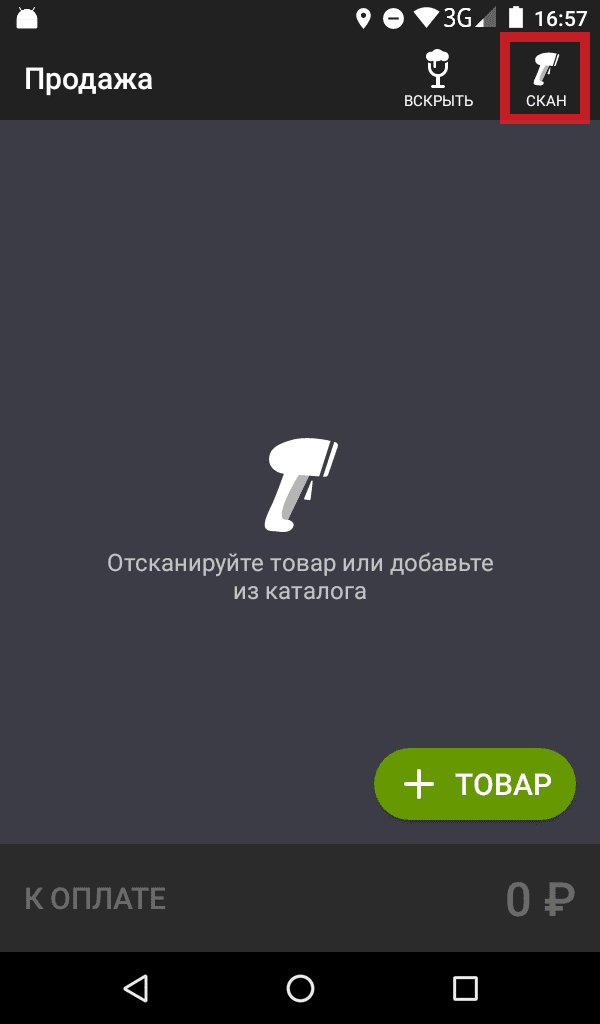
Поднесите штрих код к камере и дождитесь звукового сигнала о проведенном сканировании.
3 Сканер штрих кода Motorola Symbol DS4308
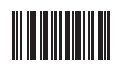
Для настройки сканера Motorola Symbol DS4308 подключите сканер и отсканируйте штрих код «Восстановление заводских настроек»:
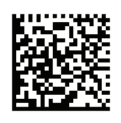
Отсканируйте штрих код «Добавить суффикс возврата каретки»:
Настройка сканера завершена, можно приступать к сканированию товаров.
4 Сканер штрих кода Honeywell Voyager 1450g
Для работы с 2D штрих кодами (алкогольные марки или коды Data Matrix для маркировки товаров) в первую очередьь необходимо произвести настройку1 сканера Honeywell Voyager 1450g. Для этого нужно последовательно отсканировать нижеследующие штрих коды:
Сбросить настройки сканера до заводских:

Добавить суффикс возврата каретки:

Если работаете с кодами маркировки, дополнительно деактивируйте фунциональные коды:

5 Сканер штрих кода Атол SB2108 Plus
Для считывания двумерных кодов (алкогольные марки или коды Data Matrix для маркировки товаров) сканер АТОЛ SB-2108 Plus нужно предварительно настроить.
Для деактивации функциональных кодов необходимо отсканировать штрих код:
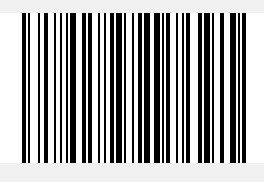
Проверяем — читает ли сканер коды маркировки. Если нет, для сброса настроек сканера до заводских необходимо отсканировать штрих код:
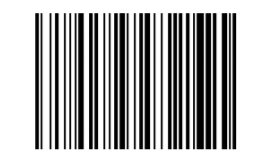
Обновив прошивку сканера, отключите функциональные коды.
Настройка сканер АТОЛ SB-2108 Plus завершена.
6 Сканер штрих кода Атол SB 1101
Сканер должен сам начать работать, но если этого не случилось, нужно установить на Эвотор драйвер.
При необходимости, ООО «Интелис-ТО» поможет Вам обновить прошивку смарт-терминала Эвотор
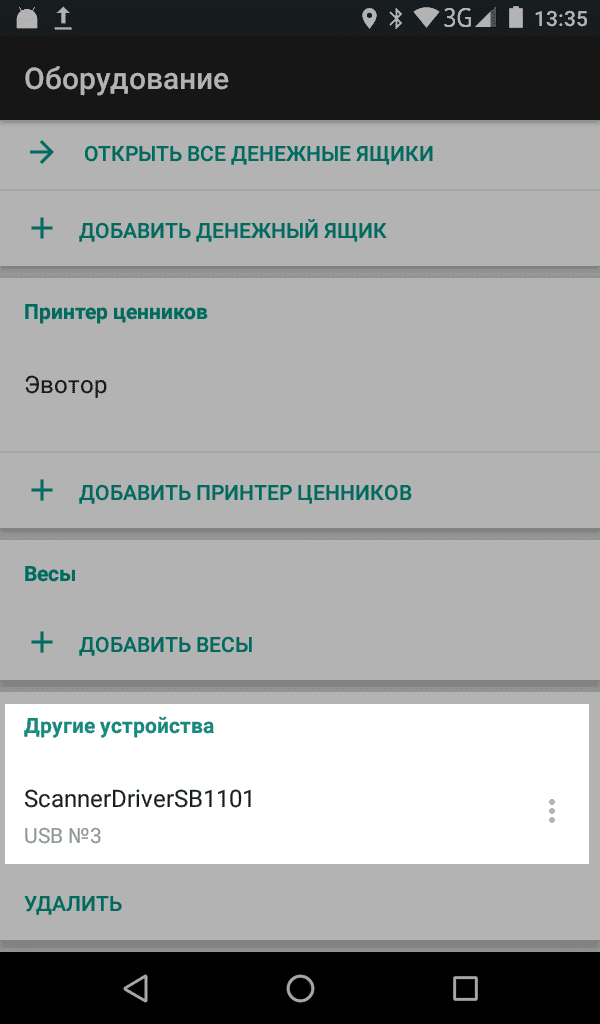
Сканер должен появиться в разделе «Другие устройства». Если этого не произошло, необходимо отключить сканер от Эвотор, а затем вновь подключить сканер к Эвотор. Если проблема не решилась, то необходимо найти сканер в разделе «Неизвестные устройства». Нажмите «Неизвестное устройство».
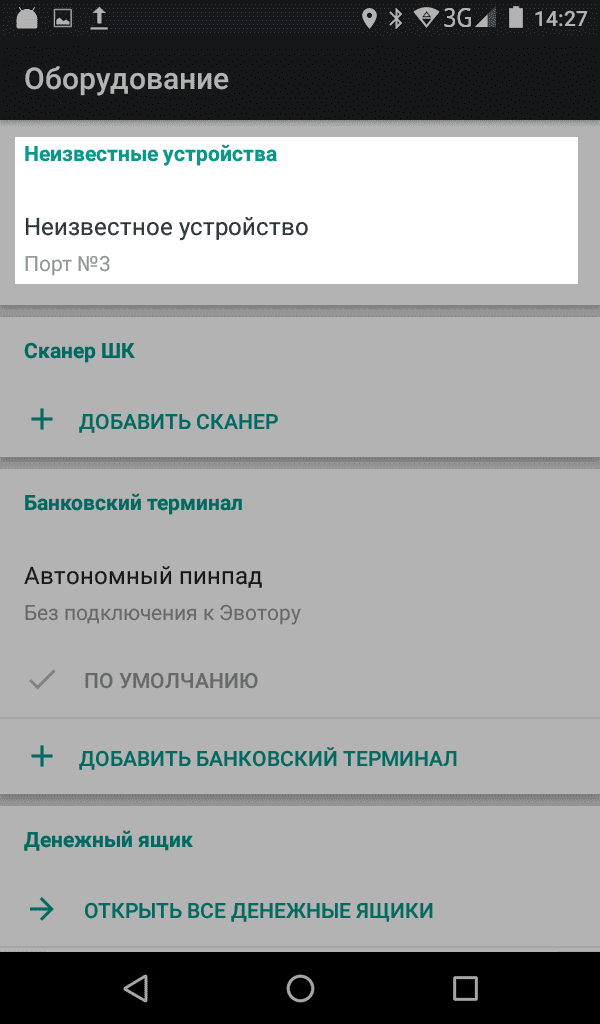
Выберите драйвер ScannerDriverSB1101.
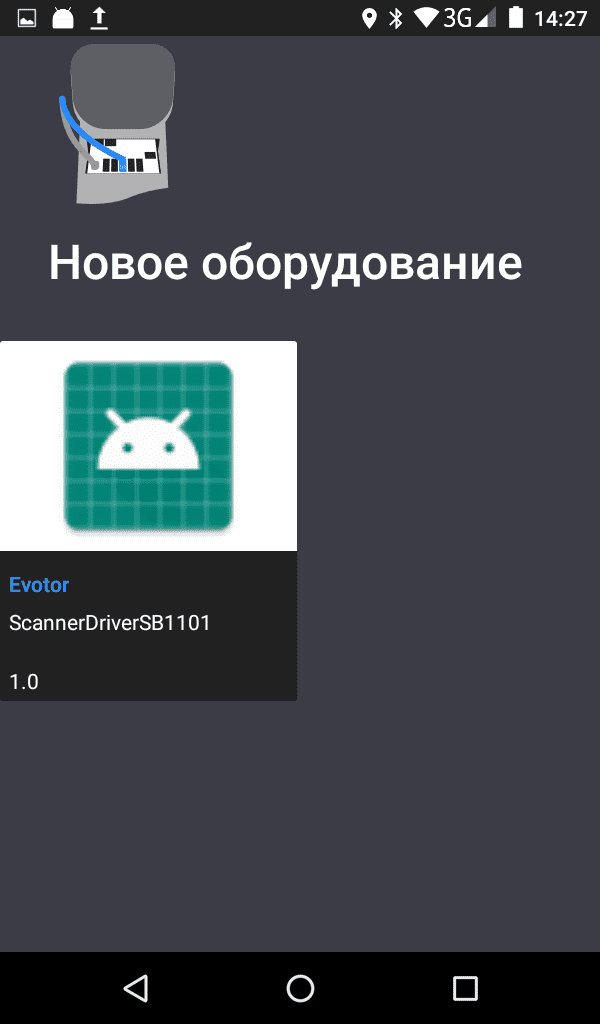
Снова проверьте раздел «Другие устройства». Если сканер найден, можно начинать сканировать.
7 Что делать, если названия отсканированных товаров обозначены непонятными символами?
Возможна ситуация, когда после сканирования кода маркировки у товара, на экране смарт-терминала вместо названия товара видна бессмысленная последовательность различных символов, например, «PР№SР№Р№» или «Р±Р˚Р´Р´Рё» и т.д.. Это означает, что сканер не умеет читать кириллицу.
i Производитель (импортер) маркированного товара может закодировать кириллицу в любой из двух систем кодировки — UTF-8 или Windows-1251. При этом сканер может читать только одну кодировку. Соответственно, если название товара невозможно прочесть, попробуйте переключить кодировку с UTF-8 на Windows-1251 или наоборот.
Чтобы в Эвотор попадали нормальные названия товаров, поставьте приложение «2D-драйвер» и настройте сканер, считав несколько кодов из этой статьи.Для настройки смарт-терминала Эвотор в таком случае необходимо установить специальное приложение «2D-драйвер» из Эвотор.Маркет.
7.1 Решение проблемы для сканера Zebra DS2208.
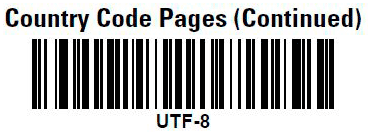
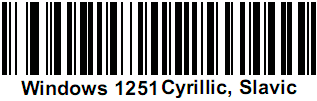
При использовании кодировки Windows-1251 необходимо отсканировать следующий код:

При использовании кодировки UTF-8 необходимо отсканировать данный код:

7.2 Решение проблемы для сканера Zebra DS4308.
Для настройки сканера Zebra DS4308 на чтение кириллицы необходимо отсканировать код:
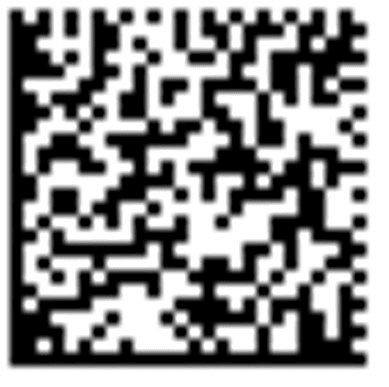
7.3 Решение проблемы для сканера Motorolla 4208.
Для настройки сканера Motorolla 4208 необходимо считать все расположенные ниже коды подряд. При этом нужно иметь ввиду, что данный сканер распознаёт кириллицу исключительно в кодировке Windows-1251, а наименование товара, закодированное в UTF-8, сканер Motorolla 4208 прочесть не сможет.
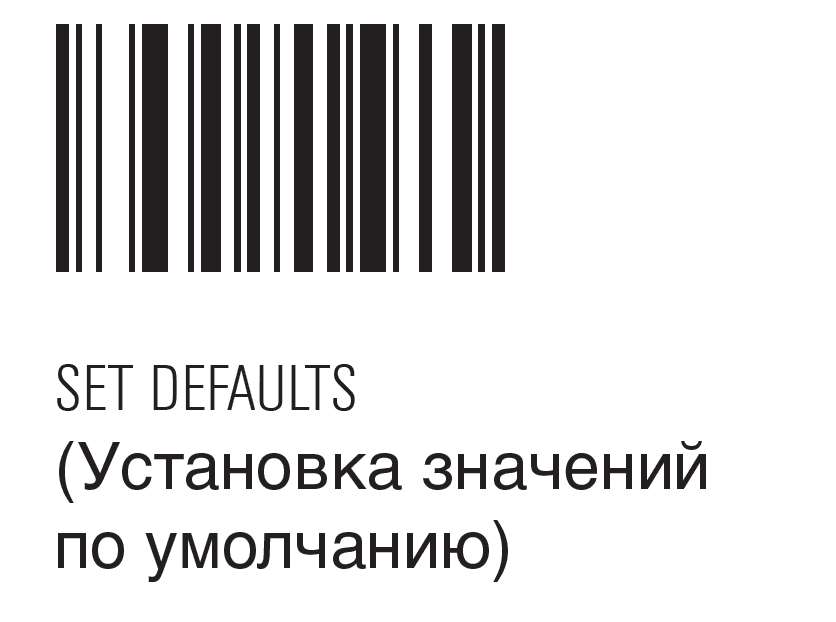
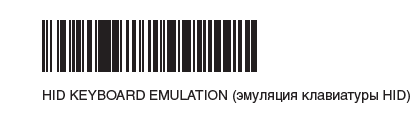
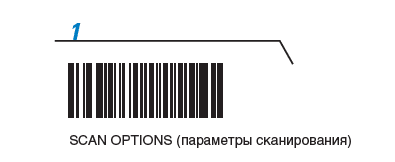
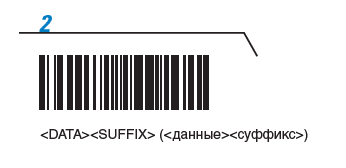
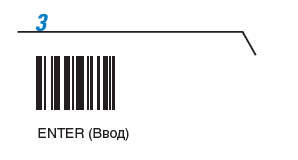
7.4 Решение проблемы для сканера DataLogic Quick Scan Lite QW2400.
Для настройки сканера DataLogic Quick Scan Lite QW2400 в первую очередь необходимо отсканировать код сброса заводских настроек:

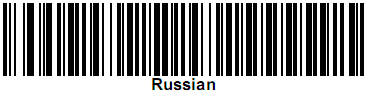
Чтобы сканер начал читать кириллицу в кодировке Windows-1251, нужно отсканировать код Country mode Russian:

Для переключения на кодировку UTF-8 необходимо отсканировать следующий код:

Для переключения вновь на Windows-1251 (обратно) необходимо отсканировать код Don’t use UTF-8.


Чтобы ваш бизнес работал без остановок, воспользуйтесь приложением «ИНТЕЛИС-Сервис», доступным для скачивания в маркете Эвотор. Сервисный пакет включает: удаленный доступ, доступ к обновлениям, техническую поддержку и мониторинг состояния ФН и ККТ. Описание работы приложения смотрите на нашем сайте.
8 Что делать, если сканер штрих кода не работает?
Порядок действий всегда зависит от вида сканера, который не работает или работает неправильно. Например, при отказе сканера 1D штрих кода необходимо сбросить его настройки. Для этого нужно отсканировать штрихкод Reset settings to default, который находится в инструкции по эксплуатации к сканеру.
Если же вышел из строя сканер 2D штрих кода, то необходимо прежде всего настроить параметр CRLF — суффикс возврата каретки. Для настройки нужно отсканировать штрих код из инструкции по эксплуатации сканера.
Если Ваш сканер находится на гарантийном сроке производителя или используется без гарантии, передайте сканер для ремонта в сервисный центр, аккредитованный производителем оборудования.
Компания Интелис является партнером и авторизованным сервисным центром (АСЦ) различных производителей кассового и иного оборудования, включая Атол, Эвотор и Дримкас.
Закажите обновление онлайн-кассы всего за несколько шагов!
Мы рекомендуем работать со сканером в режиме эмуляции COM-порта. Для правильной работы в режиме HID требуется дополнительная настройка. Даже после настройки мы не можем гарантировать, что сканер будет правильно читать все коды маркировки.
Настройки для Voyager 1450g, 1470g
- Подключите сканер к Эвотору.
- Переведите его в режим эмуляции COM-порта. Для этого отсканируйте штрихкод.
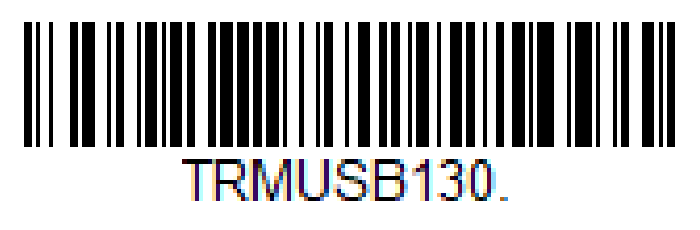
Настройки для Voyager 1452g
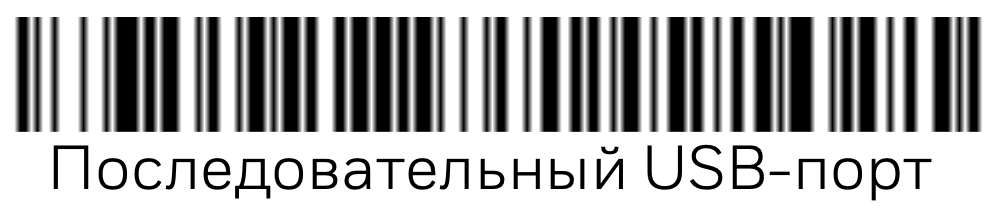
Сканеры штрихкодов
При работе с маркированными товарами по ФФД 1.2 в электронный чек нужно передавать символы, которые читаются только в режиме эмуляции COM-порта. В режиме USB-HID это сделать невозможно. Нужно перевести сканер в режим эмуляции COM-порта. Рассказываем, как это сделать.
В этой статье
- Установите на Эвотор «Драйвер 2D-сканера под маркировку в режиме COM-порта».Как установить приложение
- Подключите сканер к Эвотору через USB-разъём. Если сканер подключается только по Bluetooth, замените его — он не сможет работать в режиме эмуляции COM-порта.
- Пройдите настройку согласно инструкции к вашему сканеру из раздела «Сканеры штрихкодов».
- Если в разделе «Сканеры штрихкодов» нет инструкции для вашего сканера, найдите сервисную инструкцию в коробке от сканера либо на официальном сайте производителя и выполните следующие настройки:
Сбросьте сканер к настройкам по умолчанию. Включите режим эмуляции COM-порта. - Сбросьте сканер к настройкам по умолчанию.
- Включите режим эмуляции COM-порта.
- Если сканер подключён, но некорректно считывает коды маркировки, включите суффикс возврата каретки (суффикс CR+LF) и передачу спецсимволов согласно инструкции к сканеру.
- Если и это не помогло, значит режим эмуляции COM-порта не настроен. Подключите сканер к компьютеру и попробуйте настроить его там по инструкции производителя.
- Если ничего не помогает, значит драйвер не поддерживает ваш сканер. Купите сканер из списка поддерживаемых или
Какие сканеры поддерживает драйвер
В таблице ниже указаны поддерживаемые модели для «Драйвера 2D-сканера под маркировку в режиме COM-порта».
Какие сканеры драйвер скоро будет поддерживать
Мы позаботились, чтобы наш драйвер поддерживал самые популярные модели сканеров. По некоторым другим сканерам мы сами нашли данные, необходимые для поддержки, или получили их от вендоров. Но мы не можем сразу поддержать все прошивки всех моделей — их слишком много.
Ниже — список сканеров, которые мы поддержим в течение 3–30 дней. Если вы хотите, чтобы в этот список попал ваш сканер, обратитесь к производителю сканера. Производитель сканера направит нам список с моделями, VID и PID в разных режимах и инструкциями. После тестирования — мы добавим сканер в список поддерживаемых драйвером.
Как торговать, пока вы не поддерживаете наш сканер?
К сожалению, пока сканер не будет работать через режим эмуляции COM-порта, нет гарантии, что все марки будут корректно списываться и выбывать в «Честном знаке». Следует либо подождать, пока ваш сканер добавят в список поддерживаемых, либо купить сканер из списка поддерживаемых моделей.
Как узнать VID и PID сканера
- Откройте Диспетчер устройств.Как открыть диспетчер устройств
- Подключите сканер к компьютеру.
- Найдите новое устройство, которое отобразилось в Диспетчере после подключения сканера.Нажмите на него правой кнопкой мыши и выберите Свойства.
- Откройте вкладку Сведения, в раскрывающемся списке выберите ИД оборудования.Скопируйте данные из окна Значение.
- Переведите сканер в режим эмуляции СOM-порта и проделайте то-же самое, начиная с пункта 1, чтобы получить VID и PID в режиме эмуляции СOM-порта.
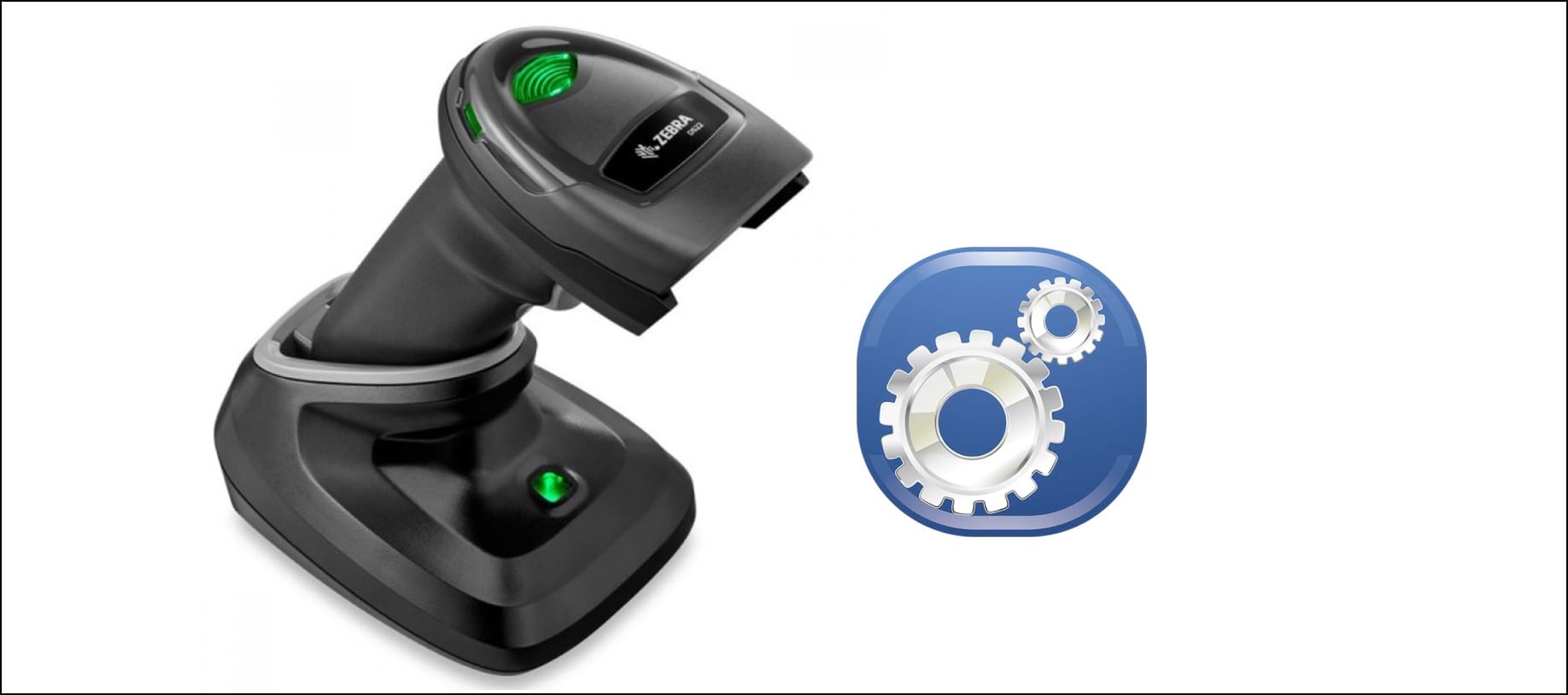
После покупки цифрового сканера Zebra DS22 у пользователя могут возникнуть сложности с установкой и настройкой аппарата. Данная статья позволит решить эту проблему и раскрыть некоторые особенности для будущей эксплуатации.
Во-первых, необходимо зарядить устройство. Для этого используется базовая станция, в которой располагается сканер для подзарядки. Передача электроэнергии происходит за счет кабеля, один конец которого необходимо подключить в порт базовой станции, находящийся на обратной стороне устройства, а другой установить в сеть. После этого цифровой сканер следует подключить для подзарядки. Нельзя не отметить, что производитель рекомендует начать пользоваться устройством только после полной зарядки аккумулятора.
Также есть возможность заряжать цифровой сканер через кабель Micro USB, который поставляется в комплекте с основным оборудованием. Он подключается напрямую к компьютеру и позволяет заряжать устройство через него. Однако следует отметить, что возможна некоторая задержка, которая убирается только установкой драйвера на основное устройство (ПК или ноутбук).
В случае если цифровой сканер не определяется персональным компьютером, необходимо воспользоваться диском, который идет в комплекте. С его помощью можно самостоятельно установить драйвер после чего ПК сможет его определить. Однако важно помнить о том, что установка производится только с подключенным устройством.
После того как цифровой сканер зарядился можно начинать процесс определения настроек. Для этого необходимо в руководстве по эксплуатации найти раздел “Интерфейсы подключения главного устройства” и просканировать нужный штрихкод, в зависимости от того с какими устройствами будет работать сканер. Например, если пользователю необходимо работать с клавиатурой-то нужно просканировать штрихкод с названием “Клавиатура USB (HID)”.
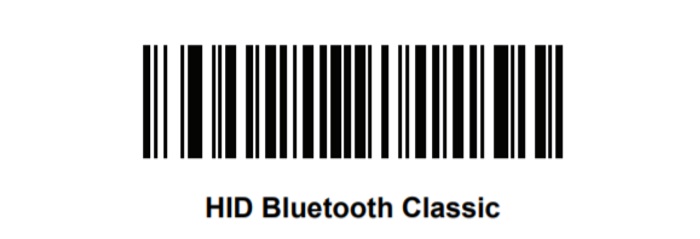
Также в руководстве по эксплуатации можно найти и другие штрихкоды, которые позволят как восстановить заводские настройки, так и расширить функционал устройства. Например, для подключения цифрового сканера через Bluetooth, необходимо просканировать “HID Bluetooth Classic”.
После всех проделанных манипуляций устройство должно заработать и начать радовать своего покупателя. Однако, чтобы избежать неприятных инцидентов доверить настройку и установку сканера-штрих-кодов Zebra DS22 лучше квалифицированным специалистам.
Оставьте заявку, и наши специалисты настроят и подключат сканер штрих-кода Zebra DS22 по самой низкой цене
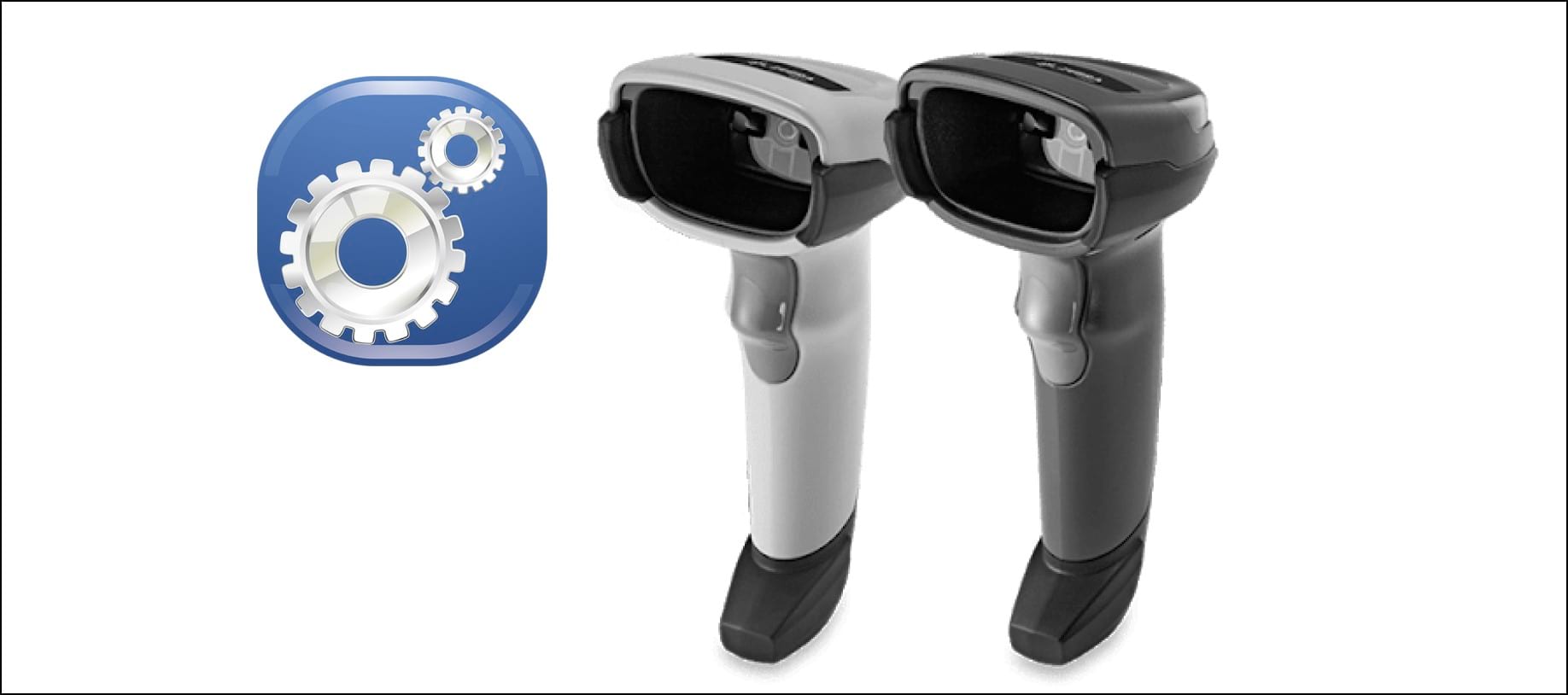
Сканер Zebra DS2208 представляет собой модель, которая предназначена для считывания штрих-кодов. Его основная особенность состоит в том, что им можно пользоваться сразу после распаковки. Встроенное программное обеспечение PRZM Intelligent Imaging позволяет распознавать даже штрих-коды с низким качеством.
Для настройки цифровой сканер необходимо подключить к компьютеру, ноутбуку или планшету с помощью USB-кабеля, который находится в комплекте с устройством. После этого необходимо нажать на пусковую кнопку сканирования, отсканировав один из штрих-кодов, которые представлены в инструкции.
Наведение на код должно быть произведено правильно, строго посередине кода. В таком режиме выполняется стандартное ручное или презентационное сканирование.
Если все выполнено правильно, то сканер сам в автоматическом режиме произведет определение типа интерфейса главного устройства и выполнит настройку по умолчанию.
После успешной декодировки штрих-кода и успешно установленных параметров должен последовать короткий высокий сигнал. Светодиодный индикатор должен быть зеленого цвета. В случае ошибки индикатор меняет цвет на красный.
Данная модель сканера имеет простую в использовании программную утилиту для компьютеров «123Scan», с помощью которой персональная настройка сканера выполняется быстро и легко. Программа позволяет просмотреть отсканированные данные штрих-кодов, получить доступ к информации по отслеживанию активов, обновить микропрограмму и получить функцию дистанционного управления с помощью смс.
Оставьте заявку, и наши специалисты настроят и подключат сканер штрих-кодов Zebra DS 2208 в кратчайшие сроки по самой низкой цене
Краткая инструкция. Настройка сканеров ds2208, ds9208, ds4308 Zebra
Проверено. Сканер хорошо считывает новые акцизные марки на крепком алкоголе и штрих-кода честный знак GTIN на обуви, DataMatrix на пачках сигарет. Хорошо считывает qr-коды с экрана мобильных устройств.
Добавить суффикс возврат каретки
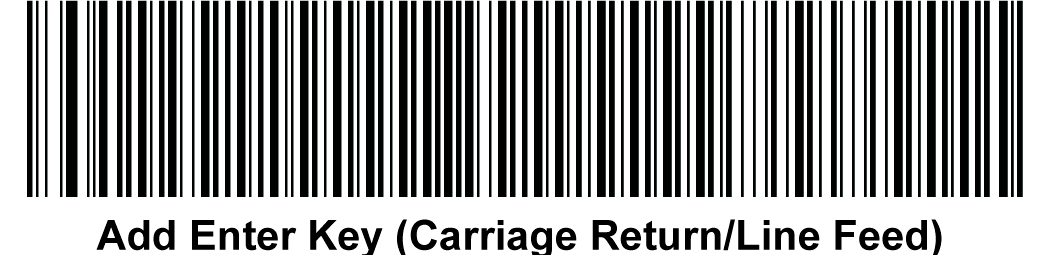
Если штрих-код не сканируется, откройте картинку в новой вкладке. Если штрих-код не вмещается, отдалите луч сканера на расстоянии 30-40 см.
Презентационный режим. Режим с подставкой
Режим USB COM

Иногда попадаются сканеры настроенные суффиксами CR и LF. При настройке в 1с, нужно удалить суффикс LF. Отсканируйте пункт 5 или 6, чтобы оставить только один суффикс CR.
Режим USBCOM + суффикс CR
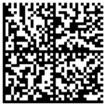
Сброс на заводские настройки —
Сканер zebra ds2208 настройка 1с, если не сканирует в 1с.
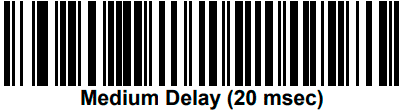
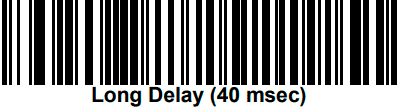
Задержка нажатия клавиши USB может быть установлена на среднюю задержку 20 (мс) или длительную задержку 40 (мс).
Эти настройки замедляют передачу данных и дают стороннему программному обеспечению больше времени для обработки входящих передаваемых данных, предотвращая неправильные коды.
Состояние индикаторов и их значение
— Включение питания.
Короткий высокий сигнал — Штрих-код успешно декодирован.
4 долгих низких сигнала — Ошибка при передаче.
— Параметры успешно установлены.
— Выполнена правильная последовательность.
— Выполнена неправильная последовательность программирования или отсканирован штрих-код отмены.
Не горит — Сканер включен и готов к работе, или отсутствует питание сканера.
— Штрих-код успешно декодирован.
— Ошибка при передаче (возможно не правильно настроен интерфейс сканера).
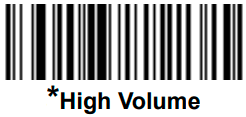
Регулировка громкости сигнала
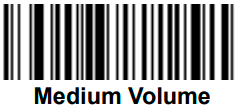
Средняя громкость
Низкая громкость
Не сканирует шк настроек
Включает сканирование шк настроек
Отключает сканирование шк настроек
Версия прошивки сканера
Некорректно сканирует QR code
Некорректно сканирует QR код, где зашифровано латинские, русские буквы и цифры.
Полезные заметки
Не сканируется маркированная молочная продукция.
Настройка для ЕГАИС
Не сканирует штрих кода настроек — нужно включить считывание шк настроек.
Не считывает qr код — возможно отключена в настройках.
zebra ds2208 лишние символы при чтение марки обуви — попробуйте сбросить на заводские настройки.
zebra ds2208 как убрать префикс cr — сброс на заводские настройки.
ds2208. Настроить сканер для маркировки в 1с
Как подключить сканер к компьютеру через usb.
Добрый день! Сканер Zebra ds2208. При сканировании data-matix кодов лекарственных средств в 1с УАС, происходит очень медленная передача данных. примерно 1 код в 5 сек. Подскажите, как увечить скорость передачи данных?
(увеличение скорости в 1с не помогает)
отличные специалисты молодцы, процветанья вам и вашей компании
Нанесение двумерных штрихкодов используется повсеместно — начиная от подакцизных товаров и заканчивая лотерейными билетами, все чаще применяется в торговле в связи с развитием системы обязательной маркировки товаров. Эффективная и быстрая работа предприятий не обходится без применения устройств, выполняющих любые задачи сканирования.
Zebra DS2278 — имиджевый считыватель с возможностью автономной работы, прост в управлении, сканирует не только двумерные, но и линейные штрихкоды, благодаря чему используется:
- магазинами, супермаркетами, торговыми ларьками и киосками — при продаже товаров, сканировании дисконтных карт;
- аптеками — при отпуске фармацевтической продукции;
- предприятиями легкой промышленности — для учета продукции;
- в сфере гостиничного бизнеса — для регистрации гостей;
- организациями, оказывающими услуги — при активации купонов, сертификатов;
- заведениями общественного питания — для учета продукции на складе;
- аэропортами, вокзалами — при проверке билетов.
Сканеры для маркировки и работы с подакцизными товарами! Доставка в любой регион РФ.
Оставьте заявку и получите консультацию в течение 5 минут.
Характеристики и функциональные возможности
Основная функция аппарата — считывание всех видов одномерных и двумерных штрихкодов, в том числе QR-кодов и формата DataMatrix. В оборудовании реализована имиджевая технология сканирования, которая предполагает считывание средств идентификации не только с бумажных этикеток, но и с экранов смартфонов, планшетов и компьютеров.
Мгновенное распознавание средств маркировки обеспечивается интеллектуальной технологией обработки изображений PRZM, разработанной компанией-производителем Zebra Technologies. Среди преимуществ технологии — распознавание низкокачественных и поврежденных штрихкодов.
Модель имеет широкий диапазон считывания — от 1,23 до 36,8 см и оснащена функцией всенаправленного сканирования, благодаря чему не требуется точное нацеливание, и процесс декодирования происходит быстрее. Рабочие характеристики аппарата представлены в таблице.
Связь Zebra DS2278 с внешними устройствами обеспечивается посредством:
- порта USB;
- эмуляции COM-порта;
- модуля беспроводной связи Bluetooth.
Особенность модели — возможность работы в автономном режиме благодаря литий-ионной батарее емкостью 2400 мАч. Полный заряд аккумулятора обеспечивает до 84 часов работы без подзарядки. Такого объема хватает на 110 тысяч считываний (60 скан/м) или 50 тысяч считываний (10 скан/м).
Условия эксплуатации
Пользоваться сканером можно при температуре от 0 до 50 °C. Температура работы док-станции составляет от 0 до 40 °C. Уровень допустимой влажности — от 5 до 95 % без образования конденсата.
Хранить оборудование нужно при температуре от –40 до 70 °C. Аппарат устойчив к падениям на бетон с высоты до полутора метров.
Базовая комплектация Zebra DS2278
Стандартный комплект поставки состоит из следующих элементов:
- сканер с установленной аккумуляторной батареей;
- инструкция по быстрой настройке Zebra DS2278 digital scanner quick start guide;
- подставка (док-станция CR2278).
Драйверы и необходимое ПО доступно для скачивания с веб-сайта производителя. Кабель микро-USB и запасной аккумулятор приобретаются отдельно.
Мы готовы помочь!
Задайте свой вопрос специалисту в конце статьи. Отвечаем быстро и по существу. К комментариям
Внешний вид и удобство эксплуатации
Модель имеет компактные габариты — 17,5 (В) × 6,6 (Ш) × 9,0 (Г) см — и небольшой вес (214 г), что удобно при длительной работе с устройством на весу.
Корпус представлен в двух цветах (черном или белом) и имеет класс защиты от влаги и пыли IP52 (допустимо попадание внутрь капель жидкости и пыли в небольшом количестве без нарушения работы устройства).
Считыватель может работать в двух режимах: ручном или стационарном без использования рук. В последнем случае он помещается на подставку, с помощью которой также можно заряжать устройство.
Работа осуществляется через окно сканирования, под которым находится кнопка для начала считывания. На нижней панели находятся:
- разъем для подключения к подставке;
- крышка отсека для аккумулятора, зафиксированная винтом;
- порт micro-USB.
Для оповещения пользователя о состоянии рабочих процессов предусмотрены звуковые сигналы и светодиодные индикаторы.
Пользователю доступно управление сканером через ПК, смартфон или планшет. Таким образом можно отображать отсканированный штрихкод на экране гаджета, управлять состоянием индикаторов, звуками и пр.
Инструкция, драйверы и настройка Zebra DS2278
В бесплатном доступе на ресурсе разработчика также представлено необходимое ПО для настройки подключения сканера Zebra DS2278 к ПК посредством разных интерфейсов.
Как настроить Zebra DS2278
Для общей настройки сканера подойдет утилита 123SCAN. Программа интуитивно понятная даже для неопытных пользователей и позволяет совершать следующие действия: обновлять микропрограмму сканера, готовить устройство к работе, отображать штрихкоды на экране ПК, формировать отчеты и прочее. Для настройки работы интерфейсов потребуется установка драйверов и считывание штрихкодов из руководства по быстрому запуску.
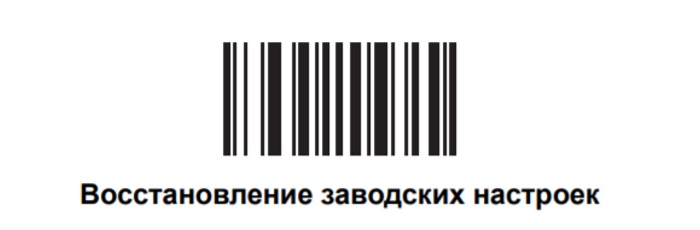
При подключении через USB-порт ПК распознает сканер как клавиатуру. В таком режиме его можно использовать для быстрого ввода данных о товаре в товароучетные программы. Для этих целей скачивать драйвер не нужно, достаточно считать штрихкод из краткого руководства, чтобы перевести устройство в клавиатурный режим:

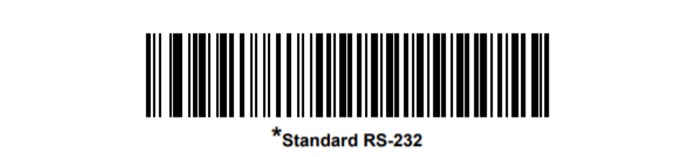
Активировать функцию Bluetooth-связи проще всего с помощью драйвера Scan-to-connect для ОС Windows или Android. Применить стандартные параметры можно с помощью следующего штрихкода:
Для отмены всех настроек предусмотрен штрихкод:
Подберем 2D-сканер Zebra для вашего бизнеса за 5 минут. Доставка по всей России!
Оставьте заявку и получите консультацию.
Отзывы о Zebra DS2278
Пользователи, которые приобрели Zebra DS2278, отмечают высокие эксплуатационные способности сканера и простоту его настройки. Модель быстро распознает и считывает 1D- и 2D-штрихкоды, благодаря чему популярна среди владельцев предприятий, торгующих подакцизными и подлежащими маркировке кодами DataMatrix товарами. Судя по отзывам клиентов, наибольшее преимущество модели — наличие аккумулятора, обеспечивающего до 84 часов автономной работы.
Стоимость Zebra DS2278
В соотношении по цене и качеству модель значительно выигрывает в сравнении с конкурентами. За свою относительно невысокую стоимость устройство оснащается различными интерфейсами подключения и мощной аккумуляторной батареей. Модели черного и белого цвета имеют одинаковую стоимость, что позволяет выбрать ту, что наиболее подходит под интерьер.
Итог
Zebra DS2278 — производительный сканер с возможностью работы в ручном и стационарном режиме. Аккумуляторная батарея повышенной емкости и встроенный Bluetooth-модуль обеспечивают удобную и длительную работу на значительном удалении от ПК или POS-системы. Сканер универсален в применении благодаря возможности считывания всех видов одномерных и двумерных штрихкодов.
Подберем 2D-сканер для работы с маркировкой. Доставим в любую точку РФ!
Оцените, насколько полезна была информация в статье?
Наш каталог продукции
У нас Вы найдете широкий ассортимент товаров в сегментах кассового, торгового, весового, банковского и офисного оборудования.
Посмотреть весь каталог
Zebra DS2208 — функциональный и удобный проводной сканер одномерных и двумерных штрихкодов, настройку которого пользователь может выполнить самостоятельно. Сочетает в себе низкую цену и отличное качество: выдерживает падения с высоты, защищен от пыли и воды, распознает идентификаторы под любым наклоном.
Подходит для сканирования данных для федеральной системы ЕГАИС. Устройство предназначено для организаций малого и среднего бизнеса: торговых точек, отелей, кафе, транспортных и авиакомпаний, магазинов по продаже алкоголя, логистических организаций, производства.
В статье мы подробнее расскажем об особенностях, комплектации, возможностях, настройке Zebra DS22.
Сканеры Zebra для работы в ЕГАИС, установим и настроим за 1 час.
В Zebra DS2208 использована технология имидж-сканирования, которая позволяет устройству распознавать коды:
- 1D — Industrial, Matrix;
- композитные — PDF417, GS1 DataBar;
- 2D — QR, MaxiCode, DataMatrix.
Аппарат относится к мартичным сканерам, способен считывать идентификаторы в любом положении и с любых поверхностей: мобильных гаджетов, бумажной тары. То есть пользователю не нужно точно направлять сканер на штрихкод, что ускоряет процесс обслуживания клиентов и облегчает работу кассира. Распознает поврежденные или размещенные под вакуумной упаковкой штрихкоды.
Внутри сканера нет устройства для развертки считывающего луча или других подвижных элементов — при ударе о твердую поверхность нечему разбиваться или смещаться. Корпус выполнен из качественного ударопрочного материала. Поэтому аппарат работает после падения с высоты 1–1,4 м.
Некоторые характеристики Zebra DS2208 приведены в таблице.
У модели широкий угол захвата и хорошая дальность считывания информации — 368 мм.
Для подключения Zebra DS2208 к рабочей машине или системе используют эмуляцию COM-порта, USB-разъем или интерфейс RS-232.
Аппарат снабжен аккумулятором емкостью 2 400 мАч. Он обеспечивает до 14 часов беспрерывной работы. Такой показатель гарантирован только при полной зарядке литий-ионной батареи от блока питания, выпущенного компанией-производителем или одобренного ею. Блок питания должен иметь характеристики:
- выходное напряжение 5,2 В постоянного тока;
- минимум 1,1 А;
- максимальная рабочая температура окружающей среды не менее 50 ℃.
Другие зарядные устройства могут испортить аккумулятор, снизить время автономной работы сканера.
Базовая комплектация Zebra DS2208
В базовую комплектацию модели входит краткая инструкция пользователя, USB-кабель для подключения Zebra DS2208 к персональному компьютеру или POS-системе.
К стандартному комплекту можно добавить специальную подставку для сканера. Она позволяет удобно зафиксировать аппарат на рабочем месте и использовать его стационарно.
Дополнительно заказывают кабели:
- Keyboard Wedge для подключения к интерфейсу IBM PC/AT и IBM PC;
- IBM 46XX для подключения к порту 17, 9В или 5В.
Zebra DS2208 — компактный (габариты 165 × 66 × 99 мм) и легкий (вес 1600 г) ручной сканер. Такие характеристики позволяют использовать его ежедневно, не дают сильных нагрузок на руку, спину кассира или другого ответственного сотрудника.
Устройство автоматически распознает интерфейсы, к которым его подключают, быстро сканирует информацию и передает ее на компьютер, в специальную программу учета товаров. Поэтому персонал может сразу приступать к работе со считывателем — дополнительное обучение не требуется.
Корпус выполнен из прочного пластика черного или белого цвета. Покупатель может выбрать тот, который ему подходит.
Ручка сканера удобно располагается в руке пользователя. Сверху на внутренней стороне расположена кнопка сканирования, которую легко нажать указательным пальцем.
Сверху на корпусе размещен индикатор работы устройства. Он и звуковые сигналы помогают сотруднику понять состояние сканера и процесса распознавания штрихкода. В таблице приведены значения индикации при ручном сканировании (без подставки).
Область сканирования подсвечивается, что помогает сотруднику легко и быстро отпускать товары, обслуживать клиентов.
В нижней части устройства есть крышка, закрывающая отсек для аккумулятора, и разъем для подключения кабеля.
2D-сканер Zebra для работы с маркировкой. Доставим в любую точку РФ!
Инструкция, прошивки, драйверы Zebra DS2208
На официальном сайте zebra.com в разделе «Поддержка и загрузки» размещен полный набор необходимых программ и инструкций для серии DS2200:
- краткая и полная инструкции пользователя;
- руководства для программиста;
- драйверы Zebra DS2208;
- полезные статьи;
- программы для обновления прошивки;
- утилиты для настройки работы сканера.
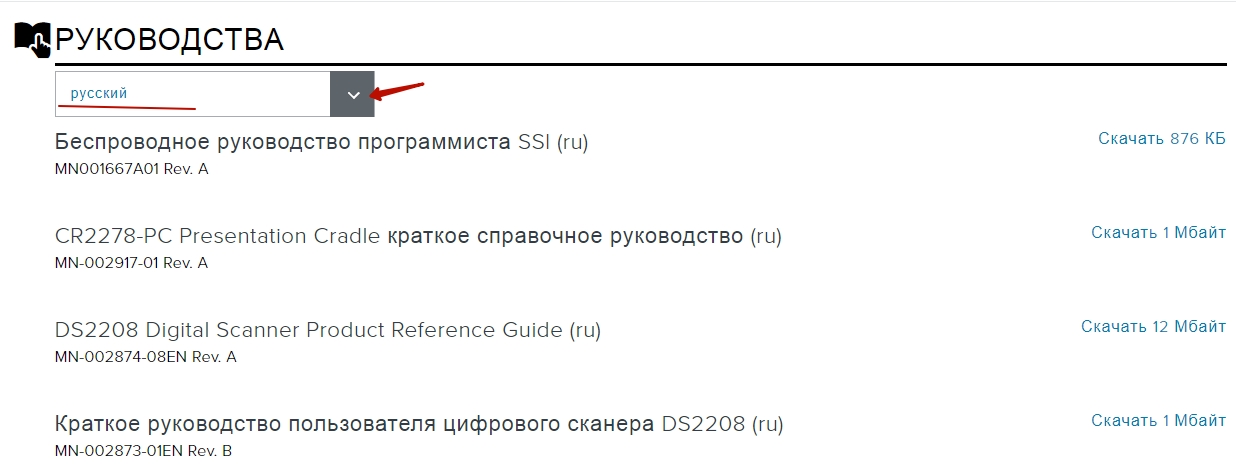
Все материалы на английском языке. Чтобы получить инструкции на русском, необходимо в подразделе «Руководства» в активном окне выбора языка установить «русский».
Настройка DS2208
Для настройки Zebra DS22 08 используют программное обеспечение 123Scan. Для установки и работы с ПО не нужно дополнительно обучаться. Утилита проста и понятна, позволяет:
- автоматически найти подключенный к рабочей машине считыватель;
- настроить работу устройства — интерфейс подключения, параметры и прочее;
- обновить прошивку считывателя;
- отобразить на компьютере или другом аппарате распознанные коды;
- создать отчеты — кассовые, движения товаров и другие.
Zebra DS2208 подключение к «1С»
При подключении Zebra DS2208 к рабочей машине с установленной товароучетной системой «1С» через USB-разъем не нужно устанавливать дополнительные драйверы. ПК определит считыватель, как клавиатуру. Такой тип подключения позволяет быстро распознавать штрихкоды и передавать информацию в систему учета товаров.
На четвертой странице краткого руководства размещен код, который автоматически переводит сканер в режим клавиатуры — называется *Клавиатура USB (HID).
При интеграции сканера с онлайн-кассой или POS-системой используют разъем RS-232. В этом случае для подключения модели DS2208 к «1С» нужна эмуляция COM-порта. Для настройки эмуляции COM-порта для Zebra DS2208:
- Отсканируйте штрихкод с третьей страницы документа.
- Завершите эмуляцию по инструкции.
Отзывы о Zebra DS2208
Аппараты Zebra DS2208 хорошо зарекомендовали себя на отечественном рынке. Они популярны среди владельцев малого, среднего бизнеса. Сканеры часто используют в крупных супермаркетах, на логистических и производственных складах для учета продукции. Среди положительных свойств устройства:
- высокое качество при средней стоимости;
- современный дизайн;
- удобство эксплуатации;
- высокая скорость распознавания информации;
- отсутствие необходимости постоянно искать правильный угол для считывания кода;
- высокий уровень защищенности от воздействия влаги, температур;
- ударопрочность и надежность.
Из отрицательных моментов пользователи упоминают наличие в базовом комплекте только USB-шнура. Но кабели для других интерфейсов, например, RS-232, можно приобрести, стоят они недорого.
Стоимость Zebra DS2208
В аппарате использованы передовые технологии имидж-сканирования, качественные материалы для корпуса и деталей, что позволяет эксплуатировать считыватель при высокой влажности и запыленности. Несмотря на это, цена остается ниже, чем у аналогов, произведенных компаниями-конкурентами. Средняя стоимость Zebra DS2208 может повышаться на 2–3 тысячи , если пользователь захочет укомплектовать его подставкой.
Итоги
- Zebra DS2208 — матричный имидж-сканер. Работает как ручное устройство или в стационарном режиме (при наличии подставки). Распознает одномерные и двумерные идентификаторы, совместим с ЕГАИС и «1С».
- Подходит для средних, малых предприятий, занятых в торговле, производстве, обслуживании, гостиничном и транспортном бизнесе.
- Прост в эксплуатации, обеспечивает высокую скорость сканирования.
Сканеры Zebra для любых видов бизнеса. Доставка по всей России.