
- Прежде всего – зачем
- Как подключить термопринтер к ПК
- Может многое, но не всё
- Струйная цифровая печать – Epson ColorWorks
- Как работает термотрансферный принтер
- Термотрансферные принтеры этикеток от MERTECH
- Как устроен термотрансферный принтер
- Наш каталог продукции
- Типы термопринтеров
- Рейтинг термопринтеров, подходящих для печати этикеток: ТОП-5
- Для чего нужен принтер этикеток?
- Какой принтер этикеток выбрать?
- Обзор популярных моделей
- Как подсоединить принтер этикеток к ПК?
- Как заправить новый принтер
- Как ухаживать за механизмом
- Сфера применения
- Как печатать этикетки на термопринтере
- А что с малыми тиражами?
- Недостатки цифровой печати
- Заказать термопринтер MERTECH
- Читайте также
- Как работает термопринтер
- Материалы для печати
- Наш каталог продукции
- Принтеры чеков и этикеток
- Печать этикеток напрямую из 1С
- Как настроить характеристики печати
- Специальная установка
- Пробная печать
- Применение термотрансферных принтеров
- Характеристики термотрансферных принтеров
- Критерии выбора термотрансферного принтера
- Купить термотрансферные принтеры этикеток
- Читайте также
- Печать этикеток со штрих-кодом
- Печать этикеток через 1С
- Выбор этикеточного маркиратора
- Примеры реального применения
- Программы для редактирования шаблонов
- Наш каталог продукции
- Срочно в номер!
- Программное обеспечение для принтеров этикеток
- Ну, на сегодня хватит…
- Кратко о самих устройствах
- Epson ColorWorks C3500
- Epson ColorWorks C7500
- Epson ColorWorks C7500G
- Как настроить характеристики печати
- Термотрансферный принтер – как работает, применение
- Как провести калибровку
- Промышленная печать этикеток
- Принтеры штрих кодов в автоматизации торговли
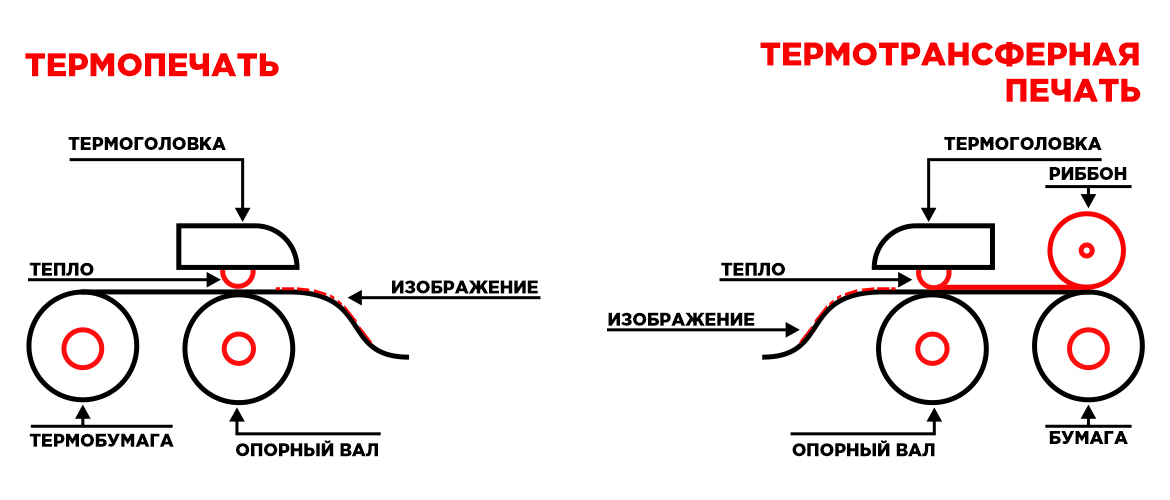
- Термопечать
- Термотрансферная печать
- Сравнительная характеристика термо- и термотранферной печати.
- Программирование принтеров
- Варианты применения и подключения принтеров этикеток:
- Термотрансферный принтер для маркировки товаров
- Три технологии
- Как выбирать термотрансферный принтер
- Что такое разрешение печати dpi
Прежде всего – зачем
Главный вопрос, который нам задают, когда речь заходит об этикеточных принтерах таков: «кому и зачем вообще может понадобиться такой принтер, когда можно заказать печать этикеток в типографии?»

Можно вполне. А затем, заказав большую партию готовых наклеек (а в типографии выгодно заказывать именно большие партии, это всем хорошо известно), вместе с тиражом получить риск остаться с неким количеством невостребованных этикеток. Например, если изменится информация на этикетке, изменится состав продукта/содержимое коробки или напечатанная ранее информация станет неактуальной. Кроме того, отпечатанную продукцию нужно где-то складировать, регистрировать, учитывать, разрабатывать новые макеты и согласовывать их с типографией и т.д. и т.п. Каждый раз.
В отличие от больших компаний, локальные бренды не могут себе позволить замораживать значительные средства в крупных заказах на этикетку. Вот тут-то на помощь может прийти цифровой этикеточный принтер, способный быстро выпускать малые тиражи — под акцию, спецпредложение, смену артикула и так далее – то есть осуществлять печать этикеток «по запросу» («on-demand»). Такой аппарат обеспечивает полный контроль над процессом — в любой момент можно напечатать одну или хоть несколько сотен этикеток, самостоятельно внести изменения в макет (а то и автоматизировать его, используя шаблоны – цифра же!) и напечатать еще.
Как подключить термопринтер к ПК
Любой термопринтер MPRINT можно подключить к компьютеру через USB кабель. Подключение с помощью эмуляции RS-232 и Ethernet может быть доступно как дополнительная опция. Некоторые приборы могут подключаться к ПК по беспроводному соединению: Bluetooth или Wi-Fi.
Подключение термопринтера к компьютеру чаще всего выполняется через USB-порт. USB кабель входит в базовый комплект поставки у всех моделей принтеров MPRINT. Коммуникационный шнур RS-232 для подключения нужно покупать отдельно. Он применяется для интеграции печатающего оборудования в POS-систему.
Прежде чем приступать к интеграции, следует убедиться, что прибор подключен к ПК с помощью провода. После проверки подключения нужно нажать кнопку питания и подождать, пока на корпусе загорится индикатор.
Как настраивать интеграцию термопринтера с ПК:
- Открыть раздел «Устройства и принтеры» на панели управления в Windows.
- Выбрать подраздел «Установка принтера».
- Активировать функцию «Добавить локальный принтер».
- Указать выбранный порт для подключения: USB.
- Задать путь к драйверу в новом окне.
- Подтвердить выбор: «Открыть»
- Указать модель вашего термопринтера.
- Ввести название для нового прибора.
- Нажать «Далее».
После этого начнется процесс интеграции термопринтера. Когда синхронизация будет завершена, он появится в разделе «Принтеры и факсы». Название прибора появится в списке подключенного оборудования.
Может многое, но не всё
В общем, вы понимаете мою мысль: струйная печать этикеток способна на многое.
Так почему же тогда все не откажутся от офсета и флексографической печати?
Дело в том, что все этикетки нельзя изготовить только флексопечатью, только офсетом или только струйной печатью. Например, бумажные самоклеящиеся этикетки или наклейки из пленки, требующиеся в больших промышленных объемах, невозможно произвести офсетным способом или струйной печатью, а крупное производство «сухой» бумажной этикетки еще не доступно для флексографии. Ограничения кроются в конструктивных особенностях флексографического и офсетного оборудования.
Прежде всего, нужно понимать, что каждая из технологий имеет свои особенности и преимущества. Поэтому в каждом конкретном случае надо принимать решение о выборе той или иной технологии печати.
Струйная цифровая печать – Epson ColorWorks

Как ни странно, начнем с перечисления главных особенностей современной струйной цифровой печати. Они потребуются нам в дальнейшем для сравнения с офсетной и флексопечатью.
- Прототипирование. На струйном принтере можно проводить пробную печать до начала изготовления тиража и получить представление о том, как будет выглядеть конечный продукт. Сразу же при необходимости можно внести любые правки, ведь весь процесс подготовки происходит на компьютере.
- Оперативность. Принтер стоит у вас в подсобке, вы в любой момент можете напечатать наклейки на определенный товар, которые привлекут к нему внимание покупателя. В любой момент. Или, например, пришел вам на склад новый артикул – напечатайте тут же этикетки с логистическими данными, разместите на коробке фото товара — складским рабочим куда проще будет его найти. Это только один пример того, как оперативная печать этикеток позволяет экономить время, нервы и деньги.
- Низкие издержки. В отличие от офсета и флексографии (о них – ниже) цифровая печать этикеток не требует проведения комплекса допечатных работ, а также использования печатных форм. Это и снижает себестоимость печати и исключается возможность искажения изображения при допечатной подготовке. Как говорится, «what you see is what you get», а точнее, что первым отпечатал, отпечатаешь еще сто раз, изменив цифру в поле «количество копий» в окне печати.
- Высокое качество цветной печати, точная цветопередача. Струйная технология же.
- Персонализация этикеток! Мало того, что этикетки можно менять по требованию, используя специальное ПО можно создавать шаблоны, в которых значения в определенных строках будут автоматически заменяться по ходу печати (особенно ценно при печати купонов или билетов с уникальными кодами, например). Например, можно в срочном порядке изготовить именную этикетку на кетчуп в единственном экземпляре, как случилось в этой занимательной истории.
На всякий случай сразу уточню, что мы в основном имеем в виду печать этикеток, когда говорим конкретно об аппаратах серии Epson ColorWorks.
Как работает термотрансферный принтер
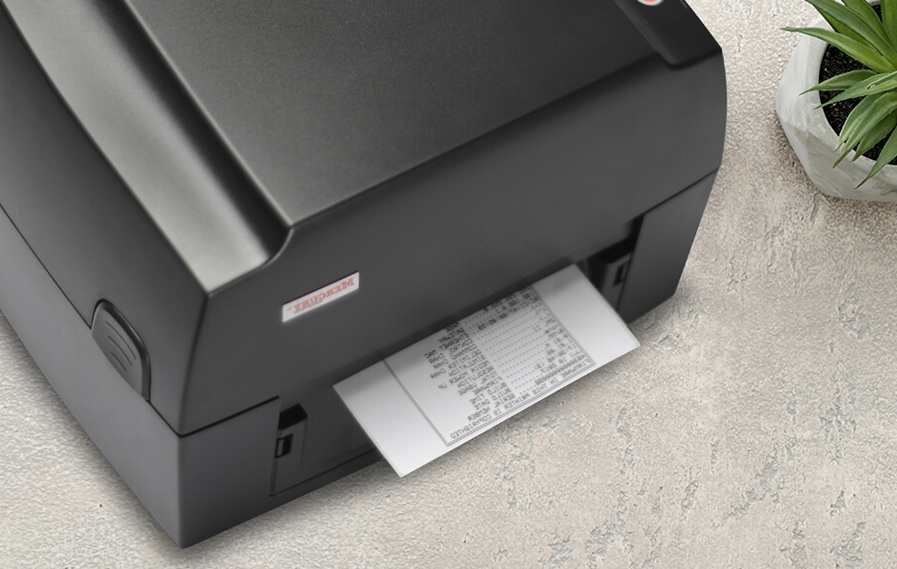
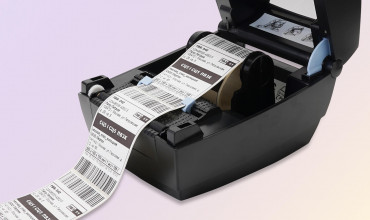
Термотрансферный принтер — это устройство для печати чеков и липких этикеток. Технология термотрансфера позволяет быстро печатать символы и изображения. Мы расскажем вам, как работает термотрансферный принтер, по каким характеристикам выбирать технику для магазина.
Термотрансферные принтеры этикеток от MERTECH
В каталоге MERTECH представлен большой выбор принтеров и аксессуаров для них. Технические характеристики моделей представлены в таблице. Упомянутые приборы всегда в наличии.
Выбирайте термотрансферный принтер по таблице:
Гарантия на приборы действует 1 год. Сервисные центры MERTECH в наличии в Москве и регионах.
Как устроен термотрансферный принтер
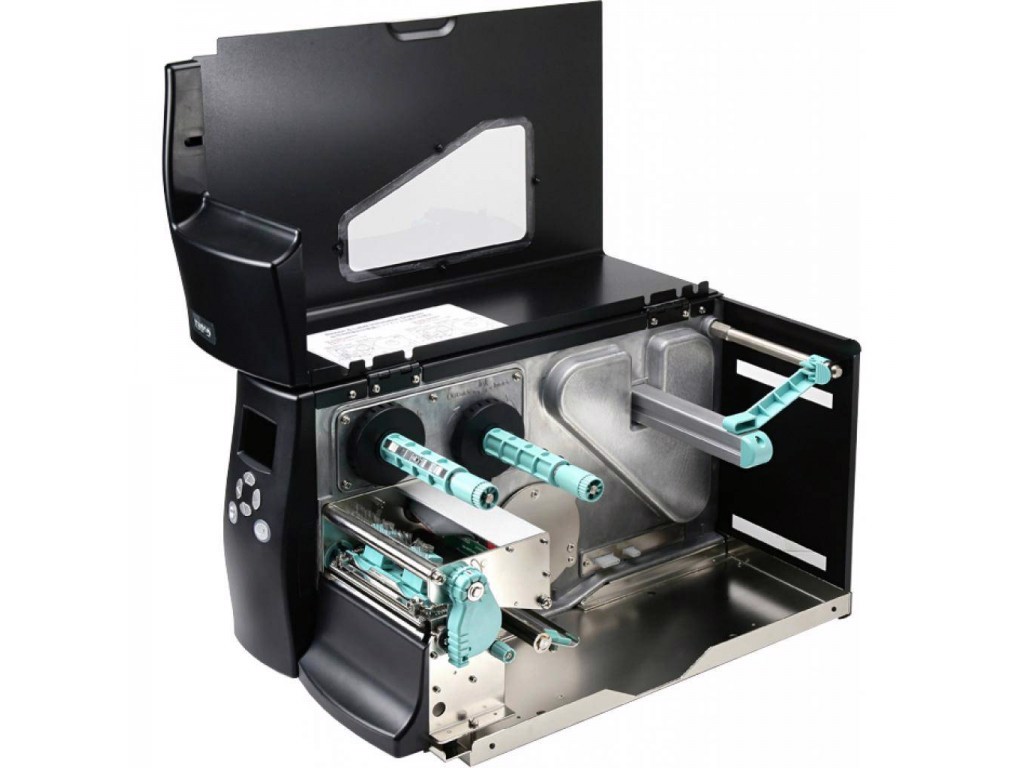
При нанесении изображений лента проходит между опорным валом и риббоном. Термоголовка прибора прижимает риббон к носителю, обе ленты движутся синхронно. В момент воздействия печатающей головки на риббон, краска переходит на носитель. Нанесение красителя по шаблону контролирует программное обеспечение аппарата.
Использованный риббон наматывается на рулон. Заготовки этикеток подаются наружу. На выходе может быть отделитель и отрезчик. Создание этикеток контролируют датчики. Когда заканчивается носитель или риббон, устройство подает сигнал. Замена рулонов проводится по технологии Easy Load за 10-15 секунд.
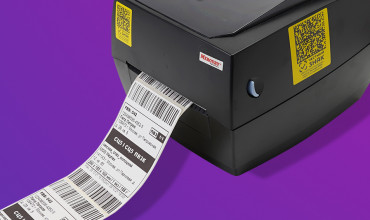
Термотрансферный принтер защищен прочным корпусом. Панели изготовлены из поликарбоната и пластика. Они выдерживают удары и падения с высоты стола. Корпус защищен от попадания пыли и воды. Маленький аппарат не занимает много места на столе. Классический дизайн корпуса выполнен в черном цвете.
Наш каталог продукции
У нас Вы найдете широкий ассортимент товаров в сегментах кассового, торгового, весового, банковского и офисного оборудования
Типы термопринтеров
Термопринтеры подразделяются на следующие типы:
Мобильные термопринтеры. Конструкция оборудования предусматривает наличие аккумуляторной батареи, что обеспечивает возможность автономного использования. Модели данного типа отличаются небольшим размером и малым весом. Основными сферами использования являются курьерские и почтовые службы, выездная торговля и т.д. Соединение с основным устройством обеспечивается при помощи беспроводного модуля связи (WiFi или Bluetooth). Производительность 100-150 мм/с.
Настольные термопринтеры. Оборудование функционирует от электросети. В среднем скорость печати составляет около 150 мм/с . Подключение к основному устройству обеспечивается через проводные интерфейсы (к примеру, USB).
Промышленные термопринтеры. Крупногабаритное оборудование, используемое для работы в неблагоприятных условиях. Модели обычно выполнены в металлическом противоударном корпусе, надёжно защищающем внутренние механизмы от повреждений. В среднем производительность промышленных моделей составляет до 350 мм/с. Принтеры обычно имеют большое количество разноплановых проводных и беспроводных интерфейсов.

Рейтинг термопринтеров, подходящих для печати этикеток: ТОП-5
IDPRT SP420 – представляет собой компактный настольный принтер, основными сферами использования которого являются маркетплейсы, склады, логистика. Данная модель также подходит для розничной торговли, общепита, сферы услуг. Устройство осуществляет поддержку 1D и 2D штрих-кодов, в том числе QR-кодов и востребованных для маркировки кодов DataMatrix. Производительность составляет до 150 мм/с. Модель отличается низким уровнем шума и стильным дизайном. Ресурс печатающей головки составляет 50 км. Термопринтер IDPRT SP420 зарекомендовал себя как устройство, которому доверяют и которое используют всемирно известные компании. Такие, как Amazon, ebay, DHL, PayPal, Etsy и другие.
PayTor TLP38 – это настольный принтер начального класса, предназначенный для печати этикеток. В устройстве предусмотрена возможность печати 1D и 2D штрих-кодов, QR-кодов, а также кодов DataMatrix. Модель подходит для работы с маркетплейсами, производительность составляет до 200 мм/с. Принтер отличается экономичностью, широкими возможностями подключения, а также простотой настройки и эксплуатации. Ресурс печатающей головки составляет 30 км.
TSC TDP-225 – представляет собой компактный, настольный принтер начального класса. Основными сферами использования устройства являются розничная торговля, медицина, общественное питание и услуги. Производительность составляет 152 мм/с. Принтер отличается широкими возможностями подключения (USB, USB-host, RS232, Ethernet и Bluetooth), а также наличием ЖК-дисплея, кнопок и светодиодной панели.
АТОЛ ВР41 – это современный настольный принтер, основным назначением которого является печать этикеток в небольших магазинах, интернет-маркетах, складах, а также почтовых и курьерских службах. Производительность составляет 127 мм/с. Для соединения с основным устройством используется USB-порт.
Godex MX30i– представляет собой удобный мобильный принтер, работающий от литий-ионной аккумуляторной батареи. Основными сферами использования являются курьерские и почтовые службы, а также торговля разъездного характера. Производительность составляет 106 мм/с. Модель имеет встроенную светодиодную панель, а также большое количество разноплановых интерфейсов (RS-232 и USB, Bluetooth и Wi-Fi).
Для чего нужен принтер этикеток?
Яркая полноцветная этикетка, цепляющая взгляд и вызывающая интерес, это возможность изготовителя обратить внимание на товар донести покупателя всю необходимую информацию. Но если по какой-то причине производитель не озаботился созданием информирующей этикетки, то для облегчения торговых процессов продавец может распечатать и наклеить их самостоятельно.
Чаще всего этикетки со штрих-кодом, создаваемые в магазинах, печатают на клейкой ленте, они бывают маленького или среднего размера, черно-белого цвета. Помимо штрих-кода, на таких этикетках указывается наименование продукта, срок его годности, цена, а также другие характеристики товара.
Некоторые пользователи задаются вопросом, зачем приобретать более дорогой специализированный принтер, если можно печатать этикетки и на обычном печатающем устройстве.
Ответ будет в том, что принтеры этикеток более удобны и имеет ряд преимуществ и достоинств:
Возможность заправлять в устройство катушки не обычной, а самоклеющейся бумагой нужного диаметра. Это позволяет сэкономить время на вырезании этикеток из стандартного листа А4.
Возможность подобрать оборудование небольшого размера, которое может быть установлено прямо в торговом зале и не займёт много места.
Высокая производительность позволяет выпускать большее количество этикеток за меньшее время.
Также принтерами этикеток могут быть оснащено взвешивающее оборудование, обычно такие устройства устанавливают в торговых залах гипермаркетов в отделах самообслуживания.
Какой принтер этикеток выбрать?
Принтеры этикеток бывают нескольких видов:
Устройства отличаются размерами, скоростью работы и сферой применения. Ниже мы расскажем подробней о каждом из этих видов:
Мобильные принтеры этикеток – применяются для создания маленьких и средних этикеток со штрих-кодом. Подобное оборудование предназначено для мобильного применения и может переноситься с места на место. Устройство имеет небольшой вес и оснащено аккумуляторной батареей, взаимодействие с персональным компьютером происходит при помощи модулей Wi-Fi и Bluetooth. Некоторые модели могут подсоединяться через RS232, USB-порт, или кабель Ethernet. Сфера применения мобильных принтеров — это сфера услуг общественного питания, почтовые службы, маркировка электротехнического оборудования и другие области.
Настольные принтеры этикеток – созданы для стационарного применения. Оборудование устанавливается на столах в офисных помещениях и средних розничных торговых точках. Соединение с компьютером происходит при помощи RS232, USB-портов, кабеля Ethernet или LPT.
Промышленные принтеры этикеток – обладают высокой производительностью и возможностью бесперебойной работы долгое время. Производя более 10 000 этикеток за 24 часа. Соединение с основным устройством обеспечивается через RS232, USB-порт, или кабель Ethernet.
Также принтеры этикеток различаются по типу печати:
Термическая печать – применяется на специальной бумаге, имеющей термическое покрытие. Символы наносятся по принципу прямой печати, при которой печатающая головка соприкасается непосредственно с бумагой.
Термотрансферная печать – обеспечивается путём кратковременного воздействия печатающей головки на красящую ленту, с которой краска из-за нагрева переносится на специальную этикетку.
Так на каком принтере этикеток остановить свой выбор? Это зависит от того, как долго и в каких условиях будет храниться промаркированный товар.
Каждый из типов печати осуществляется под воздействием высоких температур, но информация, нанесённая разными способами, отличается по степени защиты и сроку годности нанесённого изображения.
При выборе принтера многое зависит от свойств самой этикетки и условий хранения товара. Так этикетки, напечатанные с применением термической печати, больше подвержены солнечному свету и влаге, быстро тускнеют и стираются. Подобные наклейки предназначены для использования на товаре с небольшим сроком реализации. Термотрансферные же этикетки, более прочные и в меньшей степени подвержены воздействиям окружающей среды. Они бывают цветными и печатаются на разных материалах, например, на ткани или плёнке

Обзор популярных моделей
Перед тем, как отдать предпочтение той или иной модели, необходимо ознакомиться с её характеристиками и параметрами. Первое, на что следует обращать внимание, это производительность оборудования, а также тип печати и параметры выпускаемых этикеток.
Ниже мы приведём самые популярные модели среди оборудования для выпуска товарных этикеток:

Как подсоединить принтер этикеток к ПК?
Процедура подключения печатающего устройства:
В текстовом редакторе или специальной программе создайте макет будущей этикетки.
Подождите, пока этикетки распечатаются.
Как заправить новый принтер
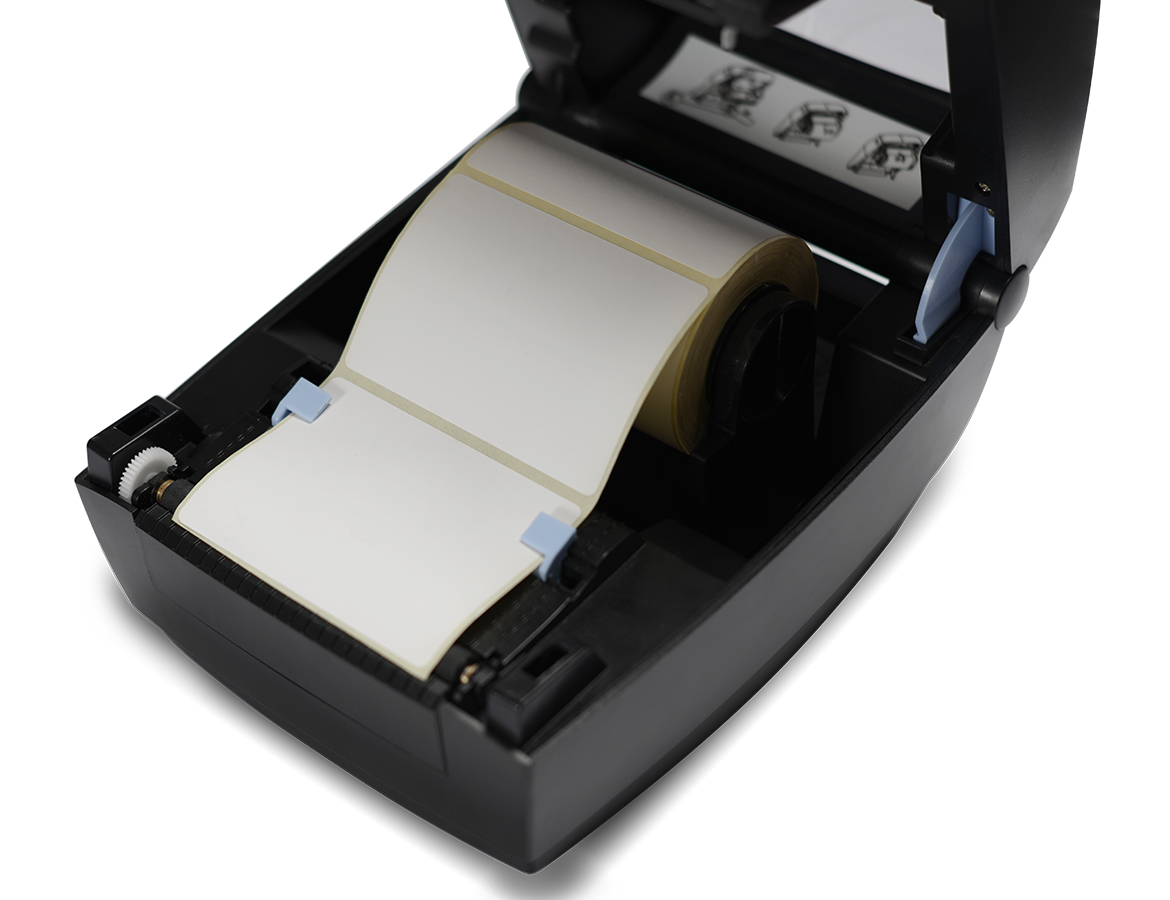
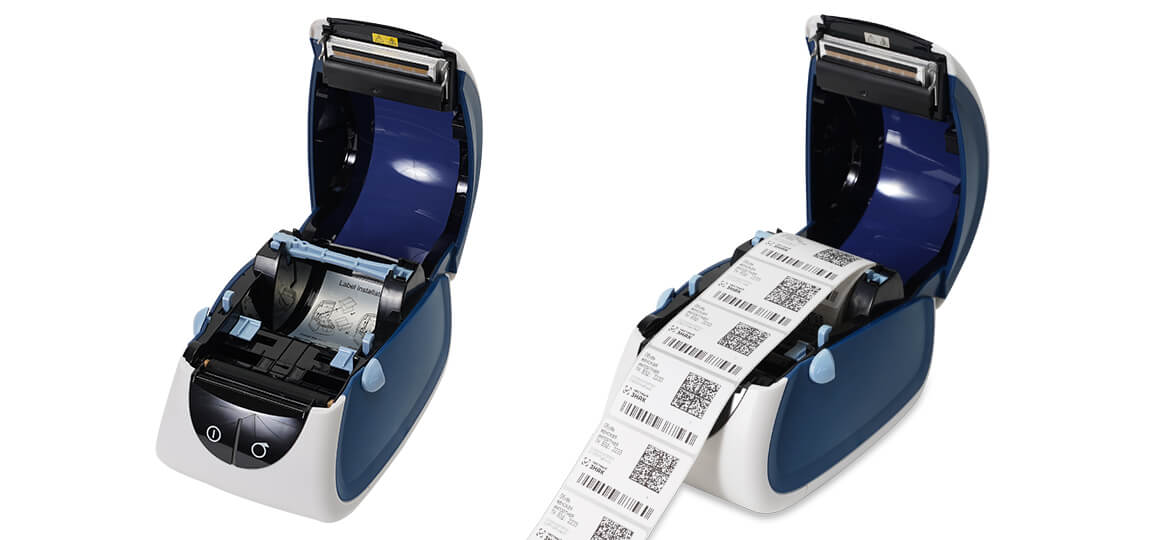
Для начала работы необходимо вставить рулон с этикетками внутрь корпуса. В оборудовании от MERTECH реализована быстрая система заправки Easy Load. Заправить любую модель можно за 10-15 минут. Для этого не требуются инструменты и специальные навыки.
Способ заправки рулона зависит от модели прибора. Точный алгоритм содержится в инструкции к прибору, которую вы принимаете как условие для гарантийного обслуживания.
Схема заправки выглядит так:
- Потянуть за крышку, чтобы откинуть ее вверх.
- Поднять держатель для рулона с бумагой.
- Установить новую ленту в отсек.
- Опустить держатель и нажать на него до щелчка.
- Установить держатель в изначальное положение.
- Провести материал под направляющими.
- Слегка потянуть за этикетку вперед.
- Настроить направляющие с учетом ширины подложки.
- Закрыть крышку отсека.
Процедура заправки разных принтеров может немного отличаться от общей схемы. Например, в некоторых моделях нужно снимать держатель с пазов с двух сторон. На снятый держатель нужно надеть ролик, а затем установить его обратно внутрь корпуса.
Как ухаживать за механизмом
Термопринтеры не нуждаются в заправке или замене картриджей. Чтобы печатающий механизм работал без перебоев, достаточно регулярно его очищать. Сделать это можно самостоятельно, не обращаясь в сервисный центр MERTECH.
Правила очистки каждого принтера MPRINT содержатся в инструкции. При покупке вы выражаете согласие с условиями гарантийного обслуживания, в которые входит правильная чистка прибора.
На термоголовке и валике скапливается пыль и остатки клея с липкой подложки. Если не очищать механизм от загрязнений, то со временем качество печати снизится. Удалять загрязнения можно с помощью мягкой безворсовой ткани, смоченной спиртом. Нельзя протирать механизм бумажными салфетками, ватными дисками. Для очистки нельзя использовать острые или жесткие предметы, а также химические растворители.
Протереть корпус снаружи можно специальными салфетками для техники или стерильной тканью с чистящим средством. Труднодоступные участки можно очищать ватными палочками. Но нельзя наносить чистящие составы на корпус. После окончания чистки нужно протереть остатки жидкости на термопринтере.
Когда на готовых наклейках появляются белые полосы или битые пиксели, механизм нуждается в более серьезной чистке. Для устранения загрязнений нужно использовать специальные чистящие карандаши для термопринтеров. Карандаши собирают и растворяют пыль и клей с термоголовки в щадящем режиме. Можно периодически чистить печатающий механизм с помощью карандашей в целях профилактики.
Сфера применения
Принтер этикеток получил самое распространенное применение, так как сами этикетки востребованы практически на любой продукции. Нередко этикетирование используется вместе с другими видами маркировки, когда кроме основной информации, возникает необходимость временного обозначения для транспортировки или хранения товара.
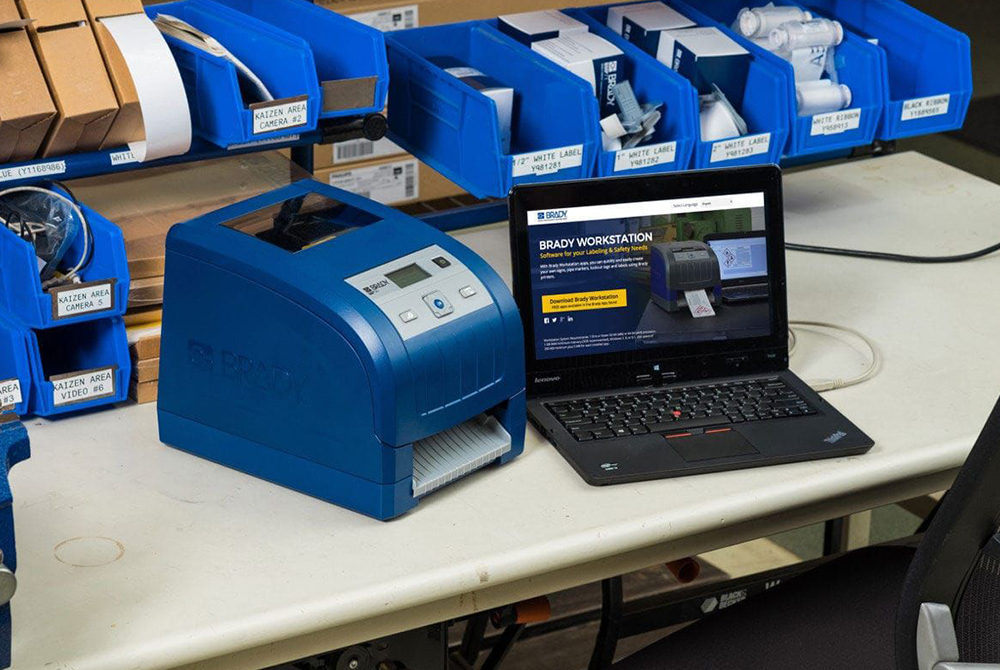
Современные технологии печати не ограничивают применение этикеток в различных условиях, поэтому промышленные и портативные принтеры востребованы в различных отраслях:
- производство продуктов питания;
- бытовая химия;
- товары повседневного пользования;
- торговля;
- логистика;
- медицина и фармацевтика;
- судостроение и авиастроение;
- военная промышленность;
- автомобильная промышленность;
- энергетика;
- радиоэлектроника;
- строительство;
- добыча ископаемых.
Как печатать этикетки на термопринтере
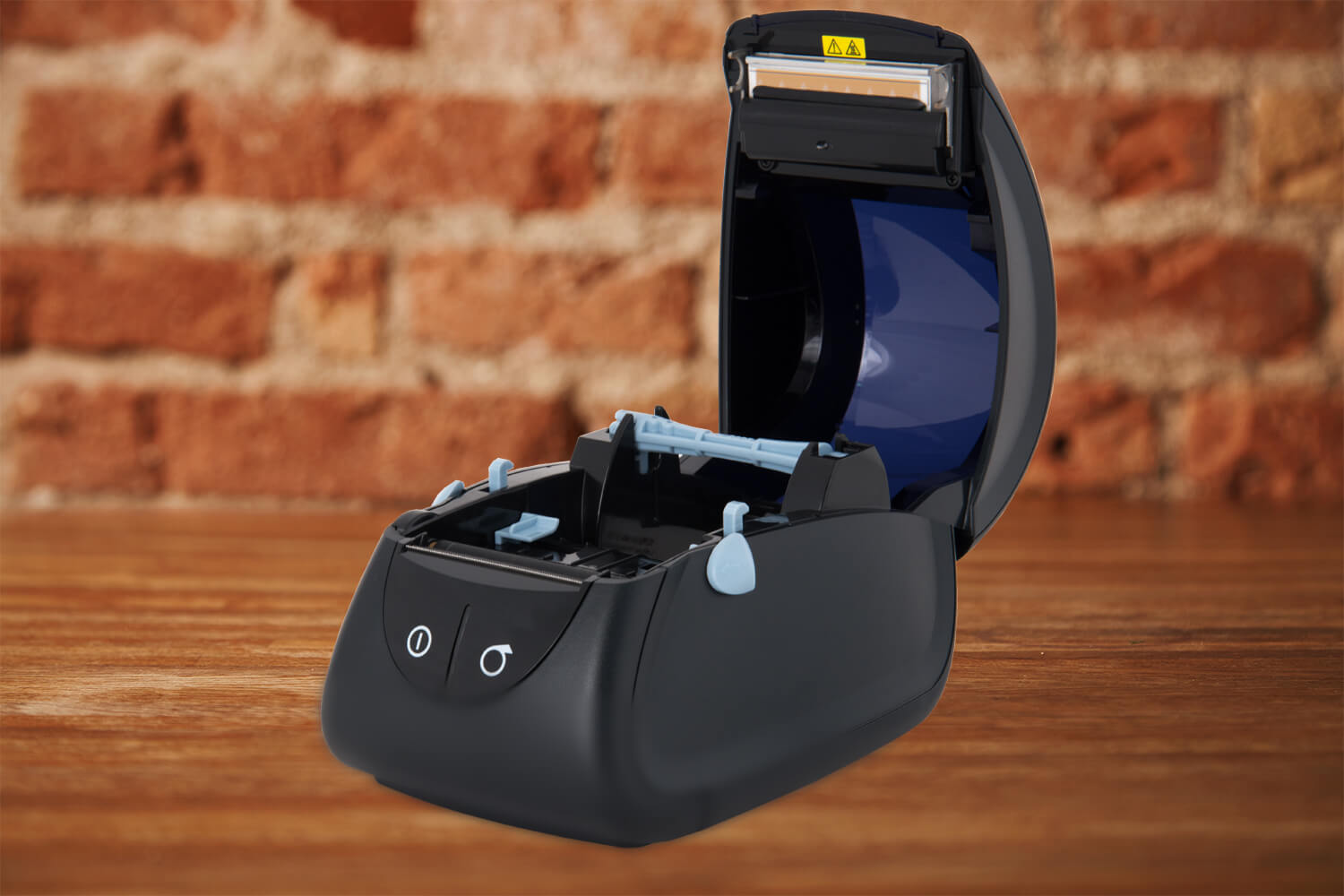
На термопринтерах можно быстро и недорого печатать чеки, этикетки, ценники, бирки для одежды, посадочные талоны. Оборудование этого типа используют розничные и оптовые магазины, кафе и рестораны, поставщики товаров на маркетплейсы, производственные предприятия, логистические и транспортные компании. Рассмотрим, как подготовить термопринтер к работе после покупки.
Как выбрать термопринтер для ваших задач?
Проконсультируем и сделаем выгодное предложение по ценам производителя!
А что с малыми тиражами?
Возможно, вы заметили, что в минусах обеих технологий – флексопечати и офсетной есть один общий, который очень важен: нерентабельность при печати малых тиражей.
Что офсетная, что флексопечать печать больше подходят для изготовления больших тиражей (10000 экземпляров и более) в условиях достаточного запаса времени на производство печатной продукции. Если же тираж нужен здесь и сейчас, наиболее разумно будет воспользоваться цифровой технологией печати.
И тут – БАЦ! – на арену выходят этикеточные принтеры Epson.
На данный момент это Epson ColorWorks C3500 и Epson ColorWorks C7500 (и его вариант Epson ColorWorks C7500G).
Недостатки цифровой печати
Перед тем, как завершить рассказ кратким обзором устройств, подчеркну, что задача Epson не «впарить» товар, а предложить его тому, кому он реально нужен. Поэтому будем объективны и упомянем среди прочего и минусы цифровой печати:
- главный из них – более высокая стоимость печати по сравнению с офсетным способом или флексопечатью при изготовлении больших тиражей полиграфической продукции;
- ограниченная ширина носителя (у нашей линейки устройств на данный момент – 112 мм)
Заказать термопринтер MERTECH
Компания MERTECH выпускает термопринтеры для печати чеков и наклеек. В нашем каталоге вы найдете модели, которые отличаются по типу исполнения, производительности, ширине носителя и набору интерфейсов.
Принтеры серии MPRINT отличаются по конструкции панели управления с кнопками, дисплеем и индикаторами, а также по набору функций. Разные модели подходят для работы с носителями 58 мм или 80 мм. Скорость печати начинается от 100 мм в секунду.
Термопринтеры MPRINT подходят для печати наклеек для учета:
- готовой продукции;
- остатков товаров;
- алкогольной продукции по ЕГАИС;
- маркированных товаров в системе «Честный ЗНАК»;
- запчастей и комплектующих для механизмов;
- стеллажей, полок и паллет на складе;
- основных средств производства.
В каталоге MERTECH вы найдете термопринтеры для решения любой задачи, в том числе печати двумерных штрих-кодов PDF417, Data Matrix, QR. Заказать принтеры по цене от производителя вы можете на нашем сайте или у одного из наших дилеров. Оставьте заявку на сайте, и консультант поможет вам подобрать термопринтеры с учетом особенностей вашего бизнеса.
Читайте также
Как работает термопринтер
Термопринтеры работают по технологии прямой термической печати. Это простой и экономичный способ нанесения информации на ценники, этикетки и чеки. Внутри устройства есть термоголовка, которая нагревается при включении прибора. Для печати подходит бумага с термочувствительным слоем. Термопринтеры не совместимы с другими материалами.
Когда печатающая головка прикасается к бумаге, верхний слой темнеет от высокой температуры. На материал можно наносить русские или английские буквы, цифры, спецсимволы и изображения. Печать информации выполняется с высокой скоростью.
Материалы для печати
В современном оборудовании могут использоваться различные материалы для печати и ламинирования этикеток. Их выбор зависит от условий эксплуатации, хранения или целей маркировки.
Все материалы выпускаются в лентах и поставляются в рулонах на катушке или в кассете, в зависимости от модели. Ленты изготавливаются из:
- винила;
- нейлона;
- бумаги;
- полиимида;
- полипропилена;
- полиэтилена.
Для ламинации широко применяются ленты из термопластичного полиэфир-полиуретана или полиэстера, а для термоусадочных маркеров − полиолефин. Для печати наклеек используются специальные вырубные ленты.
Не так давно на рынке появились специальные температурные маркеры, которые применяют для индикации нагрева оборудования. Каждый материал отвечает определенным требованиям и отличается преимущественным качеством таким, как устойчивость к истиранию, высокой температуре, влаге и др.
Наш каталог продукции
У нас Вы найдете широкий ассортимент товаров в сегментах кассового, торгового, весового, банковского и офисного оборудования
Принтеры чеков и этикеток
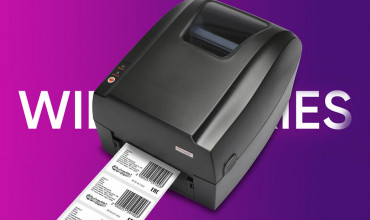
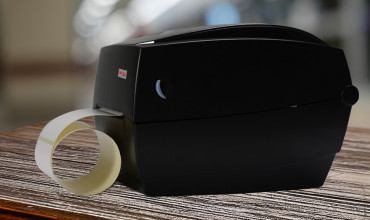
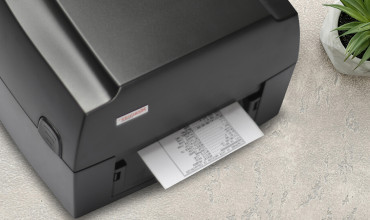
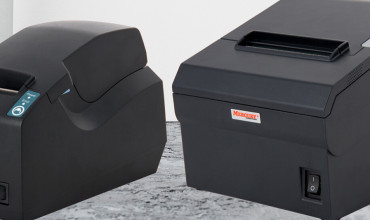
Показано с 1 по 16 из 20 (всего 2 страниц)
Печать этикеток напрямую из 1С
Термопринтеры MPRINT прошли сертификацию в компании 1С. Наше оборудование подходит для работы в 1С:Предприятие. Совместимые драйверы были добавлены в Библиотеку подключаемого оборудования. Чтобы подключить термопринтер к 1С, не понадобится скачивать и устанавливать вспомогательные сервисы.
Пошаговая инструкция, как настраивать 1С:
- Запустить программу на компьютере.
- Открыть раздел «Администрирование» в меню.
- Перейти в подраздел «Подключаемое оборудование».
- Выбрать опцию «Подключение и настройка».
- Далее выбрать опцию «Создать».
- Указать вид оборудования и драйвер в новом окне.
После интеграции принтера с 1С в шаблонах для печати появятся макеты наклеек. Пользователь может выбирать готовые макеты или создавать новые варианты. Чтобы добавить новый шаблон, следует открыть раздел «Администрирование». Здесь нужно выбрать опцию «Печатные формы, отчеты и обработки», а затем опцию «Шаблоны этикеток, ценников и чеков ККМ».
Чтобы начать работать над новым шаблоном, следует нажать на «Создать». Требуется указать тип нового макета: «Этикетка (ценник) для товара», а также название проекта. После сохранения параметров откроется новая форма, где можно редактировать макет.
Когда новый шаблон будет готов, следует нажать на «Параметры страницы». В открывшемся окне можно выбрать доступный термопринтер и отправить наклейку на печать.
Как настроить характеристики печати
На следующем этапе выполняется настройка параметров печати. Переходить к настройке можно после завершения установки драйвера и интеграции прибора. Но можно пропустить данный этап и работать с характеристиками, установленными по умолчанию.
Для настройки печати нужно открыть раздел «Устройства и принтеры» на панели управления. На название термопринтера следует кликнуть правой кнопкой мыши. В выпадающем меню требуется выбрать строчку «Свойства принтера» а затем строчку «Настройка». Откроется новая форма, где можно задать параметры, чтобы печатать на принтере.
На вкладке «Опции» можно настраивать:
- скорость печати;
- плотность пикселей;
- размер зоны печати;
- ориентацию шаблона;
- и другие характеристики.
Чтобы сохранить значения, следует нажать «Применить». В будущем выбранные характеристики можно будет настраивать и менять при необходимости.
Специальная установка
Вкладка «Специальная установка» содержит дополнительные настройки. Здесь можно выбрать, какой тип датчика будет использоваться для печати. Выбор датчика зависит от типа ленты. Для печати на непрерывной ленте, этикетках с зазором или с черной меткой используется разное положение датчика.
Пробная печать
Применение термотрансферных принтеров
Сфера применения принтеров этикеток и штрих-кодов широка. В зависимости от модификации их устанавливают в:
- Сфере логистики и транспортировки.
Термотрансферные принтеры могут распечатывать стикеры с маршрутами и адресами доставки. А также легко при помощи кодов маркировать уже упакованные грузы.
- Промышленность.
Уникальные фирменные этикетки и штрих-кода, содержащие всю информацию о продукции, входят в функции печати принтеров. В зависимости от типа и мощности производства выбирают термопринтеры и красящие ленты (риббоны) к ним.
- Обслуживание клиентов (гостиницы, отели, базы отдыха, аэропорты).
Принтеры используются для печати идентификаторов постояльцев или для распечатки билетов. Устройства создают браслеты с кодами или печатают талоны на пассажирские и грузовые перевозки, а также маркируют багаж.
- Медицина и фармацевтика.
Маркировка лабораторных пробирок и лекарственных препаратов – обязательное условие корректной работы производства медикаментов и лаборатории.
- Складирование.
На любом складе все разложено по полочкам. Чтобы быстро найти нужный товар или паллет необходимы маркеры. Именно их способны печатать принтеры.
А также устройства для печати этикеток часто устанавливают в офисах для маркировки папок с документами или пробных товаров. И в любой другой сфере, где могут потребоваться стикеры или кода с подробной информацией о продукции.
Характеристики термотрансферных принтеров
Технические параметры термопринтеров основываются на принципе работы оборудования и на сфере его применения. К примеру, для промышленности нужен мощный термотрансферный принтер, способный выдавать более 5000 этикеток за одну рабочую смену.
Рассмотрим подробнее термотрансферный принтер, принцип работы которого следующий:
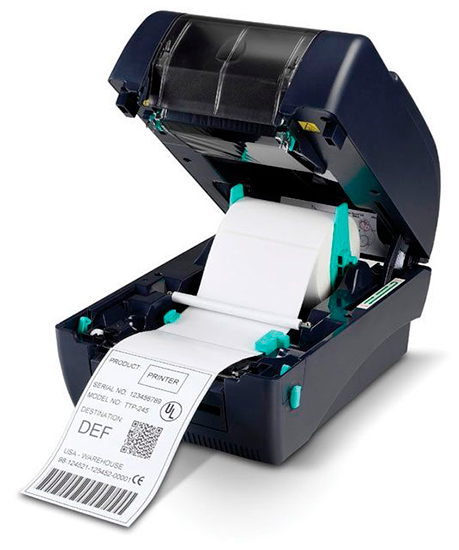
ПВХ карта с QR кодом
- После введения необходимых для печати параметров термоголовка начинает нагреваться.
- Одновременно выравнивается риббон и лента, на которую будет наноситься печать.
- Красящая лента расположена между валиком и термоголовкой. При нагревании она отпечатывает на термобумаге или другом материале символы в необходимом положении.
- Готовая этикетка при помощи ролика выходит из соответствующего разъема. Она отрезается автоматически, если есть такая функция, или сматывается в рулон для последующей размотки и обрезки.
Из принципов работы ясно, что основными параметрами термотрансферного принтера является скорость печати, плотность цвета, наличие цветного варианта создания этикеток, способ подключения к ПК или смартфону. А также производительность – максимальное количество чеков, созданных за 1 смену, и материалы, на которых печатаются изображения.
Критерии выбора термотрансферного принтера
Подобрать подходящий принтер достаточно просто. Стоит учитывать всего 5 основных критериев:
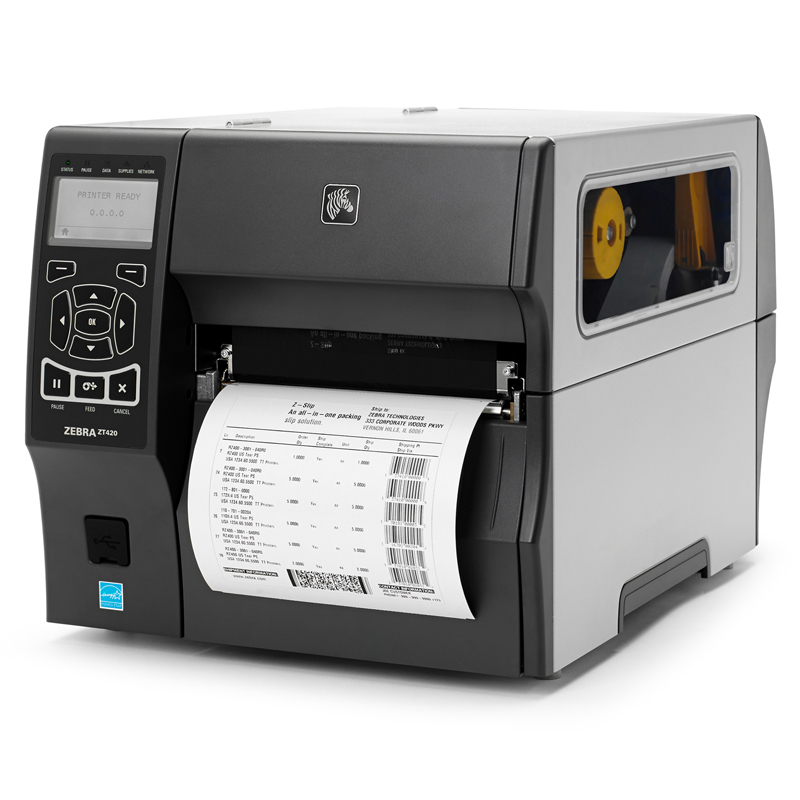
- С какими носителями (материалами) работает термотрансферный принтер. К примеру, в сфере складирования нужно устройство с самоклеящимися термотрансферными этикетками, которые легко переносить на товар или паллеты.
- Производительность за смену. Небольшой термопринтер выдает до 2000 штрих-кодов за рабочий день. Скорость работы указывается в мм выдаваемой за секунду ленты.
- Метод подключения к ПК. Есть модели с проводным и беспроводным подключением. Мобильные версии удобны для курьерских служб и сферы складирования, где от возможности передвижения сотрудников зависит выручка за день.
- Плотность печати и цветовые решения. Черно-белые термотрансферные принтеры используют 2 варианта плотности – 203 или 300 dpi. Этих параметров достаточно для создания красочных и четких этикеток.
- Интерфейсы, языки программирования и наличие дисплея. Если требуется устройство для создания на месте различных наклеек с несколькими шрифтами, то эти параметры очень важны. Когда нужна просто печатающая техника, достаточно модели с прямым подключением к ПК и возможностью импорта данных из XML.
Не уверены, что сможете сами выбрать подходящий термотрансферный принтер? Звоните нашим специалистам. Поможем подобрать подходящую модель.
Купить термотрансферные принтеры этикеток
На сайте MERTECH продаются принтеры по низкой цене. Все модели в наличии на складе, который находится в Москве. Доставка оборудования из интернет-магазина проводится не только по Москве. Мы доставляем принтеры этикеток по России. Гарантия на термотрансферный принтер этикеток действует 1 год.
Оставьте заявку на покупку оборудования на сайте. Для оптовых покупателей действуют выгодные условия заказа.
Читайте также
Печать этикеток со штрих-кодом
Штрих-код предназначен не столько для покупателя, сколько для продавца, потому что в нем закодирована информация о названии товара и его изготовителе. Также по штрих-коду можно узнать количество складских остатков по данной товарной позиции, считав его распознающим устройством, например, сканером или ТСД. Наличие штрих-кода на товаре позволяет облегчить распознавание товарных позиций и за счёт этого оптимизировать процедуры оприходования, инвентаризации и реализации товара. При этом не важно, на какую бумагу он будет нанесен, главное, чтобы метка была четкой и читаемой.
Для маркировки продукции с небольшим сроком хранения подойдут этикетки, выпущенные на принтере с термопечатью.
Для изделий сроком годности больше 12 месяцев или находящимся в экстремальных условиях (пыль, высокая влажность, морозильные камеры и т.п.) предпочтительно использовать этикетки, выпущенные на принтере с термотрансферной печатью.
Для печати этикеток со штрих-кодом рекомендуется использовать специальные принтеры, на комнатном или офисном принтере изображение будет слишком низкого разрешения и не будет считываться сканером.
Печать этикеток через 1С
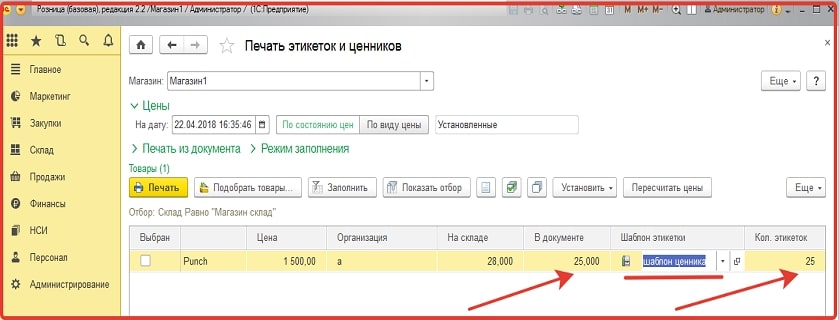
В 1С Торговля и склад тоже есть возможность создавать и отправлять в печать ценники или этикетки. Для этого:
Зайдите в карточку товара, к которой хотите распечатать этикетку;
В появившемся диалоговом окне выберите один из созданных шаблонов или сформируйте новый.
Обозначьте тип стоимости и количество выпускаемых этикеток.
В случае необходимости, существует возможность изменить размер шрифта, текст или другую информацию в любой ячейке, расположенной на листе.
Перед печатью появится версия для просмотра, после его подтверждения документ уйдет в печать.
Выделяем строку с нужным товаром, создаем макет и вносим количество выпускаемых этикеток.
Для печати этикеток через конфигурацию, необходимо инсталлировать ПО «печать штрих-кодов» для 1С.
В заключение можно сказать, что этикетки лучше выпускать на специализированных принтерах. Перед тем, как покупать подобный принтер, необходимо определиться, для каких целей будет использоваться устройство, каким задачам оно будет отвечать, предполагаемый срок службы этикетки и производительность устройства. Мы узнали, что существует несколько типов принтеров этикеток: мобильные, настольные, коммерческие и промышленные. Также есть два способа печати — термотрансферная и термопечать. Принтеры, работающие по принципу термопечати, стоят меньше, но этикетки, выпущенные на нём, имеют невысокое качество и быстро теряют вид, поэтому подходят только для товаров небольшого срока хранения. Этикетки, выпущенные на принтере с термотрансферной печатью, обладают более высоким качеством и сохраняют свои свойства от 3 до 10 лет, а также хорошо переносят перепады температуры, влажность и другие негативные факторы.
Выбор этикеточного маркиратора
Основное внимание при выборе необходимо обратить на производительность и совместимость с нужными материалами печати. Выбор устройства по функционалу в основном зависит от технологии производства и требований к маркировке.
Необходимо также учитывать место выполнения маркировки и габариты товара. При работе непосредственно на объекте сборки или складирования оборудования, которое не передвигается по конвейеру, наиболее оптимальным вариантом станут портативные ручные модели.
Нередко необходимость этикеток возникает не очень часто и приобретать дорогостоящее оборудование нерентабельно. Для этого в продаже представлены специальные этикеточные листы формата А4. Материал представляет собой готовые вырубные наклейки с пустым пространством для печати. Эти листы подходят для простых струйных принтеров, а также могут служить основой для лазерной маркировки в режиме нанесения на плотную бумагу.
Примеры реального применения
На нашем канале в YouTube можно найти пару локализованных на русских язык историй от наших зарубежных клиентов:
Печать этикеток в магазине отделочных материалов — история AKI Bricolaje Espana
Печать этикеток — Epson ColorWorks C3500 на службе Mercedes AMG Petronas Motorsports
Особенно весело: принтер для печати этикеток Epson ColorWorks C3500 используется для оперативной печати «на пит-стопе».
Программы для редактирования шаблонов
Для создания шаблонов чеков, ценников и наклеек можно использовать почти любой редактор. С шаблонами можно работать даже в Word. Но удобнее использовать Excel, он позволяет создавать ценники с привязкой к базе данных. И в том, и в другом случае придется потратить время, чтобы подготовить макеты.
Чтобы создавать шаблоны в больших объемах, лучше использовать специальную программу. Для решения задачи подходит:
- BarTender.
- NiceLabel.
- ZebraDesigner.
- 1С.
Любая из перечисленных программ позволяет быстро настраивать макеты для печати, создавать штрих-коды в различных форматах, загружать информацию из внешней базы данных. Покупатели термопринтеров MPRINT получают бесплатный доступ к ПО BarTender.
Наш каталог продукции
У нас Вы найдете широкий ассортимент товаров в сегментах кассового, торгового, весового, банковского и офисного оборудования
Срочно в номер!
Напоследок пара интересных успешных экспериментов, которые мы провели в офисе, используя наши этикеточники буквально на прошлой неделе.
Во-первых, оказалось, что принтеры замечательно печатают на т.н. фотобумаге типа «металлик», которая отличается «металлическим блеском» своего глянца. Как если бы в качестве подложки у нее не бумага, а лист полированного до блеска металла.
Вот такое фото результата удалось сделать (передать металлик на одном фото непросто):

Но это не самое интересное. Из недр Европы нам наконец-то привезли рулон текстильного носителя нужной ширины. Текстиль синтетический, такой с мелкой рифленой структурой. В итоге выяснили, что принтеры без проблем печатают и на таком носителе (на фото специально скручен-перекручен для демонстрации «текстильности» материала):

Постарался, как мог, сфотографировать структуру поверхности носителя, чтобы было проще понять, о чем речь:

Печать на текстиле открывает новые возможности тиражирования, например, бирок на одежду. Но это уже совсем другая история.
Программное обеспечение для принтеров этикеток
Производители прилагают к реализуемым принтерам стандартное программное обеспечение, необходимое для разработки внешнего вида этикеток, благодаря которому на этикетке можно разместить требующиеся данные (штрих-код, название, стоимость, логотип и др.). Подобные утилиты делятся на три типа:
Стандартное ПО – утилиты, созданные специализированными организациями, такими как Bar Tender;
Авторский софт – разработанное самостоятельно компанией производителем программное обеспечение для формирования и выпуска этикеток;
Программное обеспечение узкой направленности.
Почти все программы подходят для принтеров любого типа печати и имеют простой интуитивный интерфейс. Подобные программы всегда имеют возможность переключения языковых настроек, а также возможность создавать произвольный макет будущей этикетки.
Ниже мы рассмотрим популярные программы для печати этикеток:
Zebra Designer – представляет собой программу для создания фирменного дизайна этикеток, содержащих штрих-код. Приложение имеет широкий функционал и удобное меню с системой навигации и позволяет изменять имеющиеся макеты с возможностью добавления элементов.
Zebra Designer Pro – приложение позволяет создавать этикетки, соответствующие всем требованиям законодательства, а также создавать кодированные этикетки для радиочастотной идентификации.
Bar Tender – позволяет создавать все виды штрих-кодов, а также RDIF-метки. Может работать как самостоятельное приложение и как дополнение к графическому редактору. Обладает легким понятным интерфейсом.
1C-Papyc – подходит для печати как этикеток, так и чеков. Поддерживает все типы принтеров (даже обычные офисные), главное, чтобы на нём были установлены драйвера Windows.
Ещё бывают программы для выпуска этикеток из Microsoft Word или Excel.

Ну, на сегодня хватит…
Кратко резюмирую, кому могут быть интересны принтеры серии Epson ColorWorks:
- производителям собственной продукции, особенно, если имеется широкий ассортимент продукции, которую нужно маркировать (для этого струйная цифровая печать подходит просто идеально);
- компаниям из сферы услуг (HoReCa), которым требуется печатать бейджи и билеты;
- торговым компаниям – для оформления ценников (выделения цветом под акцию, например);
- логистам – для улучшения визуализации и облегчения поиска коробок на складе;
- и всем тем, у кого есть необходимость печатать этикетки (наклейки) по требованию с минимальным периодом выхода на печать тиража.
Конечно, это не все возможные варианты применения устройства, но, надеюсь, этим постом удалось более-менее рассказать о том, на что эти принтеры способны.
Само собой, если у вас есть вопросы по данной линейке продуктов, пишите их либо в личку, а лучше – прямо в ленту комментариев. Добавлю ответы на них в будущий пост.
Кратко о самих устройствах
Чтобы не перегружать уже и так немаленький пост, расскажу самые главные фишки линейки устройств. За подробностями приглашаю на сайт.
Epson ColorWorks C3500
Самый «ходовой» из наших продуктов линейки цветных этикеточных принтеров:
- разрешение до 720 DPI;
- рассчитан на нагрузку до 2000 отпечатков в сутки;
- скорость печати до 103 мм в секунду;
- пигментные чернила, стойкие к самым разным условиям эксплуатации: краткая видеопрезентация;
- в комплекте идет ПО для создания этикеток NiceLabel (только у этой модели).
- стоимость устройства ~ 2000$
Такими, кстати, пользуются в небезызвестном Ельцин-центре для печати билетов.
Epson ColorWorks C3500 на нашем сайте.
Epson ColorWorks C7500
Флагманская модель, вариант номер 1. Предназначен для печати на матовых носителях. От своего брата с литерой «G» отличается используемыми чернилами.
- разрешение печати до 1200 DPI;
- рассчитан на нагрузку до 40000 отпечатков в сутки;
- скорость печати до 300 мм/сек;
- использует стойкие пигментные чернила Epson UltraChrome, стойкие к самым разным условиям эксплуатации. Подчеркну, что C7500 (не «G») предназначен в первую очередь для тех, кому требуются самые стойкие отпечатки, которые можно получить с помощью струйной печати.
- стоимость устройства ~ 10500$
Epson ColorWorks C7500 на нашем сайте.
Epson ColorWorks C7500G
Флагманская модель, вариант номер 2. Предназначен для печати на глянцевых носителях. От своего брата без литеры «G» отличается используемыми чернилами. В остальном, все то же самое, кроме того, что:
- использует стойкие пигментные чернила Epson UltraChrome DL, позволяющие получить яркие и долговечные отпечатки на глянцевом носителе.
- стоимость устройства ткакя же ~ 10500$
Epson ColorWorks C7500G на нашем сайте.
Как настроить характеристики печати
На следующем этапе выполняется настройка параметров печати. Переходить к настройке можно после завершения установки драйвера и интеграции прибора. Но можно пропустить данный этап и работать с характеристиками, установленными по умолчанию.
Для настройки печати нужно открыть раздел «Устройства и принтеры» на панели управления. На название термопринтера следует кликнуть правой кнопкой мыши. В выпадающем меню требуется выбрать строчку «Свойства принтера» а затем строчку «Настройка». Откроется новая форма, где можно задать параметры, чтобы печатать на принтере.
Через секунду прибор напечатает тестовую наклейку, если он работает корректно. Длина этикетки будет сохранена в памяти устройства. Сохраненное значение будет применяться для печати.
Термотрансферный принтер – как работает, применение
Устройство для создания этикеток, штрих-кодов, наклеек и билетов на различных материалах (носителях) – термотрансферный принтер. Он наносит красящий элемент с риббона (специальной ленты) на термобумагу, ткань или пластик при помощи нагрева определенных участков красящего материала. В результате переносимые буквы, цифры или изображения получаются четкими и с высоким показателем плотности печати. В зависимости от типа риббона этикетки могут быть черно-белыми или цветными.
Разберемся подробнее, как работает термотрансферный принтер, и в каких сферах бизнеса он просто незаменим.
Как провести калибровку
Перед тем, как печатать на термопринтере, следует выполнить калибровку механизма. Алгоритм этого процеса также зависит от модели оборудования. Мы рассмотрим общий порядок действий, а точную схему найдете в инструкции к термопринтеру MPRINT.
В печатающем механизме есть датчик края наклейки. Датчик реагирует на просвет в ленте или на черную метку. На основе показаний датчика система определяет длину наклейки. Этот показатель можно установить в настройках прибора.
Для проведения калибровки нужно сначала выключить прибор, если он включен. Затем нажмите и удерживайте кнопку FEED, пока прибор снова не включится. Дождитесь трех звуковых сигналов и мигания светодиода оранжевым цветом и отпустите кнопку.
Через секунду прибор напечатает тестовую наклейку, если он работает корректно. Длина этикетки будет сохранена в памяти устройства. Сохраненное значение будет применяться для печати.
Промышленная печать этикеток
Для печати применяется одна из наиболее прогрессивных технологий − термотрансферная. Этот метод позволяет переносить на этикетку изображение фотографического качества с высокой производительностью процесса. Разрешение термотрансферной печати у различных моделей колеблется от 203 до 600 dpi.
Термотрансферная технология основана на переносе краски с полиэфирной ленты (риббона) на этикетку путем ее точечного плавления. Для этого в принтере применяется специальная термоголовка, состоящая из отдельных нагревательных элементов, каждый из которых отвечает за один пиксель изображения. При тепловом воздействии на риббон, красящий состав на основе воска плавится и контактным способом переносится на материал этикетки.
В результате такой «мозаики» формируется четкое изображение, которое может включать как надписи и цифры, так и идентификационные коды, логотипы. Бесперебойная работа термотрансферного принтера обеспечивается большим запасом риббона и этикеточной ленты, которые в процессе печати протягиваются между головкой и основанием.
Принтеры штрих кодов в автоматизации торговли
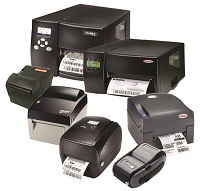 Принтеры штрих кодов и этикеток занимают важное место в процессе автоматизации торгово-складской деятельности. С помощью таких устройств можно организовать процесс этикетирования на малом, крупном или среднем предприятии.
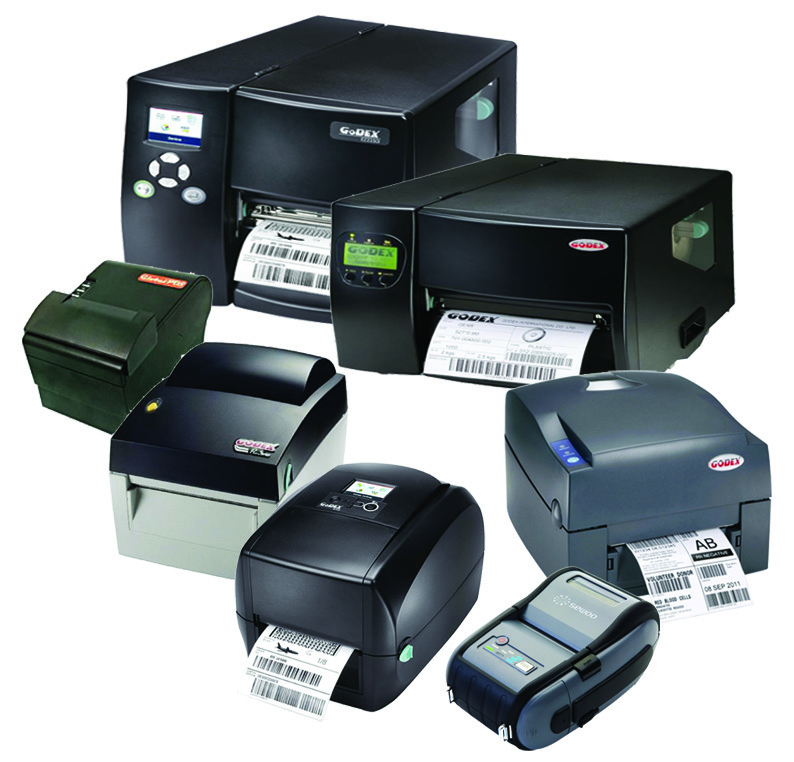
Принтеры различаются по скорости, длине, ширине, разрешению и типу печати, а также поддержке различных интерфейсов, опций и аксессуаров. В этой статье мы расскажем начинающим автоматизаторам о том, какие бывают принтеры этикеток и как эффективнее их использовать, а также, почему стоит выбрать то или иное устройство.
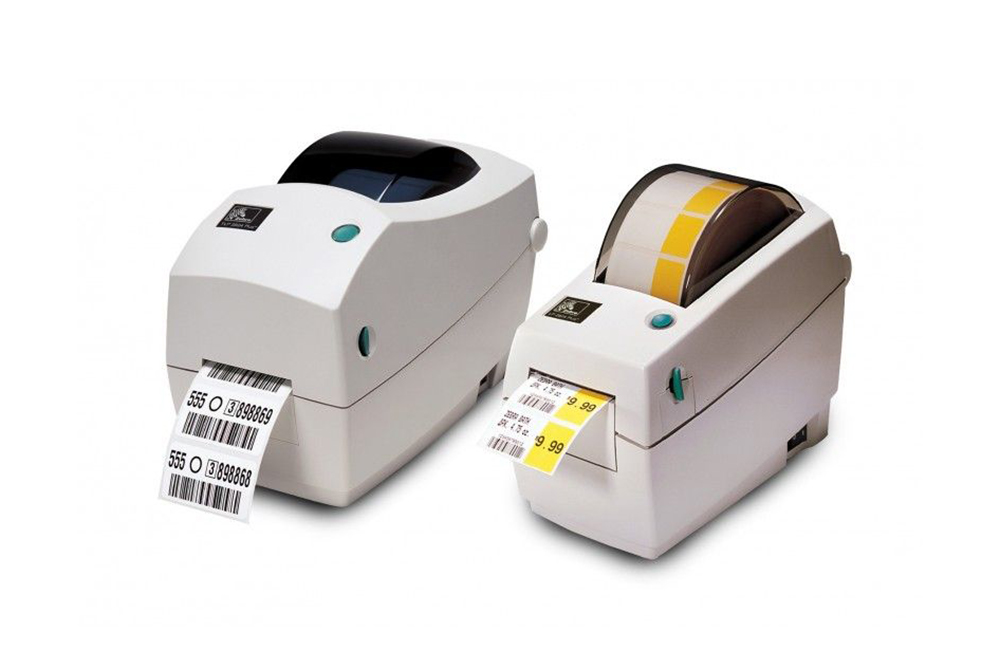
По способу печати различают 2 основных типа принтеров: термо- и термотрансферные. Каждый из этих типов имеет свои особенности. Выбирать то или иное устройство необходимо исходя из конкретных условий.
• Настольные
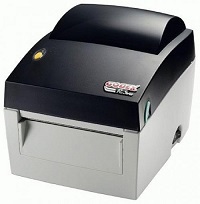 Принтеры данного класса занимают немного места в оснащении рабочих мест и имеют оптимальную производительность.
Как правило, они широко используются в офисах, на небольших предприятиях, где потребность в печати не превышает 5000 этикеток в сутки.
К настольным термопринтерам следует отнести Godex DT2/DT4, Zebra GK420D. Среди наиболее популярных компактных устройств термотрансферной печати выделяют Godex G300/G330, G500/G530.
• Промышленные
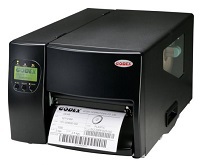 Для оснащения крупных предприятий существуют целые линейки промышленных принтеров штрихкода.
Такие устройства имеют высокую производительность и возможность для установки специальных аксессуаров: намотчиков и держателей этикеток, роторного резака и т.д. Особый интерес на рынке вызвали такие модели как Godex EZ6200 plus, EZ6300 plus, EZ2200.за счет оптимального соотношения цены и качества.
• Мобильные
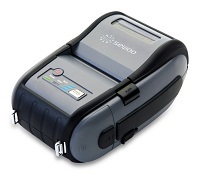 Мобильные принтеры имеют немаловажное преимущество – компактный размер. Устройства могут работать автономно или от сети.
Они могут оснащаться как поддержкой беспроводных интерфейсов Wi-Fi (Sewoo LK-P11SW), так и Bluetooth (Sewoo LK-P11SB).
Термопечать
Термопринтеры имеют привлекательную стоимость и невысокую стоимость обслуживания. В качестве расходных материалов нужна только термобумага. Срок службы таких этикеток до момента выцветания составляет несколько месяцев, в зависимости от температурных условий. Однако стоимость печати и расходных материалов очень доступная. Оптимальным выбором термопринтер станет для оснащения кассы быстрого обслуживания или изготовления билетов, где этикетка изготавливается на несколько часов или дней, а впоследствии утилизируется. Термоэтикетку можно определить, проведя ногтем по ее поверхности, в результате чего должен остаться черный след.
Термотрансферная печать
Технологии термотрансферной печати применяются в промышленных условиях. Высокое качество, долговечность и устойчивость к истираниям объясняется технологиями термопереноса. То есть, в отличие от термопечати здесь идет использование красящего слоя (риббона). Срок службы термотрансферных этикеток может составлять несколько лет. Еще один плюс – разнообразие материалов, включая печать на синтетических, нейлоновых лентах, глянце и т.д. Как правило еще их называют полуглянцевыми. Бумажные этикетки для термотрансферной печати используются чаще за счет доступной стоимости и применяются для локальных инвентаризаций и маркировки. Однако синтетические имеют более высокую устойчивость к влаге и истираниям.
Термотрансферные принтеры могут выпускаться как в компактном настольном корпусе, так и в промышленных сериях для большого объема печати.
Сравнительная характеристика термо- и термотранферной печати.
Программирование принтеров
Современные принтеры этикеток поддерживают работу с программными продуктами 1С различных версий. Для того чтобы распечатывать этикетки из программы достаточно установить Windows драйвер. Также для тех, кто привык работать с Linux, существуют драйверы для этой ОС.
У каждого производителя принтеров этикеток есть специальное ПО.
Если сравнивать программное обеспечение этих 2 марок, то у Godex преимуществ больше.
Принтеры Zebra оснащены тестовым ПО ZebraDezigner. Полные версии в комплект не входят, и их необходимо приобретать за дополнительную плату. У принтеров Zebra управление устройствами выполняется с помощью языков программирования ZPL и EPL.
Принтеры Godex оснащаются бесплатной программой GoLabel, а набор команд задается на специальном языке программирования Godex EZPL, при этом устройства способны распознавать и языки ZPL и EPL. При этом принтеры поддерживают режим автопереключения.
Программа GoLabel позволяет создавать и редактировать макеты этикеток, синхронизироваться с базой 1С. Программа оснащена широким набором базовых шрифтов и поддерживает загрузку дополнительных, что позволяет полностью обслуживать принтер и делать даже сложные макеты этикеток. В отличие от профессиональной программы Bartender, она полностью бесплатна и имеет достаточно широкий функционал, включая работу с SQL. GoLabel — комплексное ПО для подключения принтера, осуществления настроек, работы с макетами, загрузке шрифтов и т.д.
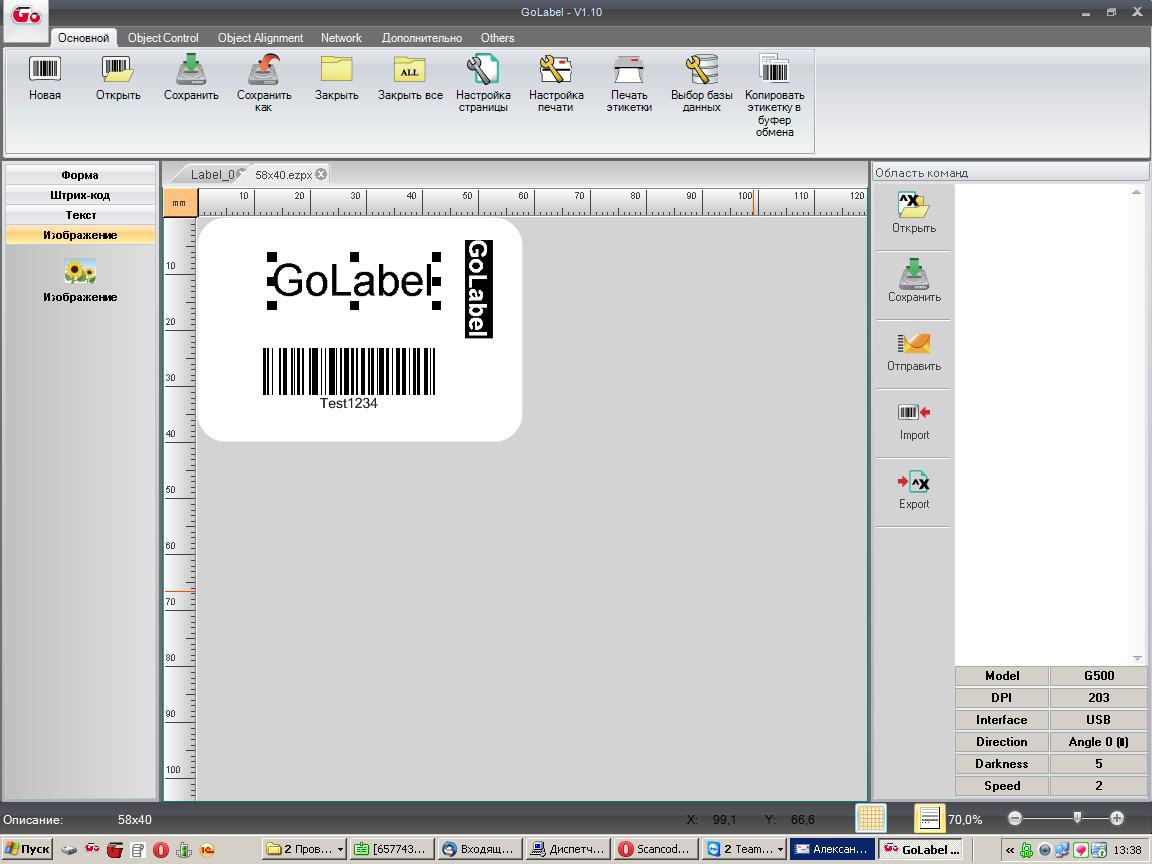
Варианты применения и подключения принтеров этикеток:
- Подключение к POS системам или ПК через интерфейсы RS232 ,USB, LPT. Как правило, это одно из стандартных условий использования принтеров этикеток. С компьютера удобно отправлять задание на принтер прямо из базы 1С. Подключение через LPT (параллельный порт) встречается реже. Некоторые модели принтеров Godex и Zebra продолжаются оснащаться портом LPT в дополнении к более популярным USB и RS232.
- Печать через беспроводные интерфейсы. В случае с наличием модуля Wi-Fi у принтера не нужно организовывать проводную сеть. Некоторые модели мобильных принтеров оснащаются высокоскоростным интерфейсом Wi-Fi стандарта 802.11g. Настольные и мобильные принтеры лишены этого модуля. Однако с помощью многоканального конвертера интерфейса RS232-Wifi можно организовать это решение.
- Организация принт-сервера. При наличии интерфейса Ethernet на принтер можно отправлять задания с нескольких источников, объединенных между собой локальной сетью. Организовать принт сервер можно и с помощью WiFi.
- Интеграция сканера и принтера штрихкода без участия ПК. Через ПК или POS моноблок можно управлять работой различных других устройств и периферии. Однако в случае необходимости мобильного использования устройств работу принтера и сканера штрих кодов можно синхронизировать напрямую, без участия других устройств. Если сканер имеет интерфейс USB Hid, можно распечатать штрихкод на принтере сразу же после сканирования.
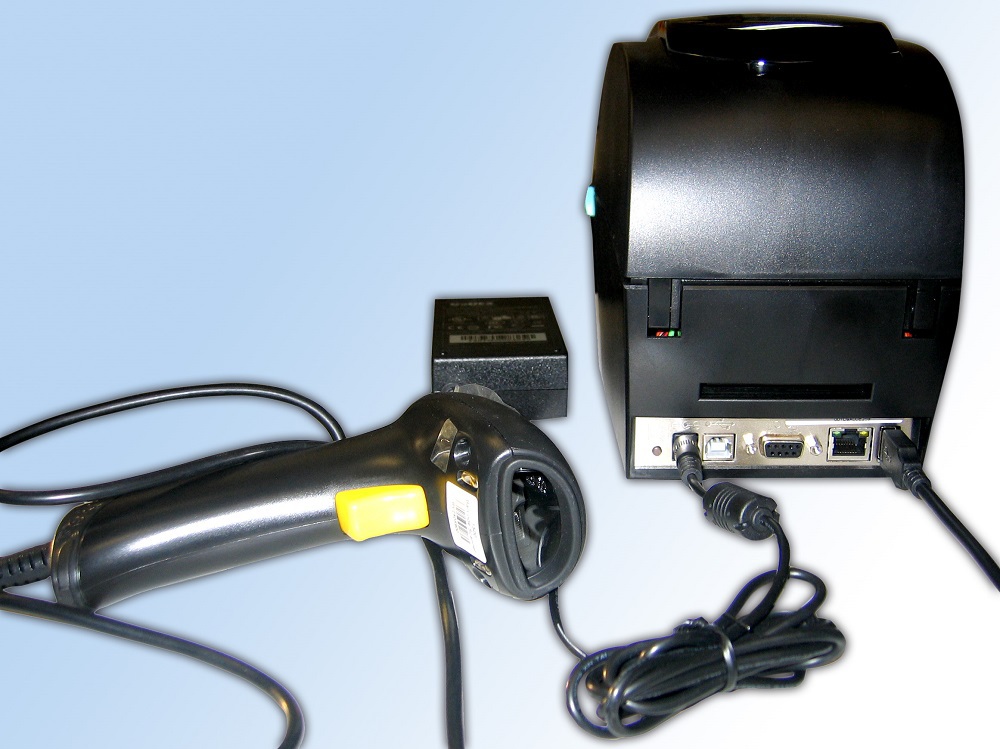
- В автоматизации торговли нередко используются весовые комплексы для этикетирования (торговые весы с принтером этикеток). Быстрая печать этикетки способствует сокращению времени на обслуживание посетителей. Если в магазине есть стандартные торговые весы, но они не имеют встроенного принтера, то не всегда есть смысл покупать дорогостоящий весовой комплекс для этикетирования. При помощи мобильного или настольного принтера штрих кодов и ПК можно спроектировать систему для организации весового этикетирования в супермаркете.
Термотрансферный принтер для маркировки товаров
Модели MPRINT подходят для цифровой маркировки. Они печатают четкие и хорошо читаемые штрих-коды DataMatrix. Используя нашу технику, можно маркировать остатки за одну рабочую смену. Одно устройство печатает до 10.000 ярлыков за смену.
Термотрансферная печать на этикетке остается хорошо читаемым более 2 лет. Термотрансфер подходит для маркировки товаров с длительным сроком хранения: одежда, обувь, шины и покрышки. Технику MPRINT можно выбирать для интеграции с ЕГАИС и «Честный ЗНАК».
У каждого прибора в комплекте бесплатная программа для управления шаблонами. С помощью программы MERTECH PRINT можно быстро загружать файлы из личного кабинета в «Честном ЗНАКе». Можно создавать уникальные шаблоны ярлыков и редактировать те шаблоны, которые уже есть в наличии.
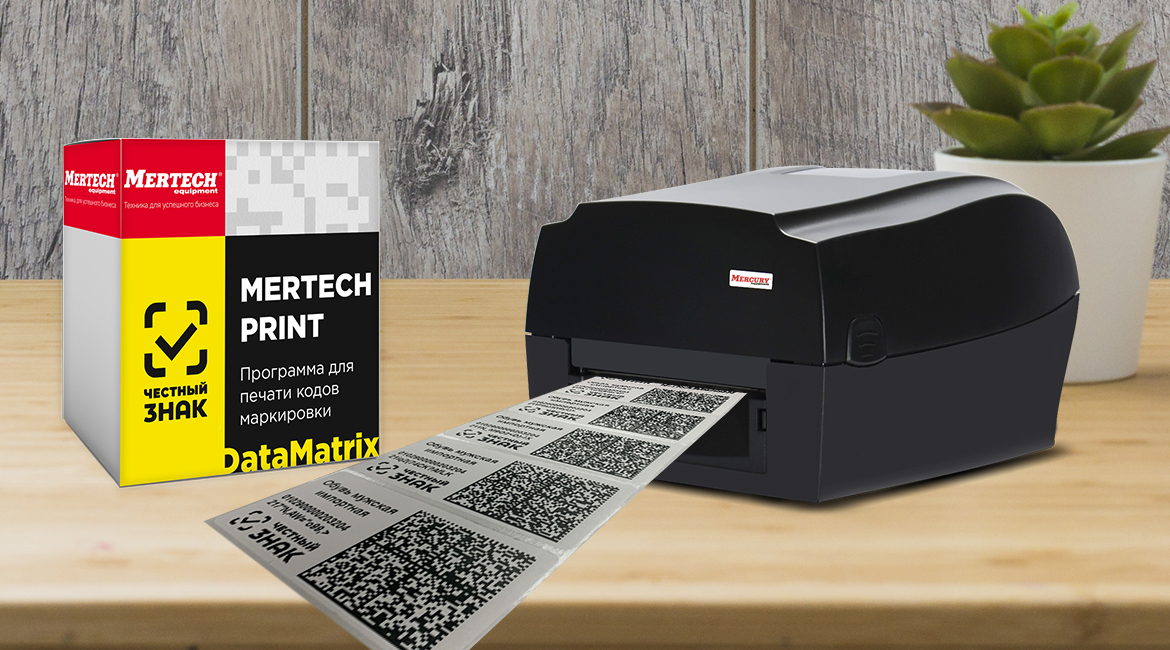
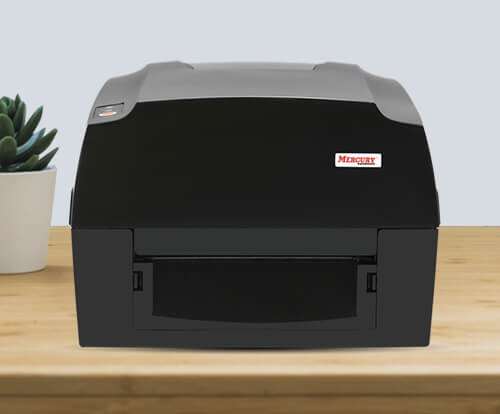
MPRINT TLP100 TERRA NOVA
- Подходит для создания чеков и этикеток.
- Разрешение печати dpi — 203.
- Скорость, с которой выполняется перенос: 127 мм сек.
- Максимальная длина риббона: 100 метров.
- В день устройство может печатать до 10.000 ярлыков.
- Гарантия: 1 год.
Термотрансферный принтер с повышенным качеством работы. Разрешение печати dpi увеличено до 300. Термотрансферный перенос выполняется со скоростью 127 мм сек.
В наличие добавлен отделитель липких ярлыков. Термотрансферный перенос выполняется со скоростью 127 мм сек. Разрешение печати dpi — 203.
MPRINT TLP300 TERRA NOVA
Разница между принтерами TLP100 и TLP300 заключается в максимальной длине риббона. Эта характеристика равна 100 м и 300 м соответственно. Прочие технические характеристики моделей совпадают.
- Подходит для создания чеков и этикеток.
- Разрешение печати dpi — 203.
- Скорость, с которой проходит перенос: 127 мм сек.
- Максимальная длина риббона: 300 метров.
- Устройство может печатать до 10.000 ярлыков за рабочую смену.
- Система контроля работы с 4 датчиками.
- Гарантия: 1 год.
Уже описанный термотрансферный принтер с отделителем ярлыков в наличии.
Термотрансферный принтер с улучшенным качеством печати. Разрешение печати dpi: 300. Без отделителя.
Три технологии
Сегодня кратко рассмотрим три технологии тиражной печати:
- Струйная цифровая печать (наш случай)
- Флексографическая печать (или просто «флексопечать»)
- Офcетная печать («офсет»)
Как выбирать термотрансферный принтер
Выбирайте прибор для печати этикеток по техническим характеристикам. Обратите внимание на следующие параметры:
- Чем выше обороты бизнеса, тем больше должна быть производительность прибора. Для большинства магазинов подойдет прибор, способный печатать до 10.000 ярлыков за одну рабочую смену.
- Скорость создания чеков и липких ярлыков должна быть не менее 100 мм сек.
- Ресурс печатающей головки должен быть не менее 30 км. Иначе новый аппарат слишком быстро выйдет из строя.
- Ширина печати. Большинство приборов рассчитаны на стандартную ширину носителя: 58 мм. В промышленных условиях могут использоваться аппараты с шириной печати 108 мм и более.
Проверьте наличие гарантии. Гарантийный срок: минимум 1 год. Желательно, чтобы в комплект входила программа для управления шаблонами, совместимая с ОС Windows.
Что такое разрешение печати dpi
Еще один важный критерий, по которому стоит выбирать прибор: это разрешение печати dpi. От разрешения зависит четкость кодировки. Чем выше разрешение печати dpi, тем быстрее будут читаться нанесенные коды.
Цифра в разрешении печати dpi указывает количество точек на дюйм. Разрешение печати dpi, равное 300, применяется для изготовления современной полиграфии. Некоторые модификации принтеров MERTECH поддерживают это разрешение печати dpi. Выбирайте одну из этих моделей, чтобы печатать качественные изображения.