
- Сканеры штрихкодов
- Не работает сканер штрихкодов
- Если не работает 2D-сканер
- Если не работает 1D-сканер
- Если предыдущие действия не привели к положительному результату
- Проверяем сканер
- Проверяем настройку на Эвоторе.
- Навигация по записям
- Маленькая область для печати штрихкода
- Цвет и отсутствие контраста
- Блестящие поверхности
- Плохое качество печати штрихкода
- Труднодоступное место
- Неверные данные при печати штрихкода
Сканеры штрихкодов
Не работает сканер штрихкодов
Если не работает 2D-сканер
Если не работает 2D-сканер, необходимо настроить параметр CRLF — суффикс возврата каретки. Для этого отсканируйте штрихкод из инструкции к сканеру.
Инструкции по настройке CRLF , для некоторых сканеров находятся в нашей базе знаний, в разделе Сканеры штрихкодов.
Если настройка CRLF не помогла, то следует выполнить сброс настроек санера. Для этого подключите сканер к компьютеру и отсканируйте штрихкод «Reset settings to default» или «Default settings» или «Factory settings».
Сброс настроек сканера следует производить, подключив его к персональному компьютеру. После сброса настроек нужно заново настроить CRLF.
Информация по гарантийному обслуживанию сканеров.
Если не работает 1D-сканер
Если у вас не работает 1D-сканер, попробуйте сбросить его настройки.
Для этого подключите сканер к компьютеру и отсканируйте штрихкод «Reset settings to default» или «Default settings» или «Factory settings».
Вы можете найти этот штрихкод в инструкции к сканеру. После сброса подключите сканер к Эвотору и проверьте работу в меню продажи.
Сброс настроек сканера следует производить, подключив его к персональному компьютеру.
Если предыдущие действия не привели к положительному результату
Проверяем сканер
Следует подключить сканер к компьютеру, открыть программу «Блокнот» и отсканировать двумерный штрихкод (следует убедиться, что сканер работает исправно).
Если штрихкод корректно отображается в блокноте — то сканер исправен, следует переходить к настройкам Эвотора:
Проверяем настройку на Эвоторе.
- Проверьте установлены ли у Вас приложения: «Драйвер сканера SB1101», «1D сканер», «2D сканер», сканер штрих кодов для телефона. Если приложение установлено на смарт-терминал, то следует его удалить.
- Проверить как отображается сканер в разделе «Настройки» → «Оборудование».
Если определилась модель сканера, например, как на рисунке ниже или сканер определился как «Неизвестный USB-сканер», то проверьте работу сканера в меню продажи.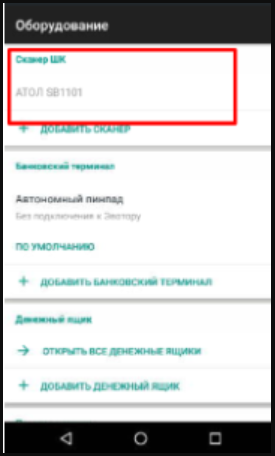
Если сканер определился как «Неизвестное устройство»: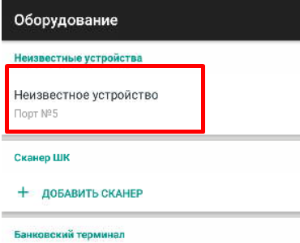
Это говорит о том что драйвер настроен некорректно, следует выполнить сброс настроек. На момент сброса все оборудование должно быть отключено Эвотора.
█ 01.04.2018 22:03
Добрый день,
Купили сканер DataLogic QD2430. Сброс настроек по умолчанию — пару раз сканирую товары — все нормально.
Заводские штрихкоды считывает сразу, без проблем. У нас внутренняя система штрихкодирования, печатаем этикетки, расклеиваем и продаем.
Некоторые этикетки не читаются практически ни какданным сканером (таких сканера 2 шт). Раза с пятого наверное. Некоторые вообще считваются с трудом. Пробовал эти этикетки считывать HW1450, Mindeo 6100 и даже самым простым одноплоскостным Атолом. Все «проблемные» этикетки считываются без каких либо затруднений.
Хочу понять что ни так со сканерами Datalogic (с 2 шт одновременно)?
чтоб не быть голословным прикладываю «проблематичные» этикетки.
█ 03.04.2018 11:08
█ 03.04.2018 12:07
█ 03.04.2018 12:33
OlegON, если проблемы со штрихкодом, то с другими сканерами (Honewel G1450, Mindeo 6100 и даже самым простым Атолом), так же невозможно было бы считать штрихкоды на этикетках. Но на данных сканерах этикетки читаются без каких-либо сложностей.
2шт сканера Datalogiс «проблематично» считывают штрихкоды с этих этикеток.
2шт сканера Mindeo 6100 читают штрихкоды на этих этикетках без каких-либо затруднений (сканер с коробки, подключил, подождал пока определится системой — и произвожу считывание).
Если проблемы с бумагой самих этикеток, то не читались бы другие позиции товаров с этикетками. Принтер пока что один, поэтому экспериментировать с принтером не получится.
«проблематично» считывают — это значит либо сканер не может вообще считать данную этикетку ни под каким углом/расстоянии многократно, либо штрихкоды считываются не с первого/второго раза.
Самое удивительное, что первый сканер еще с каким-то трудом считывает данные этикетки, то второй вообще не может считать эти этикетки. Другие товарные позиции читаются обоими сканерами.
ЧТЯДНТ?
█ 03.04.2018 12:36
█ 03.04.2018 12:49
█ 03.04.2018 12:57
Возможно, следует поиграться с настройками сканера. Не знаю, как со сканерами топикстартера, я с такой моделью не работал, а вот у меня на Motorola SYMBOL LS2208 в расширенном мануале нашлось очень много полезной информации по более тонкой настройке сканера
█ 03.04.2018 13:33
На мой взгляд — проблемы 2:
1. Сам напечатанный штрихкод. Напечатан не очень аккуратно. Видны прерывания на линиях, на пенталгине в центре над 8 — белые полосы не совсем белые.
2. Да, разные сканеры по разному читают. «Из коробки» (по моему, на сегодняшний день — не актуальному опыты) лучше всего читают самые простые одноплоскостные сканеры.
█ 03.04.2018 13:33
это не штрих код — код товара+партия.
если отсканить этикетки в примерах — то они сканируются 13 зн. числом.
█ 03.04.2018 13:36
sh00r00p ➤ Возможно, следует поиграться с настройками сканера. Не знаю, как со сканерами топикстартера, я с такой моделью не работал, а вот у меня на Motorola SYMBOL LS2208 в расширенном мануале нашлось очень много полезной информации по более тонкой настройке сканера
в том то и дело, с какой настройкой что-то ни так.
сканеры уже куплены — назад не вернешь.
Часовой пояс GMT +3, время: .
В статье рассмотрим проблемы, которые чаще всего возникают при работе со сканерами штрих-кода. Часть проблем можно устранить самостоятельно, часть — с помощью ремонта в сервисном центре.
Моделей сканеров очень много. Но несмотря на разницу в конструкции, логика работы этих устройств одинакова. Любой сканер штрих-кода состоит из таких составляющих: электронная часть (микросхемы), механическая (корпус, провода и пр.) и программная часть. Большая часть проблем связана в повреждениями механической части — падения, неаккуратное обращение.
(Visited 3 502 times, 17 visits today)

В настоящее время печать штрихкодов совершенно необходима, они упрощают и ускоряют процессы в производственных и логистических сферах компаний. Обеспечивают более быстрый ввод данных и предотвращают ошибки оператора.
Штрихкоды позволяют четко идентифицировать продукты и даже управлять машинами и системами. Во времена возрастающей автоматизации, когда камеры и сканеры считывают коды автоматически, неразборчивый штрихкод может привезти к фатальным ошибкам!
Так что же делать, если система внезапно останавливается и появляется сообщение «штрихкод не читается» или отображается другое сообщение об ошибке? Мы покажем вам, в чем может быть причина неразборчивости штрихкода. Узнайте, как можно быстро улучшить качество штрихкода.
Маленькая область для печати штрихкода
Для оптимального считывания штрихкодов сканерами и камерами им нужна определенная белая область вокруг штрихкода.
СОВЕТ: как показывает практика, белая область должна в 5 раз превышать толщину штриха кода. Поэтому при печати штрихкода оставьте для него достаточно свободного места.
Цвет и отсутствие контраста
Темный штрихкод на темном фоне не читается. Лучше: темный штрихкод на светлом фоне.
Черный штрихкод на белом фоне — высококонтрастный отпечаток является важным условием для легкого считывания штрихкода. Только тогда сканер сможет четко идентифицировать светлые и темные элементы штрихкода.
СОВЕТ: избегайте цветных штрихкодов или цветного фона. Даже темные штрихкоды на темном фоне или светлые штрихкоды на слишком светлых поверхностях читаются с трудом. Более подробно о цветных штрих-кодах можно прочитать в нашем руководстве.
Блестящие поверхности
Блестящие поверхности, например окрашенные картонные коробки или металл, затрудняют считывание штрихкода и приводят к увеличению количества ошибок. На бликующих поверхностях свет, используемый сканером для чтения, не оптимально отражается или он слишком сильно рассеивается. Полосы и пробелы в штрихкоде не распознаются сканером, и штрихкод не может быть прочитан.
СОВЕТ: по возможности при печати штрихкода выбирайте в качестве основы материал с матовым покрытием. Либо можно использовать другой трюк для металлов или темных поверхностей: распечатайте штрихкод с инверсией цвета, то есть белый штрихкод на темном фоне. В этом случае белые области представляют собой пробелы в штрихкоде, а нетронутые черные поля будут представлять собой полосы штрихкода. Но будьте осторожны: здесь тоже должна быть достаточная белая зона.
Плохое качество печати штрихкода
Плохая печать плохо читается не только людьми, у сканеров с этим также есть проблемы. Печать штрихкода хорошего качества не имеет дефектов. Как только часть штрихкода повреждена или не пропечатана, его нельзя будет считать сканером. В отличие от DataMatrix кода, который может быть прочитан, даже если 25% кода повреждено.
Выбор процесса печати уже может иметь решающее значение для считывания штрихкода.
Если используется термоэтикетка, то в этом случае отпечаток будет недолговечным, поскольку бумага реагирует на свет, тепло и подвержена стиранию. Если такая этикетка со штрихкодом используется интенсивно, то штрихкод не будет успешно прочитан сканером спустя довольно короткий промежуток времени.
Термотрансферная печать с использованием риббона, напротив, долговечна. Также долговечен и дата матрикс код.
Но печатный модуль струйного принтера или термопечатающая головка также влияют на качество печати. Если штрихкод печатается некорректно, это может быть связано с загрязнением или неисправностью дюз или нагревательных элементов. Кстати: неправильную печать штрихкода не всегда можно увидеть невооруженным глазом.
СОВЕТ: убедитесь, что дюзы и нагревательные элементы чистые и не повреждены. В противном случае очистите печатающую головку или замените изношенную печатающую головку.
Труднодоступное место
Положение штрихкода или его место нанесения определяет, читается он или нет. В отличие от RFID, штрихкоды можно считывать только при визуальном контакте. Скрытый штрихкод не может быть прочитан сканерами или камерами. Но даже при визуальном контакте сканеры штрихкода имеют определенные фокусные расстояния. Фактически вы можете прочитать штрихкод только на определенном расстоянии считывания. Угол, под которым прикреплен сканер, также играет роль.
СОВЕТ: наносите штрихкод так, чтобы до него было как можно легче добраться. Сканер должен быть расположен на необходимом расстоянии от штрихкода для успешного считывания.
Неверные данные при печати штрихкода
Кстати, неверные данные тоже могут быть причиной неправильного штрихкода. Например, коды GS1 имеют очень специфическую структуру. Если неправильно сформировать код, то он не будет прочитан корректно и появится сообщение об ошибке.
СОВЕТ: проверьте, правильно ли структурирован код.