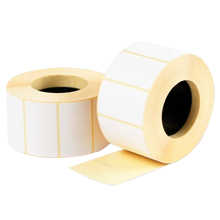
- Какой принтер этикеток подходит для Вайлдберриз и Озон
- Какими должны быть этикетки для Вайлдберриз
- Какими должны быть этикетки для Озон
- Полная пошаговая настройка принтера этикеток
- Установка термо-принтера
- Установка драйвера
- Как подключить и настроить термопринтер
- Подключение термопринтера к компьютеру
- Как выполнить калибровку
- Программы для печати этикеток
- Печать этикеток из «1С»
- Как пользоваться термопринтером
- Как сделать макет этикетки
- Правильная настройка принтера этикеток
- Настройка термопринтера Xprinter
- Инициализация
- Составляем макет этикетки
- Печать штрих кода в «1С
- Наш каталог продукции
- Как подключить термопринтер?
- Подключение через USB
- Настройка размера этикеток
- Автоматизация бизнеса с принтером этикеток для маркетплейсов и ПО DataMobile
- Как настроить принтер печати этикеток?
- Калибровка
- Как подключить принтер этикеток и создать шаблон этикетки?
- Как заправить термопринтер
- Как подключить принтер Xprinter к компьютеру и установить драйвер
- Настройка принтера в драйвере
- Какой принтер этикеток подходит для Яндекс. Маркета
Какой принтер этикеток подходит для Вайлдберриз и Озон
какой принтер этикеток подойдет для Wildberries и Озона, нужно исходить:
- из требований этих маркетплейсов к маркировке;
- суточного тиража наклеек, который вам необходим;
- срока годности продукции и периода хранения на складе.
Начнем с требований маркетплейсов к маркировке товаров.
Какими должны быть этикетки для Вайлдберриз
Как и прочие интернет-площадки, маркетплейс делает акцент на штрихкоде, но, в отличие от того же Озона, разнообразия поставщикам не предлагает. Рекомендуемый формат — EAN-13. Поставщик должен самостоятельно сгенерировать линейный код в личном кабинете, зарегистрированном на Вайлдберриз, и напечатать на каждой этикетке. Правило касается и однотипных товаров, которые различаются, например, только цветом или размером. Каждому изделию — свой идентификатор.
Так, для маркировки мужских рубашек в 3 цветовых решениях и 4 размерах потребуется создать 12 уникальных штрихкодов. Вайлдберриз вернет поставщику партию изделий с разными характеристиками, если на них нанесен один и тот же, общий идентификатор. Исключение — комплект. Собранные в него изделия маркируются одним штрихкодом.
Вайлдберриз разработал шаблон этикетки, которого обязаны придерживаться партнеры. В противном случае торговая площадка не принимает товар. Требования к наклейкам такие:
- 58 × 40 мм;
- длина штрихкода — до 20 символов;
- на этикетке может быть только 1 код, который должен занимать не менее 30–40 % ее площади.
Вайлдберриз требует от поставщика формировать 2 этикетки: первая наносится на продукцию, вторая — на упаковку. Каждая должна содержать
- размер (или габариты);
- наименования изготовителя и поставщика;
- гарантийный срок или период хранения;
- номер ТР ТС — Технического регламента Таможенного Союза на продукцию (для одежды и обуви), знак EAC.
Описание товара длиной до 30 символов должно быть строго на русском языке. Исключение — размерные ряды: S, M, L, XL и другие. Печатать и прикреплять к товару бирки с розничной ценой недопустимо.
Торговать с Вайлдберриз можно по одной из 3 схем:
- FBW — fulfillment by Wildberries. У вас нет собственного склада. Вы привозите товар и сдаете в зону хранения маркетплейса. Все дальнейшие операции с продукцией — забота торговой площадки. Плюс — минимум «головной боли». Минус — поставщику придется платить маркетплейсу за логистические расходы и хранение товара.
- FBS — fulfillment by seller. У вас — собственный склад. Продукция находится там до тех пор, пока не поступает заказ. Вы его комплектуете согласно требованиям интернет-площадки. Затем доставляете до пункта выдачи заказов (ПВЗ) маркетплейса. Плюсы — не надо платить за хранение, можно лично контролировать качество упаковки, сроки поставки, товарные остатки. Минусы — большую часть бизнес-процессов придется взять на себя.
- DBS — delivery by seller. У вас есть собственный склад. Wildberries принимает заказ, а вы сразу же доставляете его покупателю. Схема DBS сейчас действует в столице и Санкт-Петербурге — только для скоропортящихся продуктов питания, очень дорогих (элитных) товаров или крупногабаритных грузов.
Маркировать продукцию нужно вне зависимости от того, по какой схеме вы решите работать. Поставщики, которые используют вторую схему, доставляют промаркированные товары в ПВЗ. Его они предварительно выбирают в личном кабинете, зарегистрированном на маркетплейсе. Отгружать продукцию можно:
Их тоже нужно маркировать — наносить штрихкоды и прикреплять упаковочные листы: с пометкой «моно» — к монокоробу, с надписью «микс» — к микскоробу, формата А4 — к палете.
Упаковочный лист для поддона должен включать:
- порядковый номер палеты;
- количество поддонов в поставке и ее номер;
- число и типы (моно-, микс-) коробов на палете;
- адреса складов, включая транзитные и конечные пункты назначения;
Итак, для работы с Wildberries подходят принтеры, которые поддерживают ширину печати не менее 58 мм. Это главное требование. Но есть множество других нюансов, которые мы конкретизируем в сводном разделе — о выборе принтеров этикеток для Вайлдберриз, Озона
Для изготовления наклеек для маркетплейса лучше использовать специальное оборудование. штрихкодами для Вайлдберриз на обычном принтере возможна, но нецелесообразна имеет смысл, только если товаров немного, и продаются они редко. Это вариант для начинающих поставщиков, пробующих свои силы. Минусы:
- этикетки, размещенные на листе формата А4, придется нарезать самостоятельно, а это сильно отнимает время;
- бумагу сложно расположить в лотке так, чтобы сведения, которые должны быть на наклейке, не обрезались при печати по краям.
Кроме того, на офисном принтере не получится изготовить наклейки такого качества, как на термотрансферном.
Какими должны быть этикетки для Озон
Все начинается со штрихкода, как и на Wildberries. Поставщик может позволить себе некоторые «вольности» — не только генерировать идентификатор в личном кабинете на Озон, но и просто скопировать его с этикетки изготовителя продукции. Первый метод надежнее, так как заказы не потеряются, их не перепутают. Штрихкод может быть таких форматов:
Озон выдвигает более жесткие требования к наклейкам, чем Wildberries:
- должна быть цельной — не порванной и не помятой, единой — нельзя собирать ее из нескольких частей;
- приклеивается к большей стороне сейф-пакета или коробки всей поверхностью — заломы, складки и пузыри недопустимы;
- не должна портить товарный вид или заводскую упаковку.
Другие требования онлайн-площадки к маркировке:
- недопустимо закрывать скотчем штрихкод;
- обязательно поверхность термоленты должна быть матовой, термотрансферной ленты — полуглянцевой;
- нельзя размещать на коробке или сейф-пакете сторонние логотипы или бренды, в том числе производителя товара или его поставщика;
- необходимо упаковывать ломкие изделия в коробки с пометкой «Не бросать. Хрупкий груз».
Как и Wildberries, Озон работает с поставщиками по трем схемам. Первая совпадает, вторая и третья различаются:
- FBO — fulfillment by Ozon. У вас нет склада и вы отгружаете товары в зону хранения маркетплейса.
- FBS — fulfillment by seller. У вас — собственный склад, вы сами доставляете продукцию заказчикам.
- FBO+FBS — смешанная. Одну часть товаров вы доставляете заказчикам со своего склада, другую — поставляет Озон со своего.
Маркировка товаров согласно правилам интернет-площадки — обязанность поставщиков, вне зависимости от того, по какой схеме они работают. В отличие от Wildberries, Озон не требует изготовления двух этикеток, которые наносятся и на упаковку, и на продукцию. Достаточно одной — ее нужно приклеить на коробку или сейф-пакет.
маркировкой для Озона на обычном принтере, нужно найти самоклейки на листах формата А4 и использовать их в качестве материала — по-другому теперь никак. Раньше можно было изготовить этикетку для Озона на обычном офисном принтере и приклеить ее на упаковку скотчем, но правила стали жестче — больше так делать нельзя.
Внимание! Продукция, подконтрольная «Честному ЗНАКу», должна быть промаркирована в соответствии с требованиями действующего законодательства, а не только маркетплейсов. Речь идет об этикетках с Data Matrix. П для Озона и Вайлдберриз можно использовать и для работы с товарами, подлежащими обязательной
Полная пошаговая настройка принтера этикеток

Здесь мы пошагово расскажем и покажем как настроить принтер этикеток с нуля.
1. РАСПАКОВКА ПРИНТЕРАПроизвести первоначальную распаковку принтера. Снять все защитные пленки!Убедиться в наличии кабеля для подключения к ПК. Не у всех производителей или моделей принтеров в комплекте они присутствуют, поэтому необходимо заранее уточнять этот момент при покупке принтера.
3. ВКЛЮЧЕНИЕ ПРИНТЕРА И ПОДКЛЮЧЕНИЕ К ПКПосле того, как была произведена загрузка материала для печати, подключить принтер к ПК по USB-кабелю, включить питание принтера.
4. УСТАНОВКА ДРАЙВЕРА НА ПК И НАСТРОЙКА ПАРАМЕТРОВ
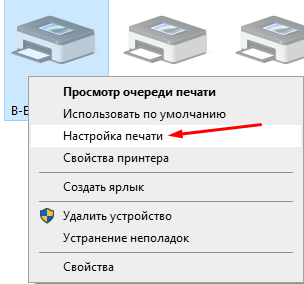
Затем нажать на иконку вашего принтера правой кнопкой мыши и выбрать «Настройки печати«
1. В открывшемся окне выбрать вкладку «Параметры страницы«. В этом окне необходимо выставить размеры вашей этикетки (область печати). Если размеры в настройках будут отличаться от реальных, принтер будет выдавать ошибку при печати или печатать не в размеры этикетки.
Не забываем нажать «Применить» после внесения изменений.
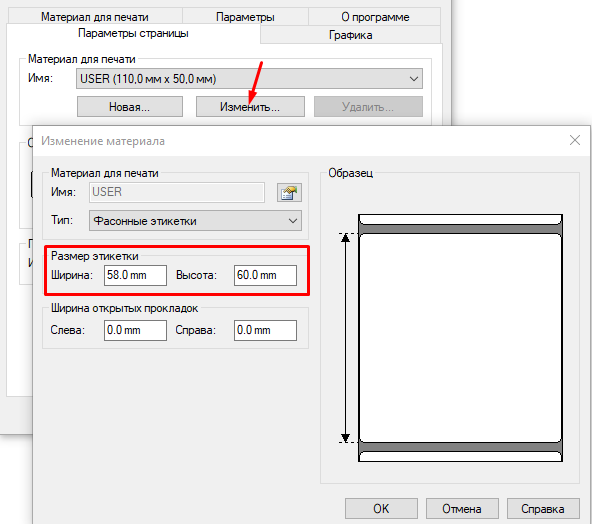
2. Следующим шагом необходимо указать принтеру, какой метод печати будет использоваться и с каким типом датчика калибровки ему работать.
Для этого перейти во вкладку «Материал для печати«. Здесь необходимо указать:
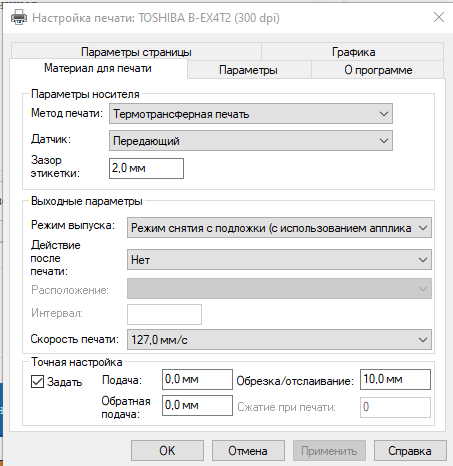
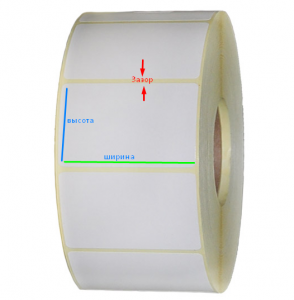
Также в этой вкладке можно задать дополнительные настройки, такие как «Выходные параметры» (действие после печати) и «Скорость печати».
3. Во вкладке «Графика» нужно выставить значение «Сглаживание» в положение «Нет». Это позволит улучшить качество выводимой печати.
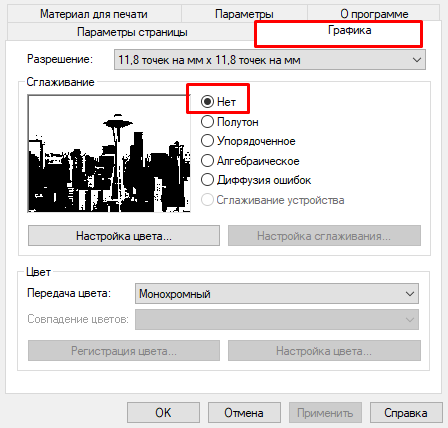
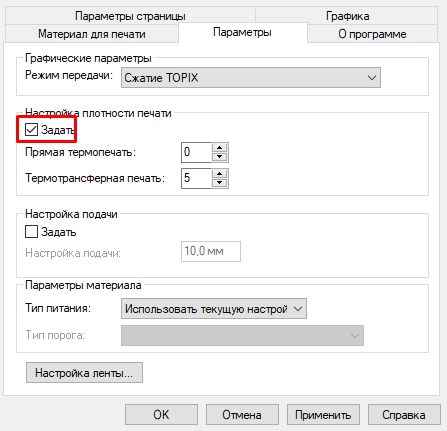
4. Изменение настроек во вкладке «Параметры» является пунктом опциональным. Если во время печати или настройки вам необходимо увеличить/уменьшить четкость (плотность) выводимой печати, то сделать это можно путем изменения плотности печати (увеличение или уменьшение нагрева печатающей головки) для режима, используемого принтером в данный момент.
Стоит обратить внимание, что работа на максимальных значениях продолжительное время может привести к быстрому (преждевременному) выходу из строя печатающей головки.
5. КАЛИБРОВКА ПРИНТЕРА
Завершением настройки принтера этикеток станет его калибровка.
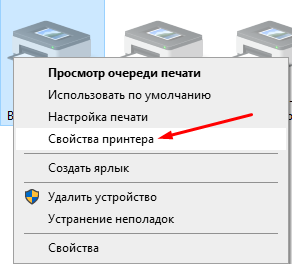
Для этого, необходимо нажать на иконку вашего принтера правой кнопкой мыши и выбрать «Свойства принтера».
Затем перейти во вкладку «Общие» и нажать на кнопку «Пробная печать» (можно прогнать сразу несколько этикеток).
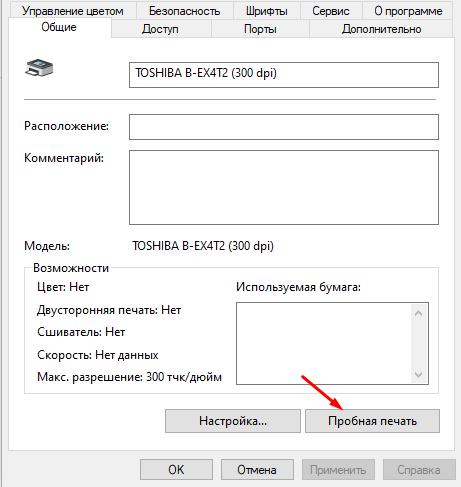
Убедиться, что этикетка откалибрована, качество печати соответствуют вашим требованиям.
Установка термо-принтера
Информация о документе
Доступные форматы для скачивания:
1. Подключение к источнику питания
Для подключения термопринтера к источнику питания:
1) вставьте цилиндрический штекер штатного адаптера питания, поставляемого с термопринтером, в разъем на задней панели термопринтера;
2) вставьте вилку штатного адаптера питания в розетку сети переменного тока.
Внимание! Для подключения термопринтера к источнику питания используйте только адаптер, поставляемый в комплекте с термопринтером. AC / DC адаптер должен оставаться подключенным к термопринтеру в течение всего рабочего времени.
Для предотвращения повреждений и не распечатки чека, вызванных перепадами напряжения, рекомендуем подключать адаптер к сети через стабилизирующее устройство.
2. Подключение к персональному компьютеру
Интерфейсный кабель с одной стороны подключается через разъем на задней панели термопринтера, а с другой на порт «COM1» находящиеся на системном блоке компьютера.
3. Установка бумаги на термопринтер
1) установите термопринтер на ровной устойчивой поверхности;
2) откройте крышку отсека для бумаги, с помощью нажатие кнопки «OPEN» которая находиться передней стороне термопринтера;
3) если ось для рулона находиться внутри отсека, выньте ее;
4) для загрузки бумаги отмотайте от рулона примерна 10 см.;
5) положите бумагу так, чтобы бумага подавалась снизу рулона;
6) вставьте ось для бумаги в отверстие рулона;
7) установите ось таким образом, чтобы ее концы легли в пазы по обеим сторонам отсека для бумаги;
8) медленно направьте бумагу вверх и закройте крышку отсека, мягко нажимая на переднюю часть крышки;
9) прежде чем закрывать крышку, удостоверьтесь, что бумага выступает поверх крышки около планки отрыва бумаги примерно на 3 см.
4. Чистка термопринтера
Не используйте абразивные средства, растворители, бензин или синтетические моющие средства, т.к они могут повредить корпус термопринтера.
Для очистки корпуса термопринтера от пыли осторожно протрите его мягкой влажной тканью, не оставляющей волокон или нитей.
Для удаления сильных загрязнений можно использовать спирт или спиртосодержащие моющие средства.
5. Включение и выключение термопринтера
В задней панели термопринтера расположен тумблер «Вкл/Выкл» для включения или выключения термопринтера. При включении термопринтера, на передней панели загорается индикатор красного света с надписью «POW».
6. Передняя панель термопринтера
Индикатор зеленого света с надписью «SEL» постоянно светит, когда на термопринтере установлена бумага, готовая для печати информации. Если бумаги нет, то индикатор мигает.
Кнопка с надписью «LF» выполняет команду прокрутки бумаги.
7. Установка драйвера термопринтера
Для установки термопринтера выполните следующее:
1) вставьте CD диск с драйвером термопринтера в CD-ROM;
2) откройте окно «Принтеры и Факсы» через «Пуск»;

3) в этом окне есть команда «Установка принтера», нажмите ее;
4) после предыдущего действия запустится «Мастер установки принтера». Для продолжения установки термопринтера нажимаете кнопку «Далее»;
5) в следующем окне выберите пункт «Локальный принтер, подключенный к этому компьютеру» и уберите галочку от пункта «Автоматическое определение и установка PnP-принтера». И для продолжения нажмите кнопку «Далее».
6) в следующем окне надо указать порт, на который Вы соединили термопринтер. Вместо порта «LPT1: (Рекомендуемый порт принтера)» Вы ставите «COM1: (Последовательный порт)» и нажимаете кнопку «Далее»;
7) в следующем появившемся окне надо указать изготовителя и модель принтера. Но в этом списке нету драйвера для нашего термопринтера. Поэтому нажмите кнопку «Установить с диска»;
Там Вы выбираете папку POS-58, папка XP или 98, файл «Setup» и нажимаете кнопку «Открыть». При этом Вы возвращаетесь в окно «Установка с диска» и там нажимаете кнопку «OK». «Мастер установки принтера» находить драйвер нового оборудования и определяет его как «SP-POS58F». Для продолжения установки он просить использовать этот принтер по умолчанию. В этом случай Вы определяете пункт «Да» и нажимаете кнопку «Далее».
Установка драйвера
В первом окне согласитесь с лицензионным соглашением.
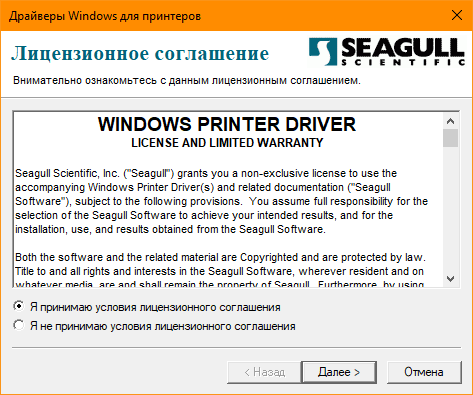
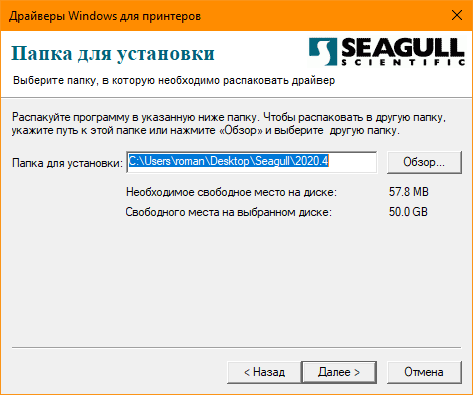
На шаге выбора папки для распаковки установщика драйвера можно ничего не менять и нажать «Далее».
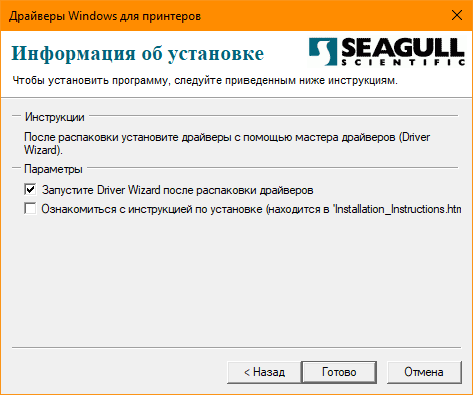
Оставьте флаг запуска Driver Wizard включенным, второй флаг можно снять. Нажмите «Готово».
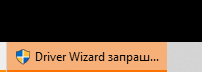
Может появиться запрос системы безопасности на подтверждение установки, его нужно принять. Если запрос не появляется и ничего не происходит, проверьте панель задач операционной системы. Окно запроса может быть свернуто. Откройте его и продолжите установку.
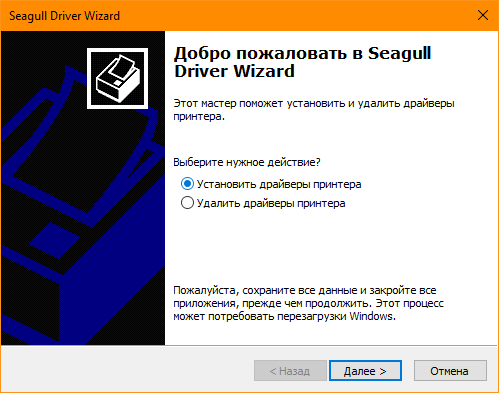
Выберите «Установить драйверы принтера» и нажмите «Далее».
На данном шаге нужно выбрать способ подключения принтера.
В этой инструкции рассматривается подключение по USB.
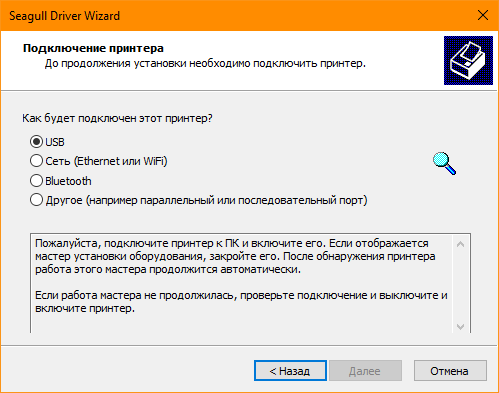
Поскольку принтер уже был подключен ранее, осталось его включить. Включите принтер кнопкой на корпусе. В окне установки будет показан новый принтер, если драйвер для него не был установлен ранее.
Если принтер не появился в окне установки, возможно драйвер для него уже был установлен ранее вручную или автоматически. Проверьте список «Устройства и принтеры» в Windows. Если принтер уже установлен, но не работает, попробуйте отключить принтер, удалить его драйвер и перезагрузить компьютер. Затем вернитесь к началу этой инструкции.
Проблемы с установкой и печатью могут быть вызваны конфликтом с драйверами других принтеров, установленных на ваш компьютер ранее. Для решения таких проблем пользователям с недостаточным опытом рекомендуем обратиться к IT-специалисту.

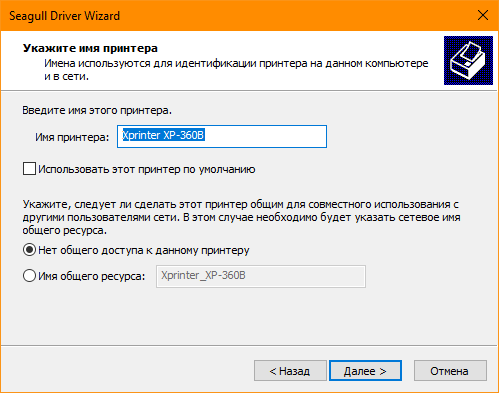
На следующем шаге можно указать имя принтера и назначить его принтером по-умолчанию. Также можно включить сетвой доступ для печати с других компьютеров. Большинству пользователей подойдут стандартные значения, поэтому можно просто нажать «Далее».
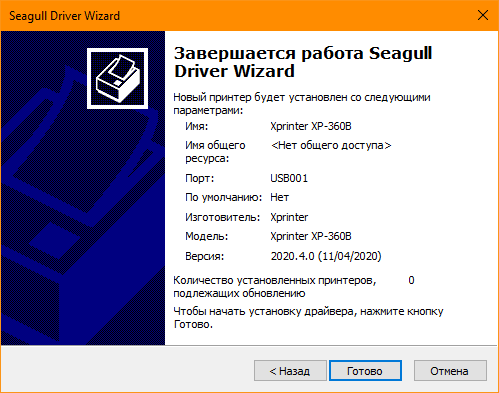
Последний шаг установки – сводный список выбранных параметров. Нажмите «Готово», чтобы завершить установку.
Установщик задумается на некоторое время, затем уведомит об успешной установке.
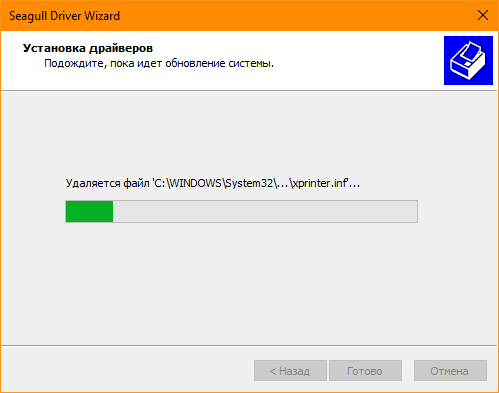
Можно переходить к настройке печати принтера.
Как подключить и настроить термопринтер
В зависимости от модели могут использоваться разные способы подключения. Для проводного соединения чаще всего применяются USB или RS-232, есть устройства, оснащённые параллельным портом Centronics.
Некоторые термопринтеры оснащены модулем Bluetooth, с ним задания на печать можно принимать без проводов – «по воздуху», и не только от ПК, но также и от смартфонов, планшетов и терминалов сбора данных. Также можно использовать подключение к локальной сети через адаптеры Ethernet или Wi-Fi – первый для проводной, второй для беспроводной. Принтер здесь будет играть роль сервера печати и принимать команды от разных ПК.
Подключение термопринтера к компьютеру
На примере модели АТОЛ BP21 разберём как нужно настраивать соединение:
Что касается выбора интерфейса для подключения, с ПК это обычно USB, кабель для подключения есть в базовом комплекте принтера. RS-232 применяется для подключения к POS-системе, но обычно для этого нужно отдельно приобрести коммуникационный шнур.
Следующий шаг – установка драйвера:
- Когда принтер будет подключен к компьютеру в первый раз, система определит его как USB-носитель и автоматически загрузится драйвер.
- Зайдите в панель управления и откройте «Устройства и принтеры», затем «Установка принтера».
- Нажмите на «Добавить локальный принтер».
- Задайте в выпадающем списке USB как порт для подключения к компьютеру.
- Укажите путь к драйверу – откроется папка с утилитами, где нужно выбрать GprinterOEM (это название драйвера, который требуется установить) и нажать «Открыть».
- Теперь следует указать модель принтера, и это Gprinter GP-2120T (здесь нет путаницы, именно такое заводское название имеет АТОЛ BP21).
- Введите имя принтера, нажмите «Далее».
Когда драйвер будет установлен, принтер появится в списке оборудования в разделе «Принтеры и факсы».
Настройка и подключение термопринтера под ключ. Оставьте заявку, и наши специалисты во всем разберутся
Обучение работе с термопринтерами этикеток. Оставьте заявку, и наши технические специалисты проведут обучение вашего персонала
Как выполнить калибровку
Какими бы ни были тип и модель принтера, в первую очередь нужно провести самотестирование и калибровку. Как их выполнить рассмотрим на примере Godex DT2:
- Выключите устройство.
- Нажмите клавишу FEED и удерживайте её до тех пор, пока оно не включится.
- Отпустите кнопку после того, как принтер издаст три звуковых сигнала.
Секунду спустя устройство выдаст тестовую этикетку – если всё именно так, то оно работает корректно.
Принтер оснащён датчиком края этикетки, её длина определяется программным обеспечением, но Godex DT2 позволяет установить этот параметр и без его использования. Чтобы сделать это:
- Выключите принтер, нажмите FEED и удерживайте до трёх звуковых сигналов.
- Подождите, пока светодиод не начнёт мигать оранжевым, отпустите кнопку.
Принтер запомнит длину этикетки.
Программы для печати этикеток
Сделать и напечатать наклейки можно в любом редакторе, для этого подойдёт даже Word, а Excel позволяет печатать ценники товаров с привязкой к базе, хотя макет нужно будет сделать вручную – для этого нужны навыки и время.
При необходимости создавать этикетки в больших объёмах и с переменными данными лучше использовать специализированные программы, такие как NiceLabel, ZebraDesigner, BarTender. С их помощью можно быстро настроить макет, сгенерировать и напечатать штрихкоды в разных форматах, добавить данные из внешних баз. Продукты «1С» тоже позволяют создавать этикетки, далее рассмотрим, как именно.
Печать этикеток из «1С»
Есть модели термопринтеров, сертифицированные для работы в «1С: Предприятие»». В конфигурацию «1С: Библиотека подключаемого оборудования» встроены совместимые с этими принтерами драйверы, так что не нужно будет ничего дополнительно устанавливать для работы. Среди таких принтеров, например, Godex G500 и АТОЛ BP21.
Чтобы интегрировать принтер в «1С», зайдите в раздел «Администрирование», далее – «Подключаемое оборудование», «Подключение и настройка», наконец «Создать». Появится форма, в ней выберите тип оборудования и драйвер.
Когда принтер будет добавлен, в шаблонах появятся макеты этикеток. Можно применять готовые или создавать новые. Чтобы сделать это:
- Перейдите в раздел «Администрирование».
- Выберите «Печатные формы, отчёты и обработки», затем «шаблоны этикеток, ценников и чеков ККМ».
- Нажмите «Создать».
- Выберите тип шаблона «Этикетка (ценник) для товара».
- Придумайте для шаблона название и сохраните его.
Когда шаблон будет настроен, нажмите на кнопку «Параметры страницы» в верхней части формы и выберите нужный принтер.
Как пользоваться термопринтером
Независимо от типа оборудования и модели, работа с термопринтером начинается с самотестирования и калибровки. Рассмотрим порядок действий на примере Godex DT2:
- Выключите принтер.
- Нажмите и удерживайте клавишу FEED, пока устройство не включится.
- После трех звуковых сигналов отпустите кнопку FEED.
Примерно через секунду термопринтер напечатает тестовую этикетку. Это значит, что он функционирует корректно.
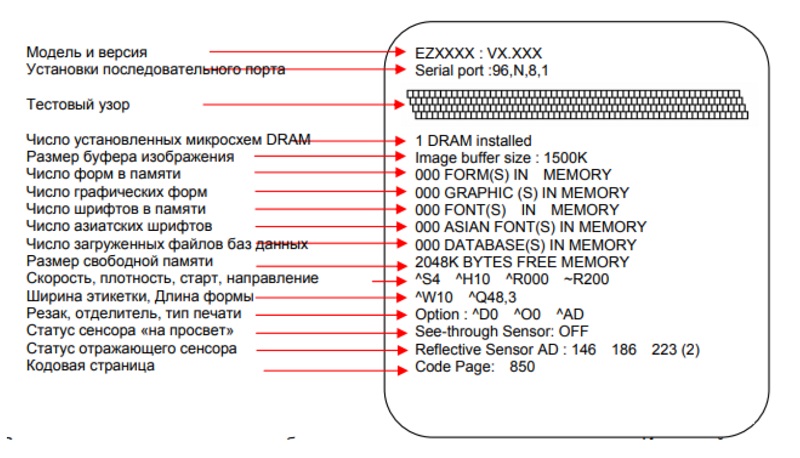
Принтер оборудован датчиком края этикетки. В обычном режиме ее длина определяется при помощи программного обеспечения, но Godex DT2 может и сам установить этот параметр (по просвету или черной метке). Для этого нужно:
- Выключить устройство, нажать и удерживать клавишу FEED, пока принтер не издаст три звуковых сигнала.
- Подождать, пока светодиод замигает оранжевым цветом, и затем отпустить кнопку.
Термопринтер автоматически запомнит длину этикетки и будет применять ее, даже если ПО не передаст ему этот параметр при печати.
Для дизайна и печати наклеек можно использовать любой редактор. Если нужно сделать несколько этикеток, подойдет даже Word. В Excel можно печатать ценники товаров с привязкой к базе, но придется потратить время на создание макета (это делается вручную и требует определенных навыков).
Если нужно создавать этикетки с переменными данными и в больших объемах, рекомендуем применять специализированное ПО, например ZebraDesigner, NiceLabel, BarTender и др. Любое из них позволяет быстро настраивать макеты, генерировать и печатать штрихкоды разных форматов, добавлять данные из внешних баз. Также этикетки можно создавать с помощью продуктов «1С». Как это сделать, рассмотрим ниже.
Некоторые термопринтеры сертифицированы «1С» для работы с «1С:Предприятие». Совместимые с ними драйверы уже встроены в конфигурацию «1С:Библиотека подключаемого оборудования», поэтому никаких дополнительных установок не потребуется. Например, для Godex G500 используется сертифицированный драйвер от «Сканкод», для АТОЛ BP21 — компонента «АТОЛ:Принтеры этикеток».

После добавления принтера в шаблонах появятся макеты этикеток. Пользователь может использовать готовые или создавать собственные. Для этого нужно выполнить следующие действия:
- Перейти в раздел «Администрирование».
- Нажать на кнопку «Создать».
- Выбрать тип шаблона «Этикетка (ценник) для товара».
- Придумать название шаблона и сохранить его.
Откроется форма редактирования:

После настройки шаблона необходимо нажать на кнопку «Параметры страницы» в верхней части формы и выбрать принтер, на который будет отправлена команда печати этикеток.
Как сделать макет этикетки
Большинство принтеров оснащаются собственным программным обеспечением, которое позволяет создать подходящий дизайн этикетки. Также можно использовать ПО от сторонних разработчиков. ПО дает широкие возможности:
Предлагаем универсальное руководство для создания макета.
Формат листа должен совпадать с форматом этикетки.
Используя графические инструменты, разместите на макете текстовую и графическую информацию. Учитывайте, что не все шрифты и символы могут корректно отображаться на печати. Уточните, поддерживает ли оборудование тот или иной язык, изображения.
Размещение графических изображений
Программа позволяет использовать изображения, загруженные из интернета. Для этого сохраните их на компьютер и разместите в графическом редакторе. Помните, что при печати цветные изображения переводятся в черно-белые.
Макеты можно делать в Point, Word и Exсel. На них удобно размещать логотип, знаки качества и другие маркетинговые элементы. При выборе принтера учитывайте его производительность и функциональность.
Чтобы использовать термопринтер в работе, не нужно долго учиться. Большинство интерфейсов понятны на интуитивном уровне и требуют минимальных навыков в работе с графическими редакторами. Важно придерживаться рекомендаций производителя, описанных в инструкции. Это касается не только создания макета, но и выбора бумаги, ширины и длины ленты, а также других условий эксплуатации.
Правильная настройка принтера этикеток
Чтобы при печати оборудование не выдавало код ошибки, необходимо настроить его. Для этого следуйте пошаговой инструкции. Все действия выполняются только после того, как устройство подключено к компьютеру и установлены драйвера.
В программе необходимо выбрать меню «Настройки печати».
Выставляем размер этикетки
Измерьте высоту и ширину в миллиметрах и занесите данные в программу.
Выбираем режим печати
Прибор печатает в двух режимах:
Выбираем тип датчика
Если в принтере установлен отделитель этикеток, можно воспользоваться такими функциями:
Здесь можно установить или убрать полутона, градации серого, увеличить насыщенность, контрастность и четкость изображения.
Настройка термопринтера Xprinter
После подключения устройства и успешной установки драйвера, пользователю необходимо отрегулировать размеры необходимого шаблона этикетки. Настройка параметров печати на оборудовании Xprinter происходит следующим образом:
- На мышке правой кнопкой кликните по появившейся иконке принтера.
- В контекстном меню вам предстоит отметить галочкой пункт «Использовать по умолчанию».
- Перейдите в следующий раздел «Настройка печати».
- Откройте там новую вкладку «Параметры печати» и нажмите кнопку «Изменить». (рис.4)
- Укажите необходимые параметры этикетки. (рис.5)
- Нажмите «ОК», а затем «Применить».
На этом настройка шаблона будет пользователем окончательно завершена.
Настройка и подключение принтера этикеток Xprinter под ключ. Оставьте заявку
Инициализация
Данная процедура, прежде всего, необходима для очистки оперативной памяти и восстановления настроек термопринтера по умолчанию. Чтобы сделать инициализацию для XP-370B, пользователю предстоит:
- выключить питание из сети;
- одновременно нажать на кнопку FEED и PAUSE;
- включить питание термопринтера.
Когда загорится синим цветом индикатор POWER и погаснет красный значок ERROR, стоит обе кнопки одновременно отпустить.
Все настройки принтера Xprinter восстанавливаются до значений по умолчанию. После этого обязательно необходимо откалибровать датчик зазора.
Остались вопросы по принтерам этикеток Xprinter? Оставьте заявку и получите консультацию специалиста
Составляем макет этикетки
Графический редактор похож на Pаint. У него интуитивно понятный интерфейс, поэтому в программе легко работать. На панели выбирают нужный язык, а штрихкод и другие элементы перемещают по площади этикетки, выделив поле, на котором они должны располагаться, и перенеся их мышкой.
У графического редактора интуитивно понятный интерфейс
Не все принтеры поддерживают нестандартные символы. То есть, например, если нужно нанести текст на китайском языке, нужные символы могут быть в наборе графического редактора. Тем не менее принтер выдаст вместо них вопросительные знаки при печати.
Информацию о том, какие специфические символы поддерживает устройство, необходимо уточнять заранее. Базовый набор языков, с которыми работают все принтеры: русский, английский, немецкий, японский и корейский.
Печать штрих кода в «1С
Печать этикеток со штрих кодом в «1С:Розница» и в других конфигурациях может отличаться только названием вкладок. В остальном процедура стандартная для всех версий:
- При нажатии на кнопку «Подобрать товары» откроется страница с номенклатурой, откуда можно выбрать позиции для добавления в макет. Для каждого наименования будет напечатана этикетка. Также можно выбрать операцию «Показать отбор». В этом случае товары фильтруются по определенному признаку: по складу, штрихкоду, цене и т. д.
- Выберите название макета в столбце «Шаблон» и укажите количество этикеток для каждой позиции. По умолчанию устанавливается число, соответствующее количеству этого товара на складе. Можно заполнять этот раздел автоматически по документу (накладной). То есть сколько товаров, столько и этикеток. Можно проставить эти значения вручную. Для печати ценников количество по умолчанию равно «1».
- Нажмите на кнопку «Печать».
Этикетки в «1С:Розница» можно печатать на основании документа «Поступление». Как это сделать:
- Зайдите в раздел «Закупки».
- Кликните по ссылке «Поступление товара».
- Выберите документ.
- Нажмите на значок принтера на верхней панели инструментов.
- В контекстном меню выберите «Этикетки» или «Ценники».
- Откроется таблица, где автоматически будут заполнены все столбцы, кроме «Шаблона» — установите нужный макет.
- Нажмите на кнопку «Печать».
В любой конфигурации «1С» можно создавать ценники и этикетки с переменными данными. Это удобно для маркировки крупных партий товаров — объем ручной работы сводится к минимуму, соответственно, сокращается время на выполнение складских операций.
В компании «Онлайн-касса.ру» вы сможете не только приобрести принтер этикеток, но и заказать услугу по его подключению к «1С». Мы выполним интеграцию принтера с компьютером и POS-системой, установим нужные драйверы и настроим типовую этикетку. Все работы выполним удаленно. Также наши специалисты помогут создать шаблон нетиповой этикетки по индивидуальным запросам заказчика. Оставьте заявку на сайте и мы подберем выгодное решение персонально для вас!
Подключим и настроим принтер для работы с «1С» в удобное для вас время!
Оставьте заявку и получите консультацию в течение 5 минут.
Оцените, насколько полезна была информация в статье?
Наш каталог продукции
У нас Вы найдете широкий ассортимент товаров в сегментах кассового, торгового, весового, банковского и офисного оборудования.
Посмотреть весь каталог
Как подключить термопринтер?
Подключение термопринтера – процесс несложный и не требующий услуг квалифицированного мастера. Мы подготовили алгоритм, следуя которому вы сможете установить оборудование самостоятельно, даже если до этого, никогда не пользовались термопринтером.
Установка расходных материалов
Пользователь может самостоятельно выбирать расходный материал для печати: полуглянцевая, перфорированная бумага, текстильная лента, термо-этикетка. В последнем случае дополнительно используют красящую ленту.
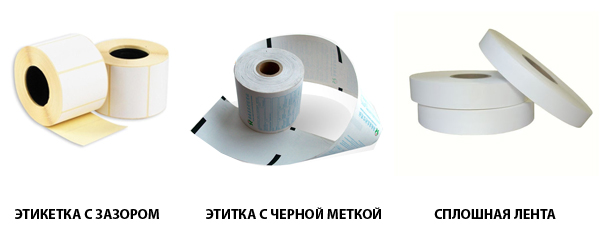
На непрерывной ленте положение датчика не принципиально, так как он не будет включаться в работу.
Подключение к ПК через разъем USB
Подключение через USB
Обычно при установке драйверов подключение происходит автоматически и принтер начинает работать. После этого необходимо настроить оборудование. У большинства производителей это делается через отдельные утилиты.
Настройка размера этикеток
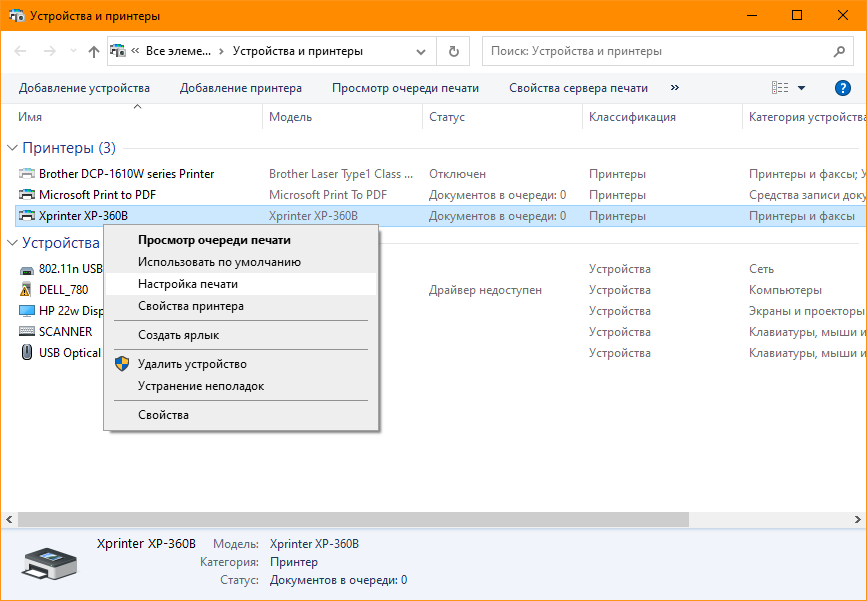
Откройте окно «Устройства и принтеры» и в нем кликните правой кнопкой мыши по принтеру этикеток. В появившемся меню выберите «Настройка печати».
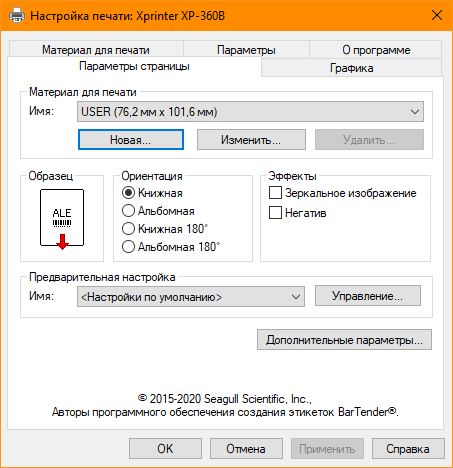
Здесь необходимо указать тип и размеры печатного носителя, т.е. этикеток или ленты. Таких шаблонов можно сделать несколько для быстрого переключения между ними, если вы используете этикетки разного размера. Переключать шаблоны можно в выпадающем списке «Материал для печати». Для внесения шаблона вашей этикетки нажмите «Новая. «.
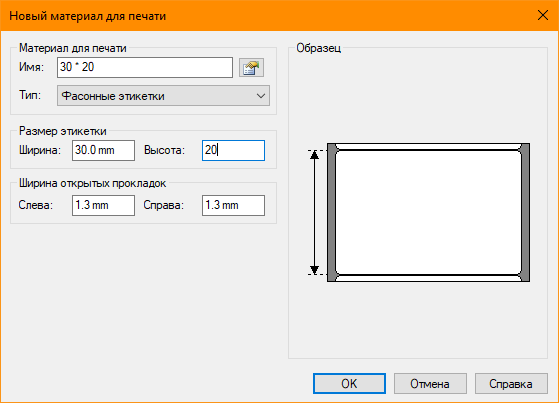
В окне «Новый материал для печати» заполните поля:
Остальные поля в большинстве случаев можно не трогать. Для сохранения настроек нажмите «ОК» в этом окне и в окне «Настройка печати».
Автоматизация бизнеса с принтером этикеток для маркетплейсов и ПО DataMobile
Программное обеспечение DataMobile разработано для автоматизации учетных процессов как в торговых залах, так и на оптовых и розничных складах. Оно упрощает работу с принтером для печати этикеток и штрихкодов для маркетплейсов. С DataMobile вы можете:
- Создавать этикетки с любой маркировкой, в том числе с кодами Data Matrix, которые генерируются «Честным ЗНАКом».
- Легко и быстро формировать упаковочные листы, в том числе для Wildberries.
- Собирать онлайн- и офлайн-поставки, отправлять их на склады маркетплейсов.
- Контролировать операции с товарами.
- Маркировать сборные грузы, в том числе палеты, печатать штрихкоды-агрегаторы.
С софтом можно организовать мобильную печать на принтере, оборудованном Bluetooth, и отправлять задания напрямую с ТСД. Таким образом удобно делать перемаркировку товара или заменять испорченные этикетки.
Наше ПО Scanport PrintServer, которое распространяется бесплатно, позволяет оптимизировать печать на стационарном принтере, можно распределять задания между несколькими устройствами, которые подключены к компьютеру или серверу.
Принтер этикеток для маркетплейсов: какой выбрать
Ключевая характеристика — ширина печати. Скромная для Wildberries — всего от 58 мм, средняя для Озон — от 75 мм, и высокая для Яндекс.Маркет — от 100 мм. Чтобы понять, какой принтер этикеток для маркетплейсов выбрать, поговорим о нюансах.
Термо- или термотрансферный
Здесь все зависит от возможностей бизнеса, наличия собственных складов и свойств товара, который вы продаете. Термопринтер производит этикетки со сроком жизни 6–9 месяцев. Это может быть как недостатком, так и достоинством.
Термоэтикетки вида ЭКО идеальны для маркировки скоропортящихся продуктов питания. Наклейки ТОП более устойчивы к температурным перепадам и негативным факторам окружающей среды. Они подходят для нанесения на ходовые товары с небольшими сроками годности.
Термопринтеры стоит выбирать поставщикам, которые отгружают товары с собственных складов. Они могут печатать наклейки и сразу маркировать и упаковывать продукцию. Печатный материал, нанесенные на него тексты и штрихкоды не успеют испортиться или выцвести.
Термопринтеры — это, как правило, настольные модели, простые в эксплуатации. Их стоимость ниже, чем у термотрансферных. Функций при этом меньше. Дешевле и стоимость печати: не нужен дополнительный «расходник» — красящая лента (риббон). Зато срок печатающей головки примерно вдвое короче. Как раз из-за того, что она напрямую контактирует с термолентой, быстрее изнашивается.
этикеток подходят не только Их можно использовать для любых корпоративных и даже производственных нужд (в случае с промышленными устройствами). Их конструкция сложнее, но они производительнее и выносливее термопринтеров, выполняют больше функций. Модели, как правило, поддерживают оба метода печати — термо- и термотрансферный.
Вы сможете использовать не только бумагу, но и другие расходные материалы. Термотрансферные этикет-ленты выпускаются из картона, синтетического текстиля и пластика: полиэтилена, полипропилена и других. Они живут от 5 до 25 лет, устойчивы к воздействию агрессивных химикатов, температурных перепадов, влаги, яркого солнца. Тексты и штрихкоды остаются яркими и четкими, не теряя своих свойств.
Термотрансферные принтеры подходят поставщикам, которые предпочитают держать товары на складах маркетплейсов. Напечатанные на них этикетки можно смело наносить на полуфабрикаты, заморозку и другие продукты, которые хранятся в сложных условиях среды (например, в холодильниках). Для маркировки элитной продукции, дорогого белья, драгоценностей, произведений искусства и изделий ручной работы лучше рассмотреть термотрансферный принтер.
Немаловажный фактор при выборе принтера — суточный тираж наклеек, который вам необходим. Достаточно принтера начального сегмента, если собираетесь изготавливать не более 2 000–3 000 штук в день. Учитывайте, что функциональность модели будет ограничена. Использовать ее в экстремальных условиях среды, например, на запыленных или загрязненных складах нельзя — быстро выйдет из строя.
Корпоративные принтеры способны выпускать этикеточную продукцию тиражами до 10 000 штук в сутки. Поддерживают несколько интерфейсов: помимо классических проводных USB, RS-232, еще и беспроводные — Bluetooth и Wi-Fi.
Промышленные принтеры этикеток выпускаются в «неубиваемых» цельнометаллических корпусах и готовы к сверхинтенсивной эксплуатации. Они подходят крупным компаниям и способны производить до 20 000 (и более) наклеек за смену. Устройства, оборудованные аппликаторами, подходят для поточной маркировки — без отрыва от конвейерной линии. Промышленные модели поддерживают несколько проводных и беспроводных интерфейсов, часто оборудуются сенсорными дисплеями.
Как настроить принтер печати этикеток?
Как только завершена установка принтера этикеток и драйверов, его нужно правильно настроить. После завершения всех процедур исчезнет окошко с драйверами, найти иконку с устройством можно в панели управления. Потом этот значок можно продублировать на рабочий стол для более быстрого доступа.
Калибровка включает следующие процедуры:
1. Задаем параметры для правильной печати. Для этого в панели управления находим «устройства и принтеры», в которых и находится иконка с моделью вашего оборудования. Выбираем ее и вводим размеры этикетки.
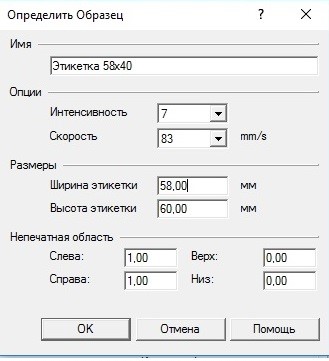
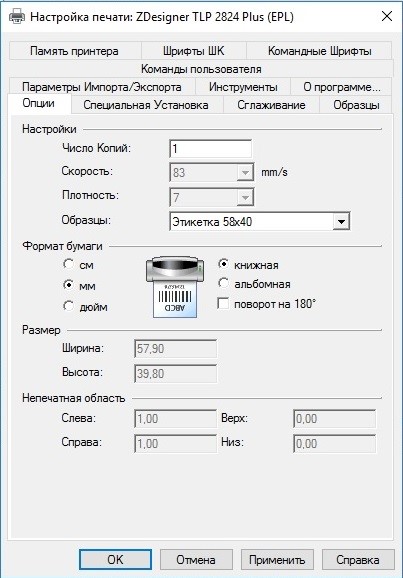
2. Далее задаем дополнительные параметры – скорость печати и температуру печатающей головки. Все эти настройки также находятся в данном разделе. Здесь же можем выбрать ориентацию и дополнительные данные для бумаги. Выбираем требуемые значения и нажимаем «ОК».
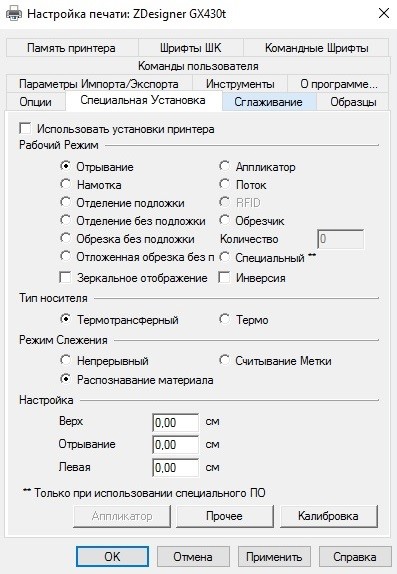
3. Завершает процедуру калибровка – необходимо зайти в соседний раздел, который называется «Специальная установка». Здесь можно выбрать режим печати этикеток и особенности их распознавания. Лучше всего указать «распознавание материала», что позволит сканеру реагировать на границу между этикетками. Как только вы завершите настройки, следует нажать «калибровка», после чего будет проведено тестирование нескольких этикеток.
Некоторые модели принтеров прогоняют несколько пустых этикеток, что также считается нормальным. Калибровка – важный этап в настройке оборудования. Если задать неверные параметры, устройство будет работать неправильно, что приведет к ошибкам сканирования. Иногда клиенты жалуются, что принтер сканирует не все этикетки или печатает их через одну – причина этих проблем заключается в неправильной настройке техники. Выполните точную калибровку в соответствии с данной инструкцией и вы сможете не допустить этих ошибок. Исправить недочеты можно повторной настройкой в соответствии с заданными параметрами. При необходимости можно всегда проконсультироваться с менеджером магазина и задать специалисту свои вопросы. Сотрудник постарается помочь с подключением, с установкой драйверов и с калибровкой для конкретно вашей модели устройства.
Калибровка
Произвести калибровку датчика зазора/черной метки возможно лишь при настройке нового принтера или при изменении вида (типа) этикетки, а также после сброса заводских настроек. Порядок действий между моделями может немного отличаться. Так, для проведения калибровки термопринтера XP-365B предстоит:
- выключить питание из сети;
- нажать, а затем удерживать клавишу PAUSE;
- включить питание устройства.
Принтер автоматически откалибрует чувствительность датчика зазора, а затем сохранит необходимую длину этикетки в своей памяти.
Как подключить принтер этикеток и создать шаблон этикетки?
Подключить и настроить принтер этикеток не сложнее, чем обычный офисный. О том, как это сделать, рассказали инженеры интернет-магазина «Формула Торговли».
Принтеры имеют два стандартных разъема: RS-232 и USB. Рассмотрим оба варианта подключения.
Как заправить термопринтер
Принтеры этой категории работают по принципу прямой термической печати. Эта технология проста и экономична. Под воздействием нагретой печатающей головки бумага темнеет, и на ней проявляется текст, штрихкод и картинки, заданные в программе. В качестве расходного материала используются термоэтикетки, чувствительные к высокой температуре, типа ТОП или ЭКО.
Установка носителя не требует специальных навыков и инструментов. Как заправить термопринтер, рассмотрим на примере модели Godex DT2:
- Потяните за крышку и откиньте ее наверх.
- Поднимите держатель рулона этикеток.
- Установите этикет-ленту.
- Опустите держатель и нажимайте до тех пор, пока не услышите щелчок.
- Верните держатель рулона в исходное положение.
- Проведите этикетку под направляющими и потяните ее вперед.
- Подстройте направляющие под ширину подложки и закройте крышку.
Процесс заправки в других устройствах может немного отличаться от описанного выше. Например, в термопринтере АТОЛ BP21 нужно полностью снять держатель с пазов с обеих сторон, надеть на него ролик и затем снова зафиксировать внутри корпуса.
Термотрансферные принтеры тоже поддерживают прямую термическую печать. Но у них процесс заправки немного сложнее. В Godex G500 после установки рулона необходимо поднять печатающий механизм, как показано на картинке, и протянуть через него конец ленты до отрывной пластины.
Как подключить принтер Xprinter к компьютеру и установить драйвер
Принтеры Xprinter подключаются к внешнему оборудованию по кабелю USB или RS-232. В некоторых моделях, например в XP-365B и XP-370B, предусмотрен параллельный порт. В Xprinter XP-235B опционально доступен модуль беспроводной связи Bluetooth. Принтер XP-420B оснащен интерфейсом Ethernet, который позволяет организовать удаленную печать с разных ПК в локальной сети.
Все устройства поставляются в комплекте со шнуром USB и готовы к работе сразу после распаковки. Как подключить принтер Xprinter к компьютеру и ноутбуку по кабелю:
Для настройки Xprinter необходимо установить драйвер на ПК:
- Запустите Установщик и подтвердите согласие с условиями лицензионного соглашения.
- В приветственном окне выберите команду «Установить драйверы принтера» и нажмите «Далее».
- Укажите интерфейс подключения. После установки драйвера появится окно.
- Поставьте галочку «Использовать этот принтер по умолчанию» и нажмите «Далее».
На этом установка драйвера завершена. Если оборудование успешно подключено и настроено в системе, оно появится во вкладке «Устройства и принтеры». Драйвер доступен для бесплатного скачивания на официальном сайте, также он представлен на CD-диске из комплекта поставки.
Установим и настроим термопринтер Xprinter за один день!
Способы подключения к внешним устройствам зависят от конкретной модели. Стандартные интерфейсы для проводного соединения: USB и RS-232. В некоторых устройствах предусмотрен параллельный порт Centronics.
Термопринтер может комплектоваться модулем Bluetooth, который позволяет принимать задания печати «по воздуху» от совместимых ПК, смартфонов, планшетов и терминалов сбора данных. Встроенные адаптеры Ethernet и Wi-Fi обеспечивают подключение принтера к локальным сетям (проводной и беспроводной соответственно). В этом случае оборудование выполняет роль сервера печати и принимает команды от разных ПК.
Рассмотрим процесс настройки проводного соединения на примере АТОЛ BP21:
Вы можете сами выбрать интерфейс. Для интеграции с ПК чаще всего используется USB-порт. Соответствующий кабель входит в базовый комплект поставки. Для подключения к POS-системе обычно выбирают RS-232, но коммуникационный шнур нужно покупать отдельно. Перед тем как настроить термопринтер, установите драйвер:
- При первом подключении через USB компьютер определит печатающее оборудование как USB-носитель, драйвер загрузится автоматически.
- Выберите команду «Добавить локальный принтер».
- В выпадающем списке уточните порт для подключения к ПК — USB.
- Укажите путь к драйверу: откроется папка с утилитами, в которой выберите пункт GprinterOEM (так называется нужный драйвер) и нажмите кнопку «Открыть».
- Укажите модель термопринтера — Gprinter GP-2120T (заводское название АТОЛ BP21).
- Введите имя принтера и нажмите «Далее».
После установки драйвера АТОЛ BP21 появится в списке подключенного оборудования в разделе «Принтеры и факсы».
Мы готовы помочь!
Задайте свой вопрос специалисту в конце статьи. Отвечаем быстро и по существу. К комментариям
Настройка принтера в драйвере
Во вкладке «Опции» укажите:
- необходимую скорость печати (можно оставить установленную по умолчанию);
- интенсивность (плотность) печати;
- ориентацию этикетки;
- размеры и другие параметры.
После ввода нажмите кнопку «Применить». На закладке «Специальная установка» при необходимости уточните, какой тип датчика нужно использовать. Это зависит от того, какой носитель будет установлен: непрерывные этикетки, с черной меткой или зазором. Здесь же укажите, какое действие должно осуществляться после печати: нет, отделение, отрывание. Еще можно выбрать опции графики и указать смещение подачи носителя перед и после печати. Сохранение настроек подтверждается кнопкой «Применить». После этого зайдите во вкладку «Общие» и выполните пробную печать.
Термопринтер «выпустит» пробную этикетку, на этом стартовая настройка завершена. В дальнейшем вы сможете менять параметры в зависимости от текущих задач.
Поможем настроить принтер за 1 день! Консультации 24/7.
Какой принтер этикеток подходит для Яндекс. Маркета
Яндекс.Маркет рекомендует использовать этикетку 100 150 мм. Это не категоричное требование. Вот пример этикетки, сформированной по правилам Яндекс.Маркета:
Требования маркетплейса касаются информационного наполнения наклейки. На ней должны быть:
- линейный штрихкод формата EAN-13;
- срок годности или период хранения.
Если товары продаются по отдельности, каждому должен принадлежать свой идентификатор.
Дополнительные сведения на наклейке зависят от группы изделия. Для непродовольственных товаров нужно указывать:
- страну производства, наименование и адрес изготовителя;
- основные свойства и спецификации;
- правила безопасного использования;
- условия эффективного применения;
- сведения о нормативно-техническом документе, разрешающем изготовление;
- данные, подтверждающие соответствие товара стандартам качества.
Для продовольствия на этикетке указываются:
- наименование, вид, сорт, марка продукта;
- наименование, адрес изготовителя;
- масса нетто или объем;
- состав, включая перечень основных ингредиентов, пищевых добавок;
- количество белков, жиров, углеводов;
- условия и период хранения;
- способ приготовления (для полуфабрикатов и детского питания);
- рекомендации по применению (для биодобавок);
- сведения о нормативно-техническом документе, разрешающем изготовление;
- данные, подтверждающие соответствие товара стандартам качества.
Для парфюмерно-косметических продуктов указываются:
- наименование и название;
- предназначение и способы применения;
- спецсообщение, если это товар для детей;
- наименование и адрес изготовителя;
- юридический адрес на принятие изготовителем претензий от потребителя; исключение — страна-участница Таможенного Союза, которая обрабатывает их сама и на своей территории;
- объем или масса в потребительской таре; исключения — товары весом менее 5 г или объемом до 5 мл, пробники;
- цвет и/или тон для декоративных и окрашивающих средств;
- доля фторида в процентах, мг/кг или ppm (parts per million — миллионная доля) для гигиенических средств, содержащих фтор-соединения;
- дата производства, срок годности;
- условия хранения, если они не стандартные;
- меры предосторожности (при необходимости);
- номер партии или идентифицирующий ее спецкод;
- перечень ингредиентов на языках: русском или государственных стран-участниц Таможенного Союза или согласно международной номенклатуре (INCI) с применением букв из латиницы.
На товаре или его этикетке обязательно должна быть хотя бы одна наклейка с описанием на русском языке. В противном случае Яндекс.Маркет не примет поставку. Требования мягкие: достаточно перевода основных понятий (например, женское платье или кроссовки). Название бренда можно оставить на языке оригинала.
Для Яндекс.Маркета походит принтер этикеток с широкой печатью — не менее 100 мм. Это главное.
Этикетки для Озон, Wildberries и Яндекс.Маркет в наличии! Доставка по всей России.