
- Как отсканировать QR-код на компьютере?
- QR Code Desktop Reader & Generator
- Использование расширений для браузеров
- Онлайн-сканнеры QR-кодов (веб-сервисы для распознавания QR-кодов)
- Как сканировать QR-код онлайн на компьютере или через камеру смартфона
- Как сканировать QR-код при помощи компьютера?
- Бесплатная программа CodeTwo QR Code Desktop Reader
- BarCode Descriptor
- Barcode Scanner
- Приложение для IOS
- Считываем QR-коды на ПК и ноутбуке
- Сканирование штрих-кодов с помощью веб-камеры
- Изменения
- Как отсканировать QR код на компьютере
- Онлайн-сервисы
- Программы
- Что делать, если не получается прочитать код на компьютере?
- Для чего сканировать код?
- Как сканировать QR-код (3 простых способа)
- Без приложения или смартфона
- Как сканировать QR-код на Android
- Как сканировать QR-код на iOS
- Как передавать файлы с компьютера на смартфон и обратно при помощи Qrcp и QR-кода
- Как установить Qrcp
- Передача файлов на мобильные устройства
- Передача нескольких файлов
- CodeTwo QR Code Desktop Reader & Generator
- Функционал CodeTwo QR Code Desktop Reader & Generator
- Особенности использования CodeTwo QR Code Desktop Reader & Generator
- Программы для считывания QR-кодов
- QuickMark
- QRreader
- Barcode Read It!
- QR Code for Windows 10
- MKH Barcode Reader
- Считыватель (сканер) QR-кода*
- ЧАСТО ЗАДАВАЕМЫЕ ВОПРОСЫ
- Сканер Aspose. BarCode
- Как просканировать штрих код
- Популярные типы штрих кодов
- Что такое QR-код и как его отсканировать?
- Какие смартфоны используют iOS?
- Как узнать, автоматически ли камера вашего iPhone или iPad сканирует QR-коды?
- Как разрешить сканирование QR-кодов на моем iPhone или iPad?
- Откройте «Настройки» на главном экране.
- Прокрутите вниз и коснитесь Камеры.
- Включите опцию «Сканировать QR-коды» (кнопка станет зеленой).
- Как отсканировать QR-код камерой iPhone (независимо от версии операционной системы)
Как отсканировать QR-код на компьютере?
QR-код — один из разновидностей штрихкодов, используемый не только в торговле, но и в качестве носителя закодированной текстовой информации. Чаще всего QR-код содержит веб-ссылку, ведущую на информационную статью или мобильное приложение (например, на Google Play или App Store).
Для считывания QR-кодов, как правило, используется смартфон или планшет с камерой. Все уже давно привыкли сканировать такие коды при помощи телефона, используя для этого специальные мобильные приложения (или стандартное приложение «Камера»).
Но как быть, если под рукой нет смартфона, а есть только стационарный компьютер или ноутбук? Есть несколько решений — использовать программу для считывания QR-кодов, расширение для браузера или специализированный веб-сервис.
QR Code Desktop Reader & Generator
QR Code Desktop Reader & Generator — самая известная программа для компьютеров, позволяющая не только считывать, но и генерировать собственные QR-коды. Последняя функция нас не интересует, потому рассмотрим только модуль сканирования.

Утилита QR Code Desktop Reader & Generator предлагает сразу 4 способа считывания, обеспечивая пользователя возможностью работы с QR-кодами в самых различных ситуациях:


Использование расширений для браузеров
Разработчики расширений для браузеров также не оставили без внимания вопрос сканирования и генерации QR-кодов.
Одно из таких расширений — QR Code. Создано оно для браузера Google Chrome, но работает на любом другом веб-обозревателе на движке Chromium (это и Opera, и Яндекс.Браузер):


Пользователи браузера Mozilla Firefox также имеют возможность установки расширений для считывания QR-кодов (ни один плагин от Chrome в Firefox не работает). Одно из таких — «Context QR». Мы решили рассмотреть именно это расширение по той причине, что оно отличается от всех остальных принципом работы. Сейчас все станет понятно:


«QR Code» и «Context QR» — не единственные расширения, позволяющие сканировать QR-коды. Вот несколько альтернативных вариантов для Google Chrome, Opera и Яндекс.Браузера:
Пара вариантов для браузера Mozilla Firefox:
Онлайн-сканнеры QR-кодов (веб-сервисы для распознавания QR-кодов)


Если же требуется распознать QR-код с бумажного носителя (упаковки товара, например), используя для сканирования веб-камеру,можно воспользоваться сервисом WebQR :

Остались вопросы, предложения или замечания? Свяжитесь с нами и задайте вопрос.
Как сканировать QR-код онлайн на компьютере или через камеру смартфона
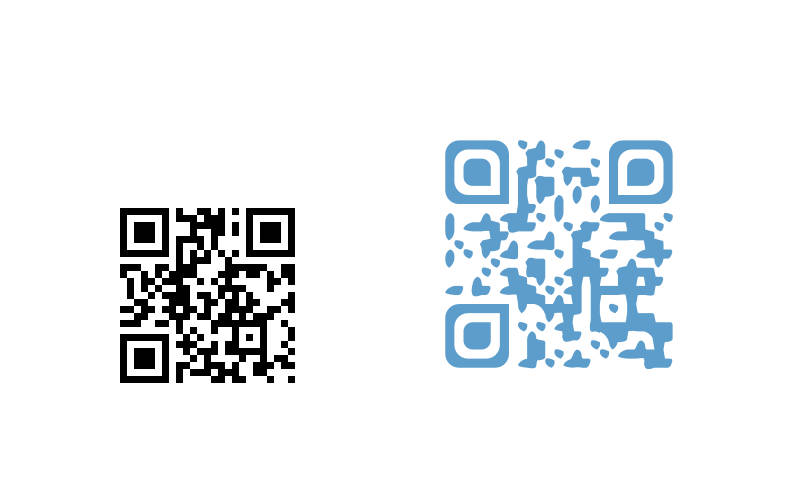

Как сканировать QR-код при помощи компьютера?
Для использования этого способа необходимо иметь доступ в Интернет. Вам нужно посетить сайт qr.smartbobr.ru, чтобы распознать изображение с QR-кодом. На сайте есть два варианта распознавания:
Создать собственный QR-код также легко – достаточно ввести текст или разместить ссылку на страницу сайта в поле. Полученное изображение можно отправить по электронной почте или сохранить в памяти компьютера в виде картинки. Ее можно будет вставить на сайт или опубликовать через мессенджер или страницу социальной сети.
Бесплатная программа CodeTwo QR Code Desktop Reader

Эта утилита размещается в памяти компьютера. Ее достоинство в том, что не нужно заранее готовить изображение с кодом. Она распространяется бесплатно и устанавливается буквально за несколько минут.
Смартфоны или планшеты с любой операционной системой при помощи использования встроенной камеры способны быстро декодировать разные коды. Для этого достаточно установить специальную утилиту из магазина приложений. Они бывают нескольких видов. Более популярными являются программы для расшифровки кодов, импортирующие информацию из них в другие приложения.
BarCode Descriptor
Это приложение отличается простым интерфейсом и лаконичным дизайном. Для чтения кодов используется камера, что позволяет считывать их с любых поверхностей. В том числе с объявлений и наружной рекламы.
Приложение позволяет открыть зашифрованную ссылку в браузере или сразу набрать кодированный номер телефона. Дополнительное преимущество в том, что история сканирований сохраняется в памяти приложения. Ее можно выгружать в социальные сети, смс-сообщения или просто просматривать по необходимости.
«Сканер QR и штрих-кодов»
Еще одно популярное приложение позволяет сканировать любые графические коды. Оно отличается более приятным интерфейсом и большим количеством способов взаимодействия с полученной информации.
У приложения есть единственный недостаток – коды нельзя загружать в виде файлов или ссылок. Все остальные функции аналогичны тем, что имеются в описанном выше приложении. Важно, чтобы при сканировании код находился в центре рамки.
Barcode Scanner
Лучшим приложением для считывания кодов для телефонов на базе операционной системы Windows является обычная строка поисковой системы Яндекс. Она может считать любой код, вне зависимости от плоскости размещения изображения. При этом вам не нужно никуда нажимать, чтобы считывание началось – достаточно просто навести камеру на код. Переход по ссылке и использование полученной информации происходит только по запросу пользователя.
После считывания информации вы увидите экран со снимком кода, а под ним мелким шрифтом будет указана расшифрованная информация – ссылка, телефонный номер или адрес. Узнать подробности можно, если вы нажмете на появившуюся строку. Приложение по ссылке открывает сайт, находит адрес в Яндекс Картах, предлагает набрать телефонный номер или написать на него сообщение.
Для телефонов на Windows OS также есть немало и других приложений, в том числе и аналоги утилит для других операционных систем. Но основной проблемой программ являются длительное срабатывание, отсутствие поддержки разработчиков, ошибки во время работы. По этой причине утилита, встроенная в строку поиска Яндекс, является лучшей для техники с этой операционной системой. Тем более она русифицирована и понятна.
Приложение для IOS
Основное преимущество этого приложения в его быстродействии. При этом утилита распространяется абсолютно бесплатно, и она полностью русифицирована. Дополнительно в ней предусмотрена опция выбора приложения, если двухмерное изображение скрывает за собой не текст или ссылку. Проблемы возникают лишь в том случае, если на смартфоне или планшете не установлена программа, взаимодействующая с нужным расширением файла.
Есть программы для потребителей, которые помогают вести статистику и даже зарабатывать на своих покупках. Одним из наиболее популярных приложений является Едадил. У него есть один существенный недостаток – вы не сможете увидеть, что и когда купили. Зато за некоторые товары вы сможете получить кэшбек, который можно будет вывести на свой электронный кошелек или баланс мобильного телефона. Список товаров, за приобретение которых начисляются средства можно увидеть в разделе акции. Важно, что коды из чеков нужно сканировать в течение 24 часов после расчета на кассе.
Также сканировать коды с чеков можно и в других приложениях, разработанных для получения кэшбеков:
Они работают с любыми магазинами, в том числе и с онлайн-маркетами. В этих приложениях много вариантов вывода средств, а заработать можно на максимальном количестве акций от производителей. Вознаграждения за один могут варьироваться от 5 до 300 рублей (зависит от условий акций). Условия начисления средств можно посмотреть на странице акции. Опытные покупатели рекомендуют сканировать коды со всех чеков, так как акций очень много и следить за всеми невозможно. Можно получать кэшбеки сразу с нескольких приложений, чтобы это было максимально выгодно.
Считываем QR-коды на ПК и ноутбуке
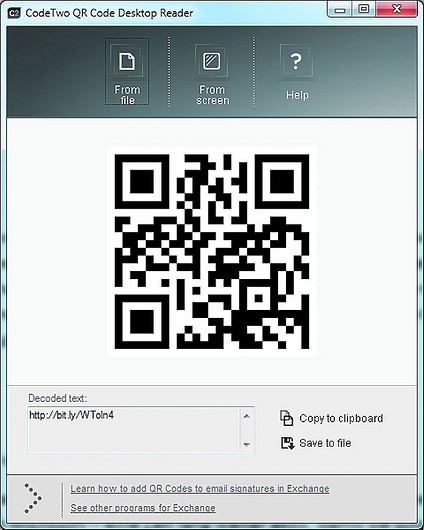
На протяжении долгого времени считывание QR-кода было лишь уделом смартфонов. На компьютерах они в основном создаются, при этом необходимости раскодировать их не было. Но как быть, если вам требуется срочно распознать текст QR-кода, а смартфона под рукой нет?
Запустите процедуру установки и следуйте инструкциям мастера. После инсталляции приложение запускается автоматически.
Откройте картинку, электронное письмо или веб-страницу с QR-кодом, вернитесь к запущенной программе и нажмите на кнопку «From screen».
Окно утилиты при этом свернется, а дисплей станет серым. Теперь можно выделить рамкой QR-код и отпустить клавишу мыши.
Программа распознает закодированный текст, и его расшифровка будет отображена ниже.
Как показало наше тестирование, данное приложение нельзя назвать «всеядным»: оно считывает не все коды.
Сканирование штрих-кодов с помощью веб-камеры
После установки bcWebCam запустите его, и вас приветствует краткий учебник. bcWebCam должен иметь возможность мгновенно обнаруживать вашу веб-камеру. Если он не отображается, убедитесь, что драйверы установлены правильно.
В целом, bcWebCam чувствует себя обходным путем, чтобы получить данные штрих-кода в текстовое поле. Мы желаем, чтобы у него была возможность искать популярные сайты с информацией о штрих-кодах, а не принуждать пользователя к навигации.
Новое: Разрешить только один экземпляр bcWebCam Исправлено: Сбой, если веб-камера используется другими приложениями Исправлено: распознавание двух штрих-кодов в одном и том же поточном изображении смущает bcWebCam Новое: область поддержки с частотами Новые возможности: диалог выбора WebCam, результат в буфер обмена, инвертирование Демонстрационный режим данных изображения для PRO1 и PRO2 Особенности интегрированного интегрированного QR-кода Первая английская версия, более старые версии доступны только с немецким пользовательским интерфейсом
Изменения
Чрезвычайно быстрый сканер QR-кодов и сканер штрих-кодов, который поддерживает несколько форматов QR-кодов и штрих-кодов.
Он может сканировать и создавать множество распространенных форматов штрих-кодов, таких как QR, штрих-код, матрица данных, ацтек, UPC, EAN, код 39, и многие другие Google Auth.
Приложение для сканера QR с самыми полезными и мощными функциями :
— Мы предоставили Вам возможность сканировать и генерировать множество типов QR-кодов, таких как URL, Текст, SMS, Wifi, Контакт, События, Электронная почта, Адрес, ГЕО, Социальные сети и т.д.— Создайте свой собственный стильный QR-код.— Мы также предоставляем Вам возможность генерировать штрих-коды, такие как штрих-коды продукции.— С помощью QR Code Reader вы можете легко отсканировать фотографии или настроить масштаб с помощью функции автофокусировки.— Также поддерживается фонарик. — С помощью этого устройства для считывания штрих-кодов и сканера вы можете создать QR-коды и штрих-коды.— Вы можете легко создать Стильные QR-коды.— Ты можешь поделиться ими с друзьями через приложения, социальные сети, электронную почту и текстовые сообщения, сохранить их для дальнейшего использования.— QR-сканер автоматически распознает, сканирует и декодирует QR-код. — Сканируйте любой QR-код или штрих-код, чтобы получить дополнительную информацию, включая результаты работы популярных онлайн-сервисов.
ПОДДЕРЖИВАЕМЫЕ QR КОДЫ: Ссылки на сайт (URL), контактные данные (MeCard, vCard, vcf).календарные события, информация о доступе к точке доступа WiFi, Местоположения GEO, информация о номерах телефонов, электронная почта, SMS и MATMSG.
При отсутствии под рукой телефона или ноутбука с камерой необходимо знать, как прочитать QR код на компьютере. На первый взгляд такое решение кажется трудным, но на практике здесь нет ничего сложного. Существует несколько программ и удобных онлайн-сервисов, позволяющих быстро получить необходимую информацию. Ниже приведем обзор популярных вариантов, разберем возможные проблемы и пользу, которое дает считывание специальной картинки.
Как отсканировать QR код на компьютере
Выделяется два основных пути, позволяющих прочитать графическое изображение на ПК — с помощью специальных сайтов или с применением программ. Ниже рассмотрим каждый из вариантов.
Онлайн-сервисы
Считывание QR кода на ПК доступно с помощью онлайн-сайтов, куда можно загрузить изображение и получить полную расшифровку графического изображения. Единственное требование — подключение к глобальной сети.
Выделим три популярных сервиса:

Для проведения проверки жмите на кнопку Выбрать файл, укажите путь к интересующему графическому изображению и укажите его тип. При необходимости используйте дополнительные инструменты, такие как обрезка картинки или другие.

Это удобно, если квадрат слишком маленький, и сайту неудобно его прочитать. Подтвердите сканирование нажатием на кнопку ОК, после чего дождитесь результата. Данные по QR коду показываются на новой странице в компьютере. Их можно изучить или скопировать для дальнейшего применения.

Для получения нужной информации на компьютере жмите на кнопку Выберите файл и укажите путь к нему на ПК или другом устройстве, кликните на кнопку Отправить, которая находится возле панели, для отправления запроса. После этого выполняется сканирование и расшифровка, а пользователь может прочитать результат.

После этого жмите на кнопку Выбрать файл или вставьте в специальное поле ссылку на картинку. Жмите кнопку Отправить для сканирования и посмотрите результат в открывшейся форме.

В дальнейшем можно загрузить несколько файлов путем нажатия на кнопку Очистить форму. Такая команда удаляет ссылки и уже загруженные картинки, после чего позволяет загрузить новые изображения.

Рассмотренные выше сервисы — отличное решение, когда необходимо прочитать QR код вручную. Все они имеют свои минусы, но функционала каждого из них достаточно для получения интересующих сведений на компьютере.
Программы
Если вариант с онлайн-платформой не подходит, примите другое решение — загрузите и используйте для распознавания «секретных» картинок программы. Их особенность состоит в более широком функционале и минимальных требованиях к Интернету.
Выделим базовые варианты:


С помощью рассмотренных программ можно прочитать QR код на ноутбуке или компьютере. При желании используйте разные методы в комплексе.
Обратите внимание, что многие банки уже активно работают с такими изображениями. Например, Вы можете провести оплату через ВТБ 24 по QR-коду.
Что делать, если не получается прочитать код на компьютере?
Бывают ситуации, когда прочитать QR с первого раза не удается. В таком случае попробуйте одно из следующих решений:
- Используйте другую программу или онлайн-сервис.
- При наличии телефона сканируйте графический штрих-код с помощью камеры.
- Разравняйте и увеличьте картинку (если вы делаете фото сами), чтобы помочь программе или сайту распознать данные на компьютере.
- Попробуйте использовать ссылку для прочтения информации.
- Уберите посторонние предметы, которые находятся рядом.
Если ни один из способов не подходит, возможно, штрих-код сделан с ошибками и считать его не получится. Такие ситуации случаются, если создатель не протестировал изображение перед его размещением в общественном доступе.
Для чего сканировать код?
Выше мы рассмотрели базовые методы, как отсканировать QR код на компьютере с помощью ПО или онлайн-сайтов. При желании можно использовать любой из вариантов или комбинировать их для проверки правильности введенных данных. Что касается пользы таких изображений, их трудно переоценить. Если с момента появления они применялись только в промышленности, сегодня сфера использования расширилась на разные сектора жизни.

Графический штрих-код — модный инструмент продвижения для компаний, позволяющий уменьшить расходы на рекламную кампанию. В небольшой квадрат помещается подробная информация о сайте, торговом предложении, товаре, продавце и т. д. Кроме того, с помощью QR кодов можно оплачивать коммунальные платежи, получать данные об акциях и т. д. Любой человек может прочитать такой квадрат на компьютере, телефоне или ноутбуке, сэкономив время на поиски информации в Интернете.
Последнее время QR-коды зашифровывают сведения о культурных и исторических событиях, что очень удобно для туристов. Такие символы часто размещают на выставках, в ботанических садах и других местах. С 2023 года QR обязательно наносятся на платежные чеки при покупке товара.

Как сканировать QR-код (3 простых способа)
QR-код — это штрих-код, в котором зашифрована какая-либо информация: ссылка или текст. Такие можно часто найти на рекламных буклетах, объявлениях или в журналах. Для того чтобы считать информацию не нужны специальные устройства, хватит обычного смартфона.
Без приложения или смартфона
Самый простой способ считать QR-код — использовать смартфон с приложением-сканером, но можно обойтись и без них. Достаточно лишь зайти на специальный сайт. Их довольно много, поэтому можно просто набрать в поисковике что-то вроде «сканировать QR-код онлайн» и выбрать любой сайт. Однако один из самых простых — webqr.com.
Если у вас нет камеры, то изображение можно загрузить. Способ подойдет не только для компьютеров и ноутбуков, но и для других устройств типа смартфонов и планшетов, ведь на них тоже можно запустить браузер.
Как сканировать QR-код на Android
На Android способ сканирования кода зависит от модели телефона, например, на Samsung это можно сделать без сторонних приложений. Если у вас популярная модель смартфона, то поищите конкретную инструкцию, возможно, сканер QR-кодов уже встроен в прошивку.
Универсальный способ, который подойдет владельцам любых смартфонов — установить специальное приложение для считывания QR-кодов. В Google Play их огромное количество. Выбирайте любое, обращайте внимание на отзывы и наличие рекламы.
Кроме того, функция сканирования кодов может быть и в других приложениях. Например, в приложении «Яндекс» такая возможность есть. Если вы уже пользуетесь этой программой, то нет никакого смысла ставить еще одну.
Как сканировать QR-код на iOS
На устройствах с iOS для сканирования кодов ничего устанавливать не нужно. Откройте приложение «Камера» и поднесите смартфон к коду. Программа распознает его автоматически и покажет ссылку, по которой можно будет перейти.
Можно установить и специальное приложение для считывания кодов, но в большинстве случаев это будет избыточно. Стандартных возможностей системы достаточно, а собирать лишние приложения на телефоне не лучшая затея.
Как передавать файлы с компьютера на смартфон и обратно при помощи Qrcp и QR-кода
Для того, чтобы передать файлы с ноутбука или ПК на мобильное устройство или в обратном направлении, можно воспользоваться большим количеством разных способов и инструментов. Наиболее простой и распространенный — USB кабель. Но что если нужного провода нет, а передать файл жизненно важно? В этом случае можно использовать передачу при помощи QR-кода без всяких проводов. Для этого потребуется Qrcp.
Как установить Qrcp
Как и говорилось выше, версии Qrcp доступны для Windows, Mac и Linux систем, включая Raspberry Pi. В этой статье рассказывается о связке Linux и Qrcp. Система создает пакеты deb и rpm для 32- и 64-битных машин, включая поддержку архитектуры ARM, если вам потребуется установить Qrcp на Raspberry Pi. Установить все это несложно и с использованием исходного tarball.
Загружаем последнюю версию системы для вашей машины. На момент написания это версия 0.8.4. Извлекаем загруженный файл в новую папку, которая называется qrcp, в папке Downloads.
Открываем командную строку и идем в новосозданную директорию.
Перемещаем извлеченные файлы в /usr/local/bin, что дает возможность запускать команду из любого места. Если у вас Windows, то загружаем все в папку Windows, что предоставляет ту же возможность.
$ sudo mv qrcp /usr/local/bin/
Передача файлов на мобильные устройства
Возможностей конфигурации по умолчанию должно хватить для большинства пользователей. Как только вы укажете файл, который хотите передать, qrcp создаст уникальный URL-адрес, с которого этот файл можно загрузить. Кроме того, в процессе передачи генерируется QR-код, позволяющий передать данные об адресе устройству-получателю.
В примере ниже в качестве сканера QR-кода используется Google Lens, но, конечно, можно использовать и любой другой сканер, включая встроенные.
В командной строке указываем директорию, которая содержит передаваемый файл. В примере это PDF на рабочем столе, который планируется передать на смартфон.
Применяем qrcp для передачи файла.
На мобильном устройстве открываем сканер QR-кода и, соответственно, сканируем код.
Нажимаем на появившийся адрес, и файл моментально начинает передаваться.
Передача нескольких файлов
$ qrcp filename1 filename2 filename3
Передача файлов с мобильного устройства на компьютер
Аналогичным образом файлы можно передавать и с компьютера или ноутбука на смартфон.
Открываем командную строку на ПК и вводим команду
Она позволяет получить файл.
Используя мобильное устройство, сканируем QR-код и нажимаем на полученный адрес.
Открывшаяся веб-страничка предложит указать файлы, которые нужно передать.
Выбираем файлы, нажав на соответствующую кнопку.
По умолчанию система загрузит файлы в текущую директорию. Но, если такой вариант не подходит, указываем другую папку.
CodeTwo QR Code Desktop Reader & Generator
CodeTwo QR Code Desktop Reader & Generator — бесплатный программный инструмент для генерации (создания) и сканирования QR-кодов с компьютера на: веб-сайтах, электронных письмах, баннерах и документах.
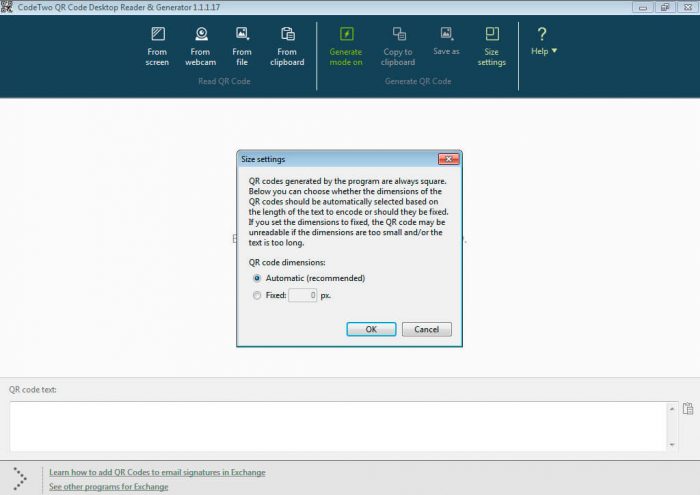
Действует также как генератор, создающий зашифрованные графические QR-кода из пользовательских данных.
CodeTwo QR Code Desktop Reader & Generator станет полезен пользователям, которым нужно обработать штрихкод на компьютере. Тем более простота выполняемых для достижения необходимого результата действий не потребует особых навыков или знаний.
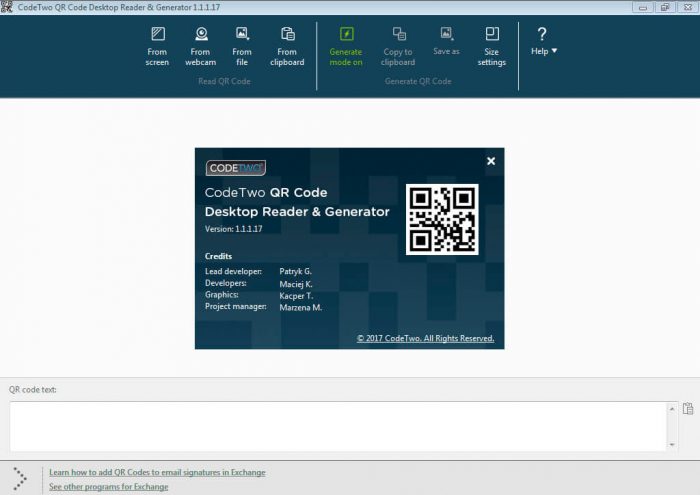
Функционал CodeTwo QR Code Desktop Reader & Generator
Программа представляет собой комфортную и продуманную утилиту с минимальным набором первоочередного функционала:
Утилита способна выполнять считывание с экрана, через объектив веб-камеры, из графического документа (BMP, JPG, TIF, PNG, DIF) или непосредственно из буфера обмена.
При этом сгенерированный CodeTwo QR Code Desktop Reader & Generator штрихкод можно как скопировать в буфер обмена, так и сохранить в файле.
Размер картинки формируется автоматически согласно количеству внесенного текста, однако это не мешает прописать требуемое количество пикселей вручную.
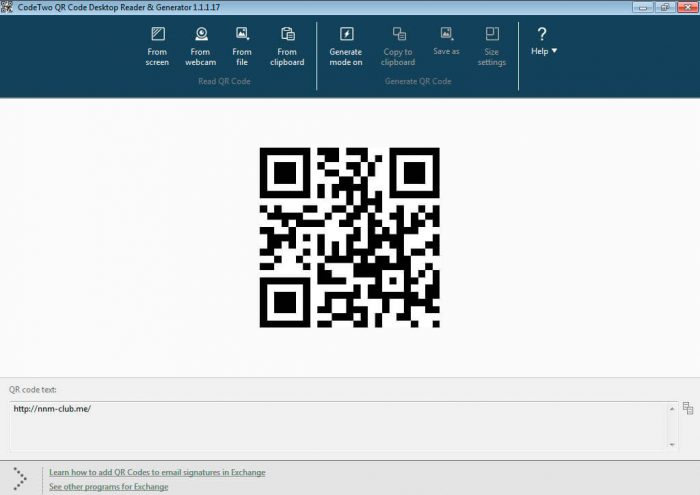
Особенности использования CodeTwo QR Code Desktop Reader & Generator
Инструмент готов в полной мере оправдать ожидания пользователей:
Программы для считывания QR-кодов

QuickMark
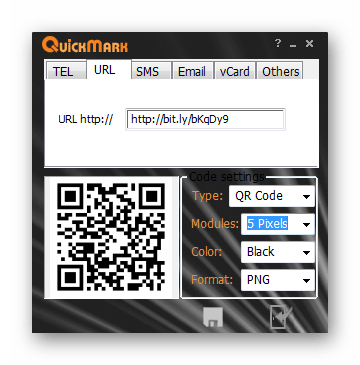
QuickMark для Windows — это простое, но многофункциональное программное обеспечение, которое позволяет декодировать популярные форматы штрихкодов 2D и 1D с помощью перетаскивания файла с изображением, создания снимка экрана или захватом содержимого с веб-камеры. QuickMark предназначен не только для сканирования QR-кодов, но и предоставляет опции по созданию собственных зашифрованных кодов с помощью встроенных инструментов. Здесь же доступно несколько полезных настраиваемых пользователем функций, например, режим вывода для веб-камеры или автоматический ввод с клавиатуры.
Считывание QR-кода — одна из множества функций, присутствующих в CodeTwo QR Code Desktop Reader & Generator. Это программное обеспечение направлено на разные процессы взаимодействия с товарными знаками, позволяет их создавать, сохранять в разных форматах и задействовать несколько вариантов сканирования. Для этого можно использовать имеющееся изображение, вставить код из буфера обмена, захватить область экрана или сделать снимок через веб-камеру. Таких возможностей должно быть достаточно тому, кто столкнулся с необходимостью считывания и расшифровки QR-кодов.
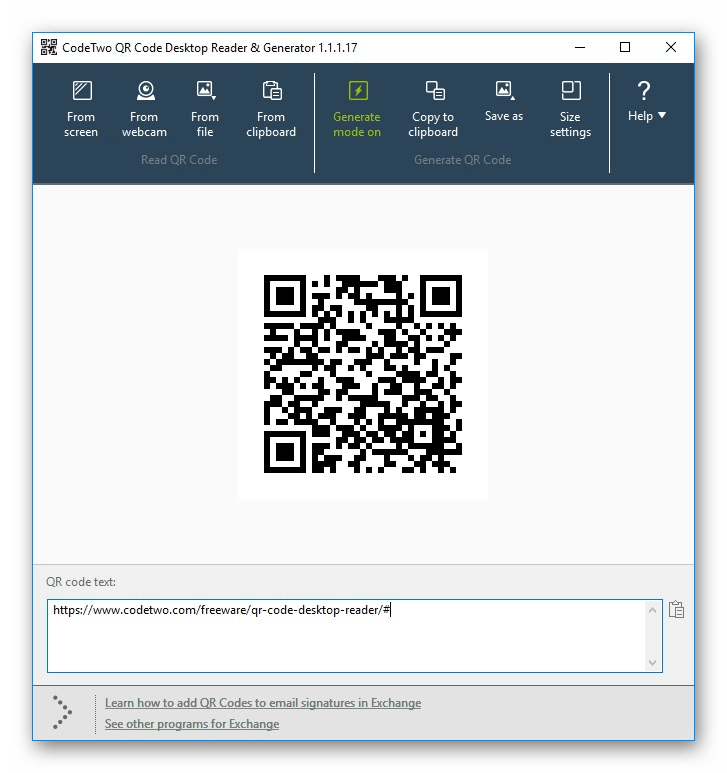
К сожалению, в CodeTwo QR Code Desktop Reader & Generator присутствует только простейший инструмент, генерирующий QR-код из введенных символов, а пользователю разрешается лишь настроить размер и выбрать формат файла перед сохранением. Однако если говорить исключительно о сканировании, то данный представитель прекрасно справляется с возложенной на него задачей, и даже отсутствие русского языка интерфейса не помешает разобраться во всех тонкостях считывания товарных знаков.
QRreader
QRreader — одно из самых легких приложений, представленных в данной статье, ведь разработчики сосредоточили свое внимание именно на инструменте сканирования, интегрировав его со встроенной или подключенной к компьютеру веб-камерой. Сразу отметим и недостаток, который заключается в отсутствии других методов считывания, не менее значимых и идущих наравне с использованием веб-камеры. Интерфейс QRreader тоже выполнен в минималистичном стиле: здесь присутствует только миниатюра, передающая изображение с веб-камеры, а также сам результат расшифровки.
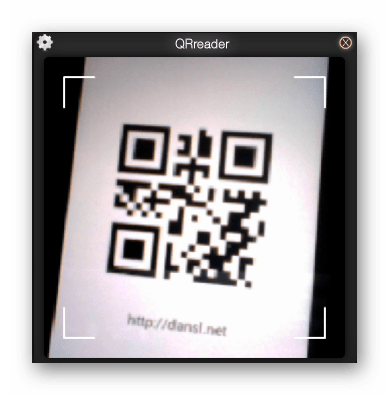
QRreader будет крайне полезна тем юзерам, кто не желает устанавливать в операционную систему сложную и непонятную программу со множеством других опций, которые могут никогда и не пригодиться. В этом решении весь упор сделан именно на сканировании содержимого с веб-камеры, поэтому и обращать на него внимание следует только тем, кого устраивает выбранное узкое направление в предназначении софта. Русская локализация в QRreader и не потребуется, поскольку в интерфейсе задействовано всего несколько разных кнопок.
Barcode Read It!
Следующая программа под названием Barcode Read It! распространяется только через фирменный магазин Microsoft Store и тесно интегрируется с самой операционной системой. Для удобства при использовании разработчики даже подогнали ее внешний вид под стандартный интерфейс Windows 10. Софтом поддерживается удобное управление файлами через Проводник и встроенный просмотрщик, а также можно отправить любой отсканированный QR-код по почте через другое предустановленное приложение.
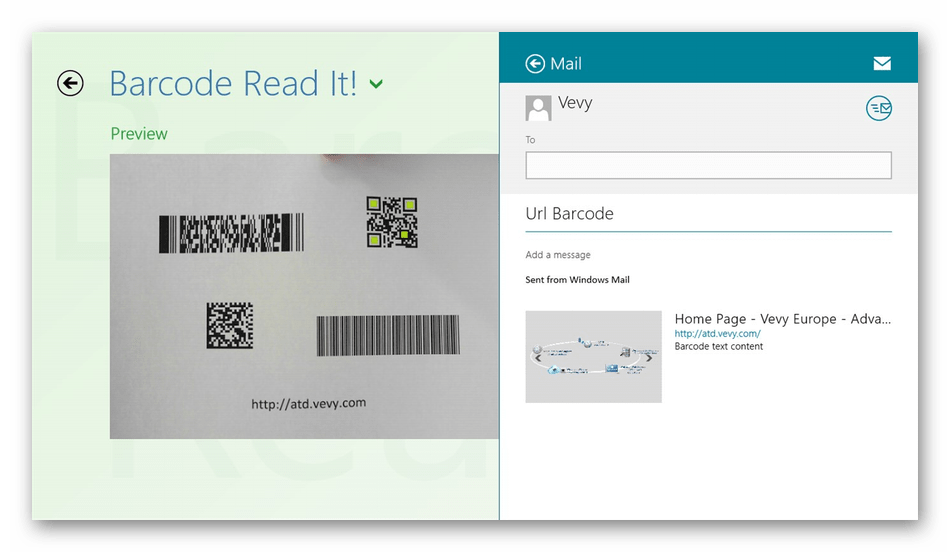
Запускается Barcode Read It! любым удобным способом, например, через поиск в меню «Пуск», после чего вы можете сразу же открыть изображение для считывания QR-кода. Далее появляются разные возможности расшифровки, например, если стандартных сведений вам недостаточно, выполните поиск через Google или поделитесь снимком, чтобы попросить помощи у друга. В Barcode Read It! реализована опция истории, что позволяет просматривать, в какой конкретно день и час был открыт определенный товарный знак. Для установки Barcode Read It! в Windows 10 перейдите по ссылке ниже (с предыдущими версиями ОС это ПО не совместимо).
QR Code for Windows 10
Из названия QR Code for Windows 10 уже понятно, что ПО совместимо только с последней версией данного семейства операционных систем, а загружается на компьютер исключительно через фирменный магазин от Microsoft. По своему функционированию QR Code for Windows 10 лишь некоторыми аспектами похожа на предыдущего представителя, однако есть здесь и инструменты, которые можно сравнить с присутствующими в других подобных программах. Например, присутствует генерация QR-кода, где от пользователя требуется ввести только текст или вставить ссылку, после чего картинка будет сформирована автоматически.
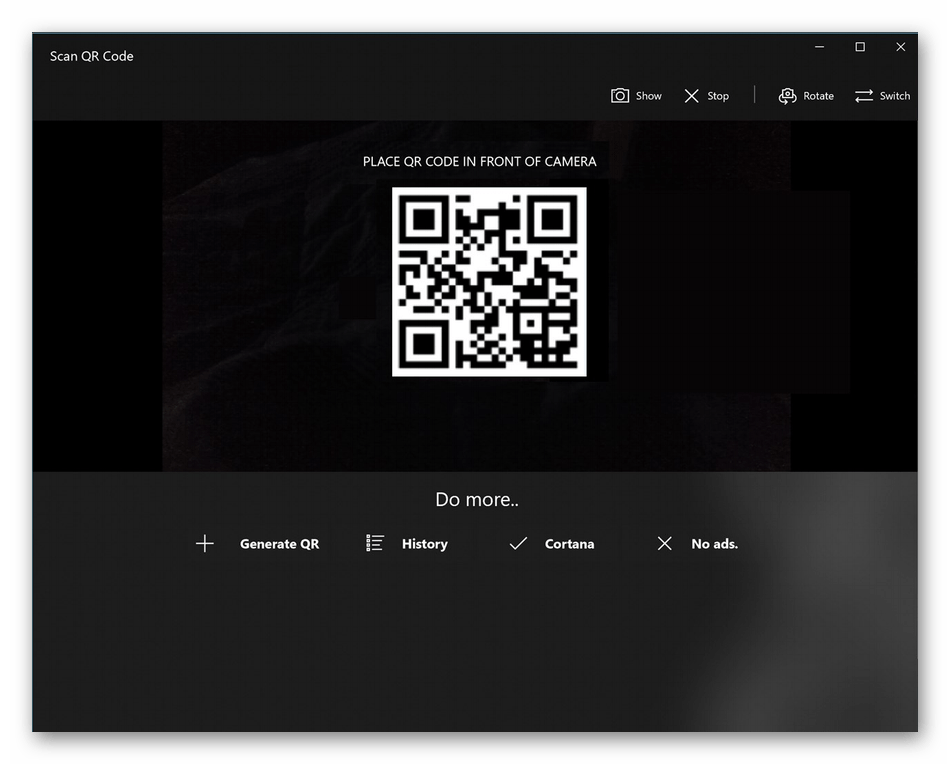
Что касается непосредственного сканирования QR-кодов, то это можно сделать только через веб-камеру, при этом само приложение оптимизировано под работу и с мобильными устройствами, позволяя выбрать, какую из доступных камер использовать. Помимо этого в QR Code for Windows 10 встроена поддержка голосового ассистента Cortana, помогающая юзеру управлять встроенными функциями или вызывать дополнительные инструменты операционной системы, если это потребуется. Больше никаких особенностей в этом ПО нет, поэтому его смело можно назвать обычным, удовлетворяющим основные потребности среднестатистического юзера.
MKH Barcode Reader
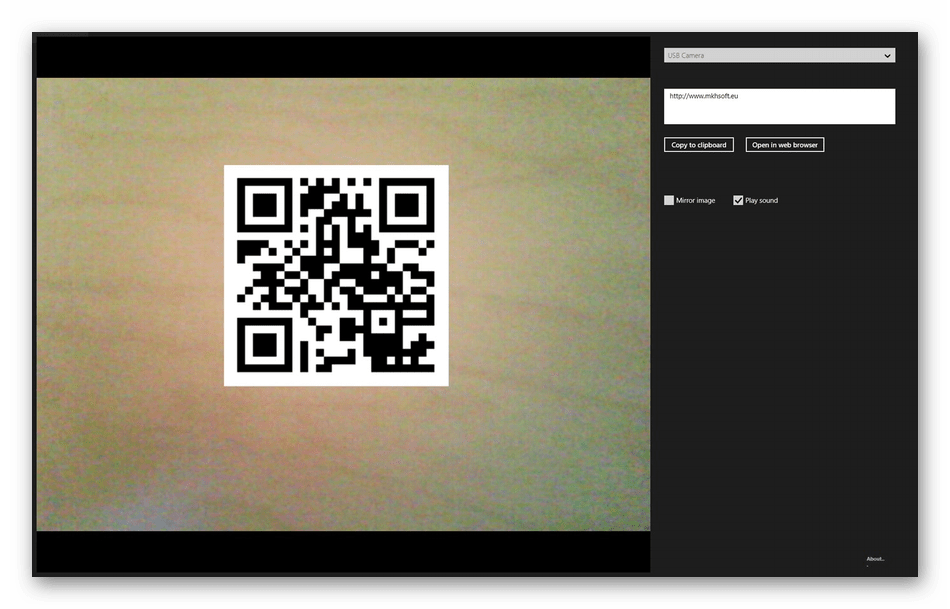
Само сканирование и расшифровка в MKH Barcode Reader происходит буквально за несколько секунд, после чего вам доступно копирование текста или открытие существующей ссылки в браузере. Дополнительно ПО поддерживает воспроизведение звука, если тот зашифрован в самом коде, что является главным преимуществом этого решения.
Помимо этой статьи, на сайте еще 12327 инструкций. Добавьте сайт Lumpics.ru в закладки (CTRL+D) и мы точно еще пригодимся вам.
Отблагодарите автора, поделитесь статьей в социальных сетях.
Считыватель (сканер) QR-кода*

3. Поднести лист с QR-кодом к веб-камере так, чтобы QR-код попал в центр поля, ограниченного красными уголками. Лист с QR-кодом должен быть в резкости на веб-камере и хорошо освещен. Следите, чтобы плоскость листа с QR-кодом была перпендикулярна по отношению к оптической оси веб-камеры.
Если все сделано правильно, веб-браузер автоматически откроет страницу сайта, адрес которой зашифрован в QR-коде.
Существует также версия этой программы для мобильных устройств iPhone, Acer, ASUS, HP, HTC, Nokia и др.
Владельцам iPhone рекомендуем установить бесплатное русскоязычное приложение LiveReader для считывания QR-кодов. Также можно использовать Semacode или iMatrix.
Владельцам мобильных телефонов рекомендуем установить бесплатное приложение Kaywa Reader для считывания QR-кодов. Поддерживаются телефоны Nokia, Motorolla, Samsung, Sony Ericsson. Cписок поддерживаемых моделей телефонов можно посмотреть здесь.
Еще два считывателя QR-кодов для смартфонов и мобильных телефонов: – i-nigma. Найти свою модель для этого считывателя можно здесь. – NeoReader можно сразу загрузить в ваш мобильный телефон, перейдя в браузере по ссылке get.neoreader.com
Кстати, у всех владельцев мобильных телефонов моделей Nokia N82, N93, N93i, N95, N95 8GB, E66, E71, E90 и 6220 Classic, а также смартфона Nexus One программа для чтения QR-кодов предустановлена производителем.
Aspose QR Code Сканер — это бесплатное онлайн-приложение для чтения QR-кодов с изображения или камеры вашего мобильного телефона. Он способен находить и считывать несколько штрих-кодов на изображении. Наш сложный алгоритм позволяет считывать даже поврежденные штрих-коды. Сканер QR-кодов поддерживает множество различных форматов ввода (PNG, JPEG, BMP, GIF).
Это бесплатное приложение предоставлено Aspose.BarCode
Также посмотрите наш Cloud API
ЧАСТО ЗАДАВАЕМЫЕ ВОПРОСЫ
- Важен ли точный размер символов штрих-кода?Для некоторых типов штрих-кодов это важно. Для ITF-14 требуется размер 142,75 мм в ширину и 32 мм в высоту. Для EAN-13 требуется ширина 37,29 мм и высота 27,85 мм.
- Насколько маленьким может быть штрих-код?Штрих-код может быть достаточно маленьким. Например, 1×1 см для двухмерного штрих-кода. Но в штрих-код меньшего размера можно закодировать меньше информации. И вам также предется использовать принтер с более высоким разрешением.
- Сколько данных может содержать штрих-код?Обычно это около 25 символов для 1D штрихкода и около 2000 для 2D. Конечно, чем больше символов вы закодируете, тем крупнее будет штрих-код. Штрих-код 1D может стать непрактично широким, если кодирует более чем из 15 символов.
- Что такое одномерный или линейный штрих-код? Что такое двухмерный штрих-код?Одномерный или линейный штрих-код представляет собой комбинацию контрастных вертикальных полос. Для некоторых из них вы можете кодировать только числа, для других вы также можете кодировать буквы. Большинство сканеров штрих-кода могут считывать их, считывая всего одну строку. Двухмерный штрих-код кодирует информацию в двух измерениях и, следовательно, может хранить в себе гораздо больше информации. И обычно меньше 1D. Для считывания этого типа штрих-кодов требуется более сложный сканер.
- Какой штрих-код лучше всего использовать?В различных отраслях промышленности существуют стандарты использования типов штрих-кодов. Для маркировки товаров в рознице используются EAN и UPC. Используйте ISBN, ISSN и Bookland для книг и периодических изданий. Используйте UCC-128, EAN-128 или SSCC-18 для маркировки транспортных коробок. Обратите внимание, что промышленный стандарт не обязательно совпадает с символикой штрих-кода. ISBN, ISSN — это промышленные стандарты, основанные на символике штрих-кода EAN. UCC-128, EAN-128 и SSCC-18 используют штрих-код Code 128. Как правило, если товары должны сканироваться или продаваться в розницу, то лучшим типом штрих-кода для использования будут штрих-коды UPC или EAN. Учитывайте также объем данных, которые вам требуются. Если требуются буквенно-цифровые символы, то лучшим вариантом будет код 39 или код 128. Также учитывайте размер предметов, которые вы кодируете, и систему, которую вы будете использовать, поскольку двухмерные штрих-коды намного меньше, но могут не поддерживаться вашей системой или вашими партнерами по цепочке поставок.
Сканер Aspose. BarCode
- Сканировать штрих код на картинке
- Сканер штрих кода поддерживает следующие символики штрих кодов: Торговые одномерные: UPC-A, UPC-E, EAN-8, EAN-13, GS1 DataBar (RSS); Промышленные одномерные: Code 39, Code 93, Code 128, GS1-128, Codabar, ITF-14; Двумерные: QR Code, Data Matrix, Aztec, PDF 417
Как просканировать штрих код
- Загрузите изображение или сфотографируйте штрих код.
- Выберите качество сканирования и тип штрих кода (опционально).
- Нажмите кнопку “Сканировать штрих код”.
- Получите результат сканирования.
Загрузите изображение, выберите тип штрих кода и нажмите на кнопку “Сканировать штрих код”.
Работает на любой платформе, включая Windows, Mac, Android и iOS. Все файлы обрабатываются на наших серврах, не требуется установка стороннего ПО.
Работает на Aspose.BarCode. Все файлы обрабатываются библиотеками Aspose, которые используются многими компаниями из списка Fortune 100 в 114 странах.
Популярные типы штрих кодов
Так же вы можете сканировать многие другие типы символик.
Все устройства под управлением операционной системы iOS сканируют QR-код по одному и тому же шаблону. Мы также составили это руководство, чтобы упростить сканирование с помощью устройств Apple.
Что такое QR-код и как его отсканировать?
Концепция QR-кода возникла в Японии из-за потребности в более сложной технологии, чем штрих-коды. Они действительно требуют сканирования сложных устройств, хрупки и содержат мало информации. QR-коды и их разработка упростили инвентаризацию благодаря своей устойчивости к ошибкам, что позволяет пользователям легко получать доступ к контенту.
Какие смартфоны используют iOS?
iOS — это название операционной системы продуктов Apple: iPhone, iPad, iPod, компьютеров Mac и любых других устройств, продаваемых под этой маркой.
Как узнать, автоматически ли камера вашего iPhone или iPad сканирует QR-коды?
Если вы не знаете, какая версия операционной системы установлена на вашем телефоне, вам достаточно попробовать отсканировать QR-код без приложения, просто камерой вашего смартфона, выполнив следующие действия:
- Откройте камеру и наведите ее на две-три секунды на QR-код, который хотите отсканировать.
- Если сканирование разрешено, появится уведомление.
- Если ничего не происходит, разрешите чтение QR-кодов в настройках.
Вы также можете следовать этому руководству, чтобы определить версию вашей операционной системы.
Как разрешить сканирование QR-кодов на моем iPhone или iPad?
По умолчанию эта опция разрешена на всех устройствах под управлением iOS 11. Однако, если ваш смартфон не поддерживает, выполните следующие действия:
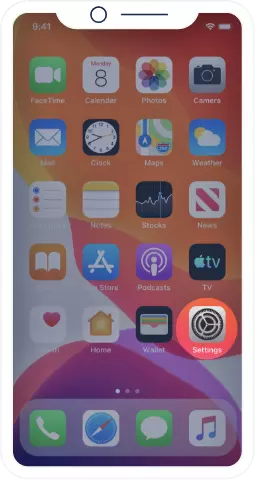
Откройте «Настройки» на главном экране.
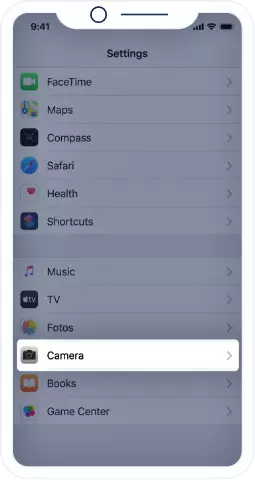
Прокрутите вниз и коснитесь Камеры.
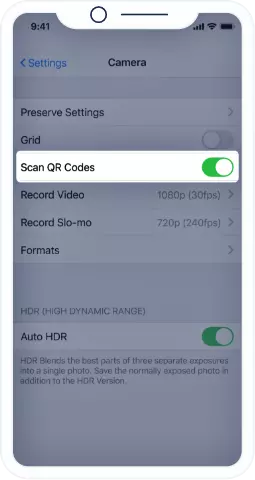
Включите опцию «Сканировать QR-коды» (кнопка станет зеленой).
Вуаля, теперь вы можете сканировать QR-коды. Вы, конечно, можете отключить эту опцию в любое время.
Как отсканировать QR-код камерой iPhone (независимо от версии операционной системы)
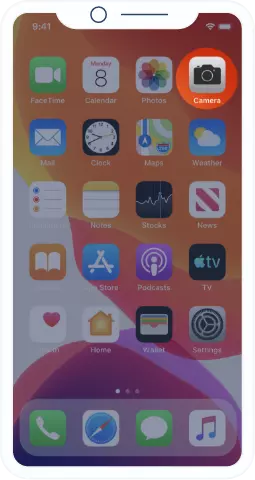
1. Откройте камеру, проведя пальцем влево по заблокированному экрану или коснувшись значка на главном экране.
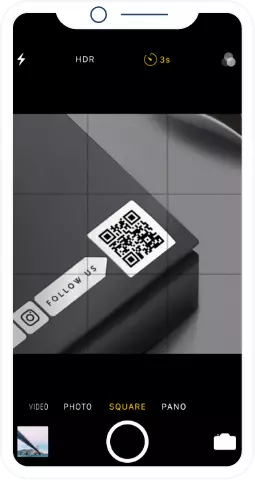
2. Стабилизируйте свое устройство на 2 или 3 секунды в направлении QR-кода, который вы хотите отсканировать.
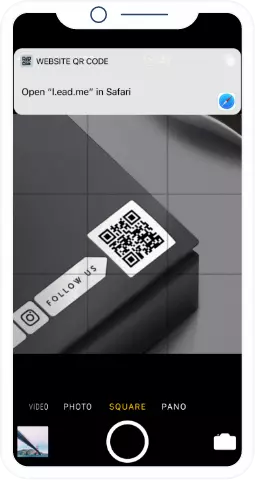
3. Щелкните уведомление, чтобы открыть содержимое QR-кода.
В зависимости от типа отсканированного QR-кода вам предлагаются различные действия. Например, QR-код URL позволяет открыть ссылку в Safari. Если это QR-код Визитка, у вас есть возможность добавить данные в свою адресную книгу.