
Подключить и настроить USB клавиатуру или сканер штрих-кода к (115, 130, 180, 185) можно двумя способами. Самый простой – программирование режимов работы USB порта с помощью Функциональной клавиши «00».
- Общие инструкции и документация
- Инструкции к ККТ:
- Техническая информация:
- Регистрация ККТ:
- Фискальный накопитель:
- Разное:
- Подключение сканера
- Настройка USB-порта на кассе
- Настройка сканера
- Настройка товаров в кассе
- Добавление товара с маркировкой:
- Изменение существующего товара — под маркировку:
- Распечатка всех товаров из базы на чеке для проверки
- Программирование USB порта через 24 и 25 опции
Общие инструкции и документация
Инструкции к ККТ:
| Наименование | Номер | Версия | Файл |
|---|---|---|---|
| Отчёты на ККТ | 1.1 МБ | ||
| Настройка WiFi | 738.5 КБ | ||
| Программирование режима работы USB порта | 419 КБ | ||
| Инициализация МГМ | 51.5 КБ | ||
| Описание технологических сбросов | 174.6 КБ | ||
| Восстановление параметров ККТ из ФН после сброса | 201.4 КБ | ||
| Программирование кассиров | 1.2 МБ | ||
| Программирование системы налогообложения | 234.8 КБ | ||
| Инструкция кассира | 511.7 КБ | ||
| Продажа товара или услуги по разным системам налогообложения | 374.9 КБ | ||
| Продажа товара или услуги по свободной цене | 574.3 КБ | ||
| Инструкция по оформлению продажи в билетном режиме | 355.5 КБ | ||
| Инструкция по настройке оплаты через СБП на кассах Меркурий М115Ф, М130Ф, М180Ф, М185Ф | 644.6 КБ |
Техническая информация:
| Наименование | Номер | Версия | Файл |
|---|---|---|---|
| Инструкция по подключению портативных ККТ к 1С по RS232 | 1.6 МБ | ||
| Инструкция по подключению портативных ККТ к 1С по USB | 1.6 МБ | ||
| Инструкция по подключению портативных ККТ к компьютеру с использованием Bluetooth | 718.3 КБ | ||
| Инструкция по подключению терминала VX820 для Сбербанка | 546.9 КБ | ||
| Настройка ККТ для работы по FTP на примере сервиса REG.RU | 1.6 МБ | ||
| Настройка сканера SPACE 2020Nxxxxxxxx для работы с маркировкой | 114 КБ | ||
| Схемы кабелей для подключения к ККТ Меркурий банковских терминалов | 2 МБ | ||
| Раскладка клавиатуры ККТ | 39.3 КБ | ||
| Пароли, используемые в портативных ККТ | 26.3 КБ | ||
| Диапазон тока потребления в ККТ | 124.6 КБ | ||
| Список сканеров для работы с маркированным товаром | 23.2 КБ | ||
| Таблица цифровых ошибок ККТ Меркурий 115Ф, 130Ф, 180Ф, 185Ф | 33.3 КБ | ||
| Порядок изменения релиза файла конфигурации в ККТ Меркурий 115Ф, 130Ф, 180Ф, 185Ф | 294.5 КБ | ||
| Инструкция по переоборудованию ККТ Меркурий 115Ф, 130Ф, 180Ф, 185Ф в ЧПМ | 140.7 КБ |
Регистрация ККТ:
| Наименование | Номер | Версия | Файл |
|---|---|---|---|
| Регистрация ККТ Меркурий | 1.3 МБ | ||
| Регистрация ККТ Меркурий (подробная инструкция) | 7.8 МБ | ||
| Памятка по личному кабинету ККТ ФНС России | 725.8 КБ | ||
| Регистрация перерегистрация ККТ | 329.7 КБ | ||
| Действия пользователя при задвоении заводских номеров ККТ | 94.6 КБ |
Фискальный накопитель:
| Наименование | Номер | Версия | Файл |
|---|---|---|---|
| Описание интерфейса фискального накопителя | 1,2 | 837.1 КБ | |
| Подключение ФН (МГМ) к ККТ Меркурий | 217.8 КБ | ||
| Коды ошибок фискального накопителя | 54.6 КБ |
Разное:
| Наименование | Номер | Версия | Файл |
|---|---|---|---|
| Часто задаваемые вопросы | 323.7 КБ | ||
| Краткая инструкция по работе со старым сервером ККТ | 261 КБ |
Для начала нужно проверить прошивку и при необходимости обновить ее:
Выключите и включите кассовый аппарат и нажмите: [ИТ] — [ИТ] — [•] (клавиша «точка») — выйдет чек:
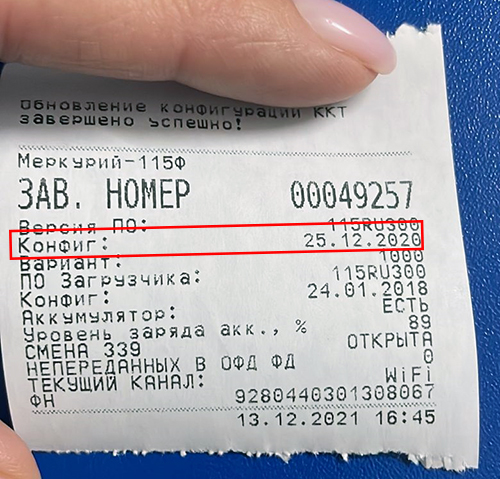
Если у Вас напротив слова Конфиг: дата 25.12.2020 — значит можно продолжать настраивать кассу для маркировки.
Если у Вас другая дата напротив слова Конфиг:, то кассу нужно перепрошить на актуальную прошивку. Инструкция здесь.
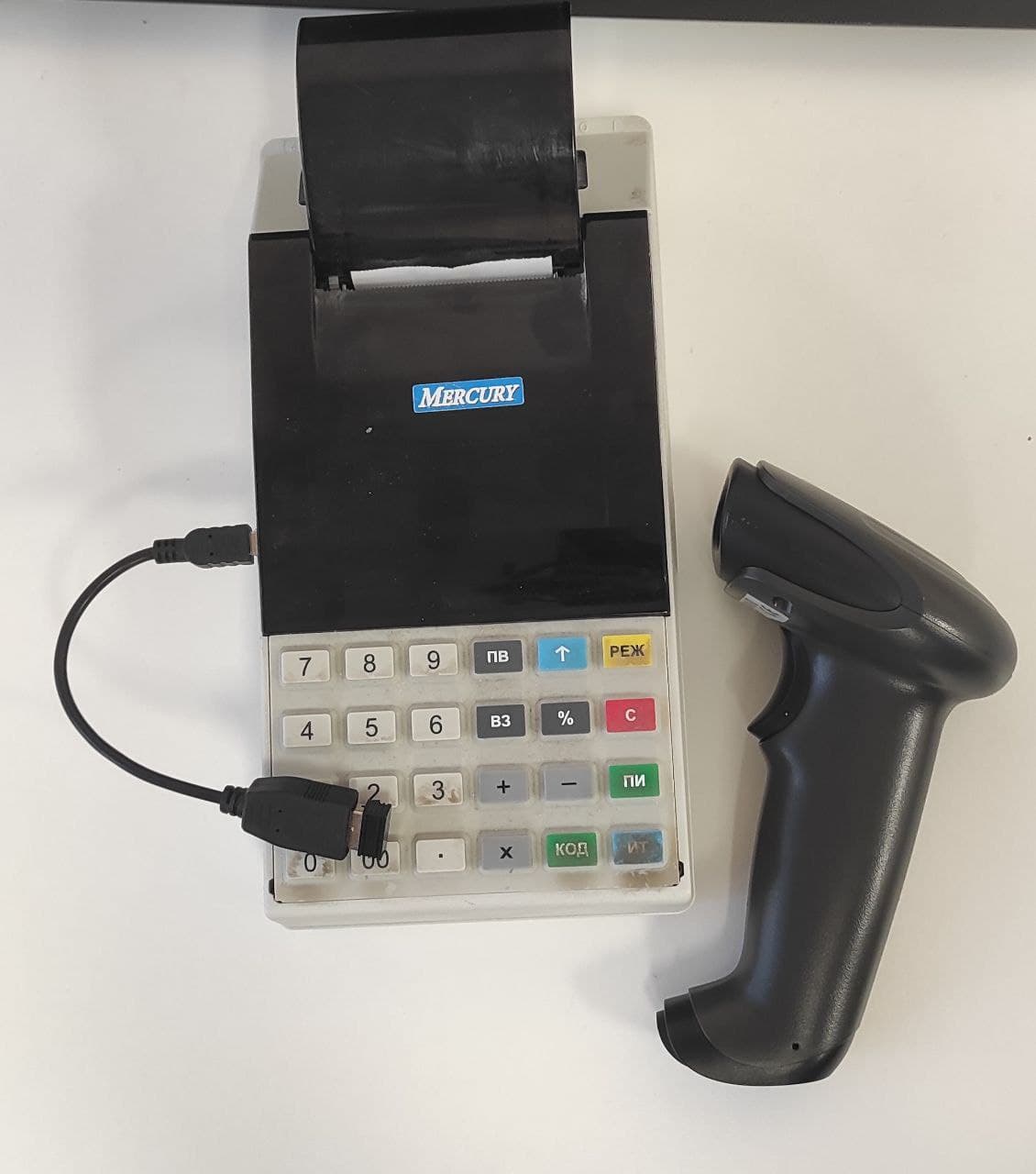
Подключение сканера
- Воткните сканнер штрих-кода в USB-разъем кассы (если нужно, то через переходник);
- выключите и включите кассу и нажмите: [ИТ] — [ИТ] — [00];
- нажмите несколько раз клавишу [+], пока на индикаторе не появиться КОНФИГУРАЦИЯ USB;
- нажмите [ИТ];
- нажмите несколько раз клавишу [+], пока на индикаторе не появиться USB HOST (на старых версиях — ДИСК/СКАН HIDCDC);
- нажмите [ИТ] — [3] — [ИТ] — касса перезагрузится;
- нажмите: [ИТ] — [ИТ] — [ИТ] — [0] — [ИТ];
- считайте сканером любой штрих-код, если этот штрих-код появиться на экране, значит сканер подключен.
Если сканер не заработал, то настройте USB-порт на работу со сканером:
Настройка USB-порта на кассе
- выключите и включите кассу и нажмите: [ИТ] — [ИТ];
- нажмите несколько раз клавишу [РЕЖ], пока на индикаторе не появиться ПРОГРАММИРОВАНИЕ;
- нажмите [ИТ] — [2] — [2] — [ИТ];
- нажмите несколько раз клавишу [+], пока на индикаторе не появиться ПРОГ.ОПЦИИ;
- нажмите [ИТ] — [КОД] — [2] — [4] — [ИТ] — [ИТ] — [0] — [ИТ] — [КОД] — [2] — [5] — [ИТ] — [ИТ] — [1] — [ИТ] — [РЕЖ] — [3] — [РЕЖ];
- выключите и включите кассовый аппарат;
- нажмите: [ИТ] — [ИТ] — [ИТ] — [0] — [ИТ];
- считайте сканером любой штрих-код, если этот штрих-код появиться на экране, значит сканер подключен.
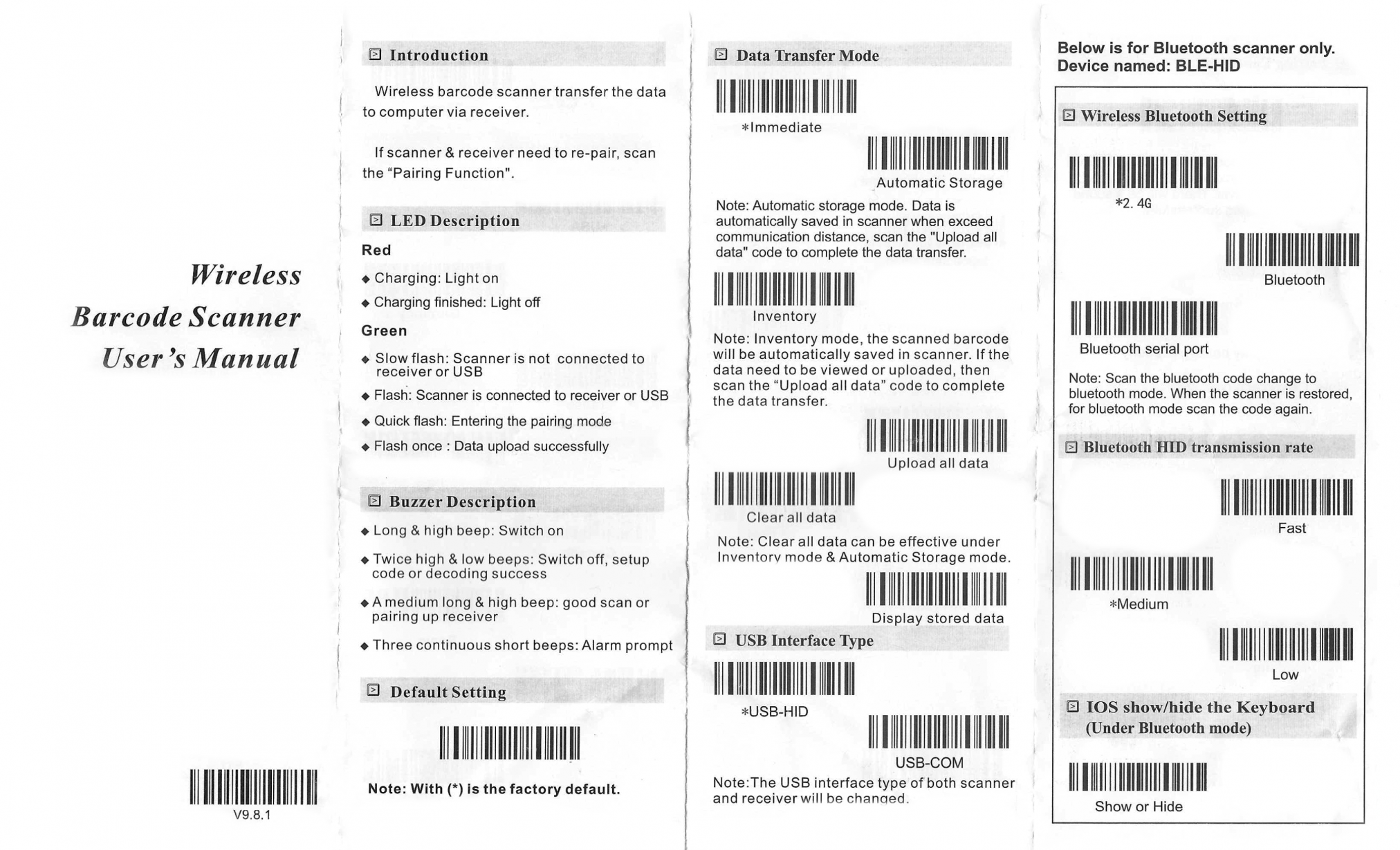
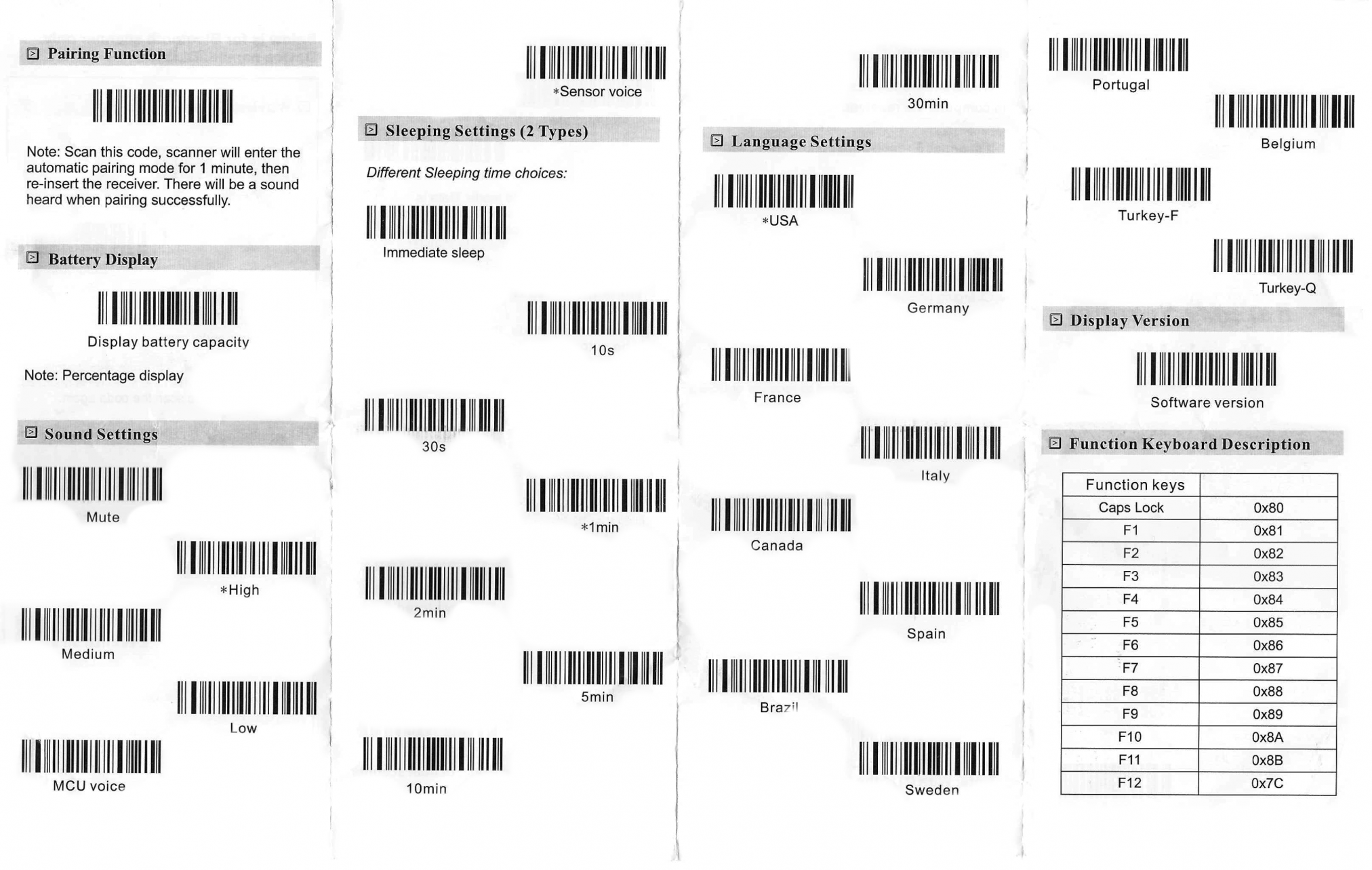
Если до сих пор сканер не подключился, то нужно настроить и сам сканер:
Настройка сканера
У каждого сканера внутри коробки есть инструкция, в которой есть штрих-коды для его настройки. Например для сканера Egipos:
Настройка товаров в кассе
Добавление товара с маркировкой:
- выключите и включите кассу;
- нажмите: [ИТ] — [ИТ];
- нажмите несколько раз клавишу [РЕЖ] , пока на индикаторе не появится ПРОГРАММИРОВ. БАЗ;
- нажмите: [ИТ] — [2] — [2] — [ИТ] — [ИТ] — [00];
- нажмите несколько раз кнопку [+] пока на индикаторе не появится ТАБЛ. КОДИРОВКИ;
- нажмите [ИТ] — распечатается «Таблица кодировки«;
- нажмите [00] — [ИТ] придумайте порядковый номер товара и введите его с помощью цифровых кнопок кассы (Например: [1]) — [ИТ];
- в соответствии с таблицей кодов символов наберите на клавиатуре первый символ товара, например мы вводим название товара: «Слон«, то есть первая буква С=209; вводим первую букву: [2] — [0] — [9];
- вводим вторую букву «л»: [2] — [3] — [5] и так до последней буквы;
- нажмите [ИТ]; введите штрих-код товара считав его сканером или вручную;
- нажмите [ПИ] — [ИТ] — [ИТ] — введите стоимость товара (или нажмите [0] , если цена «плавающая»);
- нажмите [ИТ] — [ИТ] — [ИТ] — [ИТ] — [ИТ] — [ПИ] — [ИТ] — [ИТ] — [ИТ] — [ИТ] — [ИТ] — [3] — [РЕЖ] — [3] и ожидайте завершения индексации базы когда на индикаторе загорится ИДЕКСИРОВАНО КОДОВ … нажмите [РЕЖ] — [РЕЖ].
Изменение существующего товара — под маркировку:
- выключите и включите кассу;
- нажмите: [ИТ] — [ИТ];
- нажмите несколько раз клавишу [РЕЖ], пока на индикаторе не появится ПРОГРАММИРОВ. БАЗ;
- нажмите: [ИТ] — [2] — [2] — [ИТ] — [ИТ] — [00];
- нажмите несколько раз кнопку [+] пока на индикаторе не появится ТАБЛ. КОДИРОВКИ;
- нажмите [ИТ] — распечатается «Таблица кодировки«;
- нажмите несколько раз клавишу [+], пока на экране не появиться название товара, который вы ходите изменить;
- нажмите [ПИ] — [ИТ] — введите штрих-код товара считав его сканером или вручную;
- нажмите [ИТ] — [ПИ] — [ПИ] — [ПИ] — [ИТ] — введите стоимость товара (или нажмите [0] , если цена «плавающая»);
- нажмите [ИТ] — [ПИ] — [ПИ] — [ПИ] — [ПИ] — [ПИ] — [ИТ];
- нажмите несколько раз клавишу [ПИ], пока на индикаторе не появиться МАРКИРОВКА= ДА;
- нажмите [ИТ] — [РЕЖ] — [3] — [3] и ожидайте завершения индексации базы когда на индикаторе загорится ИДЕКСИРОВАНО КОДОВ …;
- нажмите [РЕЖ] — [РЕЖ].
Распечатка всех товаров из базы на чеке для проверки
- Нажмите несколько раз клавишу [РЕЖ], пока на индикаторе не появится ПРОГРАМИРОВАНИЕ БАЗ;
- нажмите: [ИТ] — [2] — [2] — [ИТ] — [ИТ] — [00]
- Нажмите несколько раз клавишу [+], пока не появиться: ПЕЧАТАТЬ ВСЕ
- нажмите [ИТ] — [ИТ].
Программирование USB порта через 24 и 25 опции
При использовании порта USB для опции 24 и 25 программируются значением 1.
подключения сканера штрих-кодов необходимо: в опцию 24 запрограммировать значение 0, а в 25 запрограммировать значение 1.
Для применения внесённых изменений в опции 24 и 25 необходимо перезагрузить кассу Меркурий тумблером.
настройки работы сканера
- Перевести девайс в режим HID устройства
- Настроить один из суффиксов ETX (Конец Текста), LF, CR или CR/LF одновременно