Для перехода к нужной главе инструкции нажмите на ее название в списке:
Приложение Quick Resto Display устанавливается на планшет с Android OS или iOS, который размещается на кассе экраном к покупателю, чтобы гость мог видеть блюда и модификаторы, которые кассир добавляет в его заказ, и сумму к оплате.
Установка приложения
Чтобы установить приложение Quick Resto Display, подключите планшет к той же Wi-Fi сети, к которой подключен кассовый терминал, и выполните действия:
Затем экран покупателя необходимо подключить к кассовому терминалу.
Загрузка видео на экран покупателя (для Android-планшетов)
На планшет с установленным приложением Quick Resto Display можно загрузить видео, которое будет воспроизводиться на экране, когда на нем не отображается информация о заказе.
Важно! Видео должно соответствовать стандарту H.264 AVC.
Чтобы загрузить видео для отображения на экране покупателя, подключите планшет, на котором установлено приложение Quick Resto Display, к компьютеру с помощью USB-кабеля.
Затем выполните на компьютере действия:
Видео будет загружено. После этого отключите планшет от компьютера.
Изменение логотипа на заставке приложения (для iOS-планшетов)
На планшетах iPad можно изменить логотип, который отображается на заставке в приложении Quick Resto Display.
Для этого выполните действия:
Чтобы удалить логотип с экрана, нажмите Сбросить. На экране будет отображаться логотип Quick Resto.
Подключение экрана покупателя к кассовому терминалу
Авторизуйтесь на кассовом терминале под аккаунтом, у которого есть доступ к работе с устройствами или настройте права доступа для своей учетной записи. Затем выполните действия:
Работа с экраном покупателя
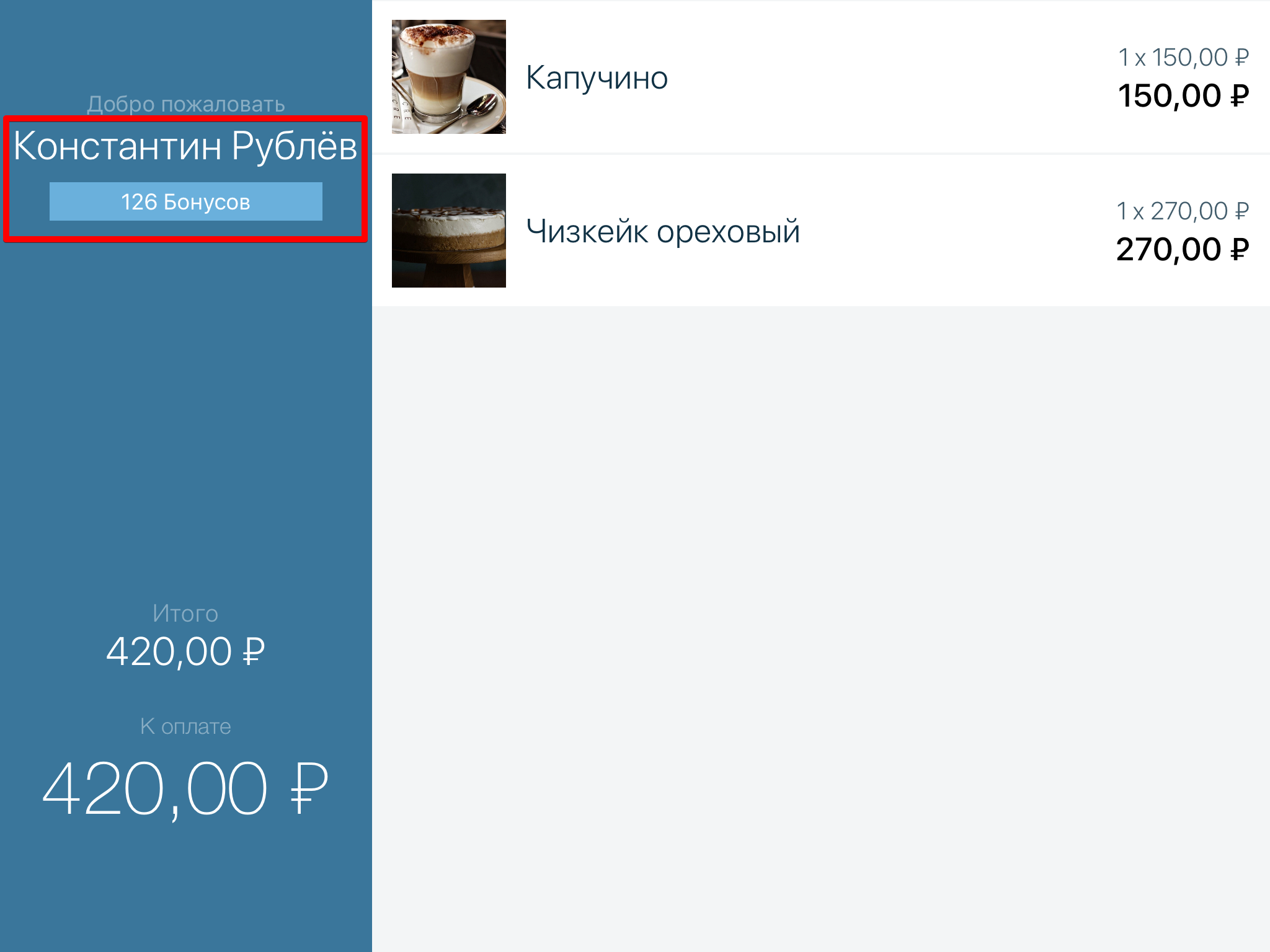
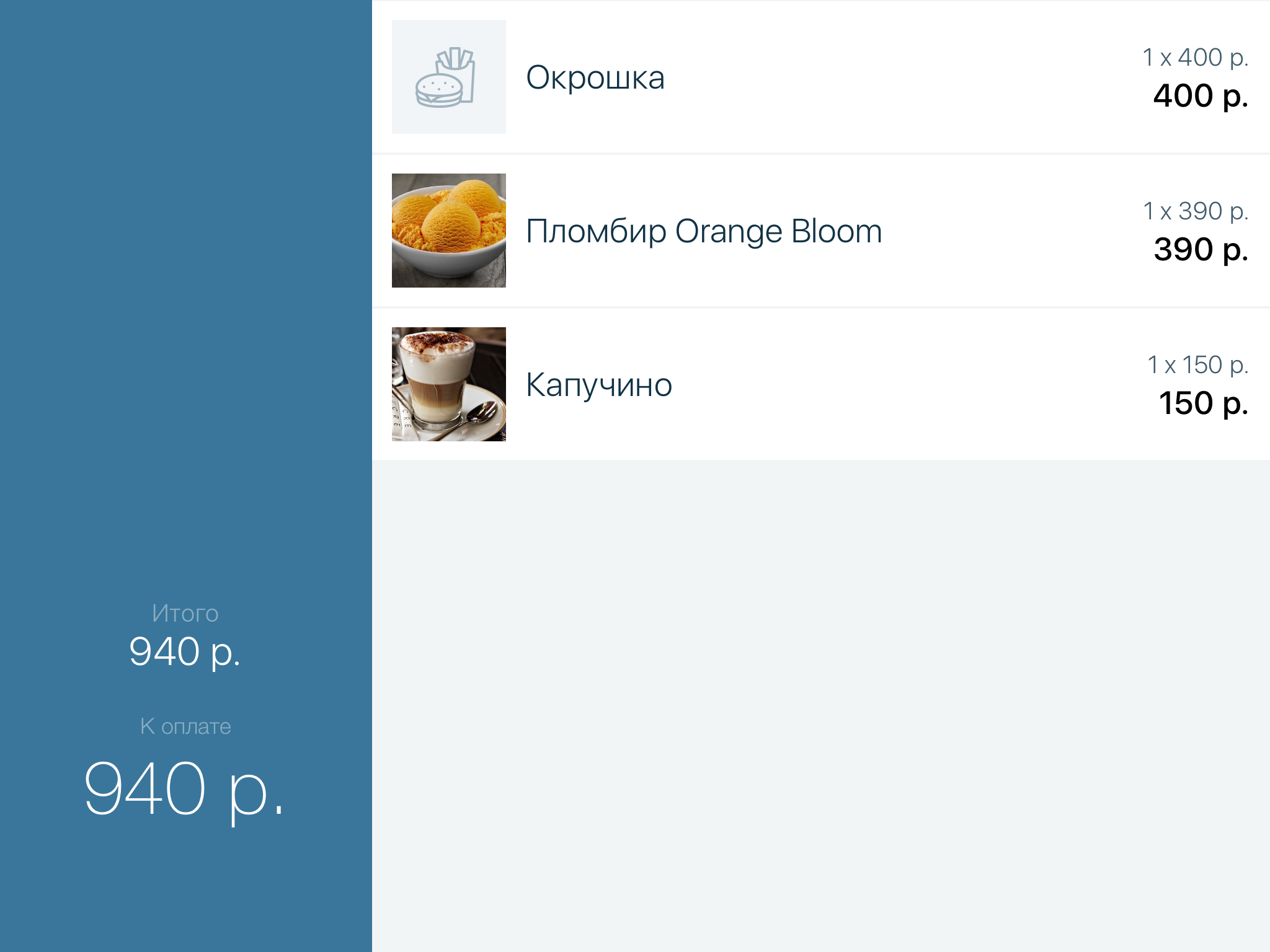
При создании заказа на кассовом терминале, на экране покупателя автоматически отображаются добавленные в заказ позиции и сумма к оплате:
При выполнении на кассовом терминале любых других операций, на экране покупателя отображается заставка:
На планшеты с операционной системой Android в качестве экранной заставки можно загрузить видеоролик.
Для планшетов с операционной системой iOS предусмотрена возможность изменения логотипа на экране заставки.
Авторизация гостя с помощью экрана покупателя
Авторизовать гостя на кассовом терминале можно с помощью камеры экрана покупателя, отсканировав ей QR-код на карте или в приложении гостя.
Для этого в открытом заказе на кассовом терминале нажмите Авторизовать и выберите Режим камеры.
На экране покупателя откроется фронтальная камера. Гостю необходимо поднести к ней карту или смартфон для сканирования QR-кода.
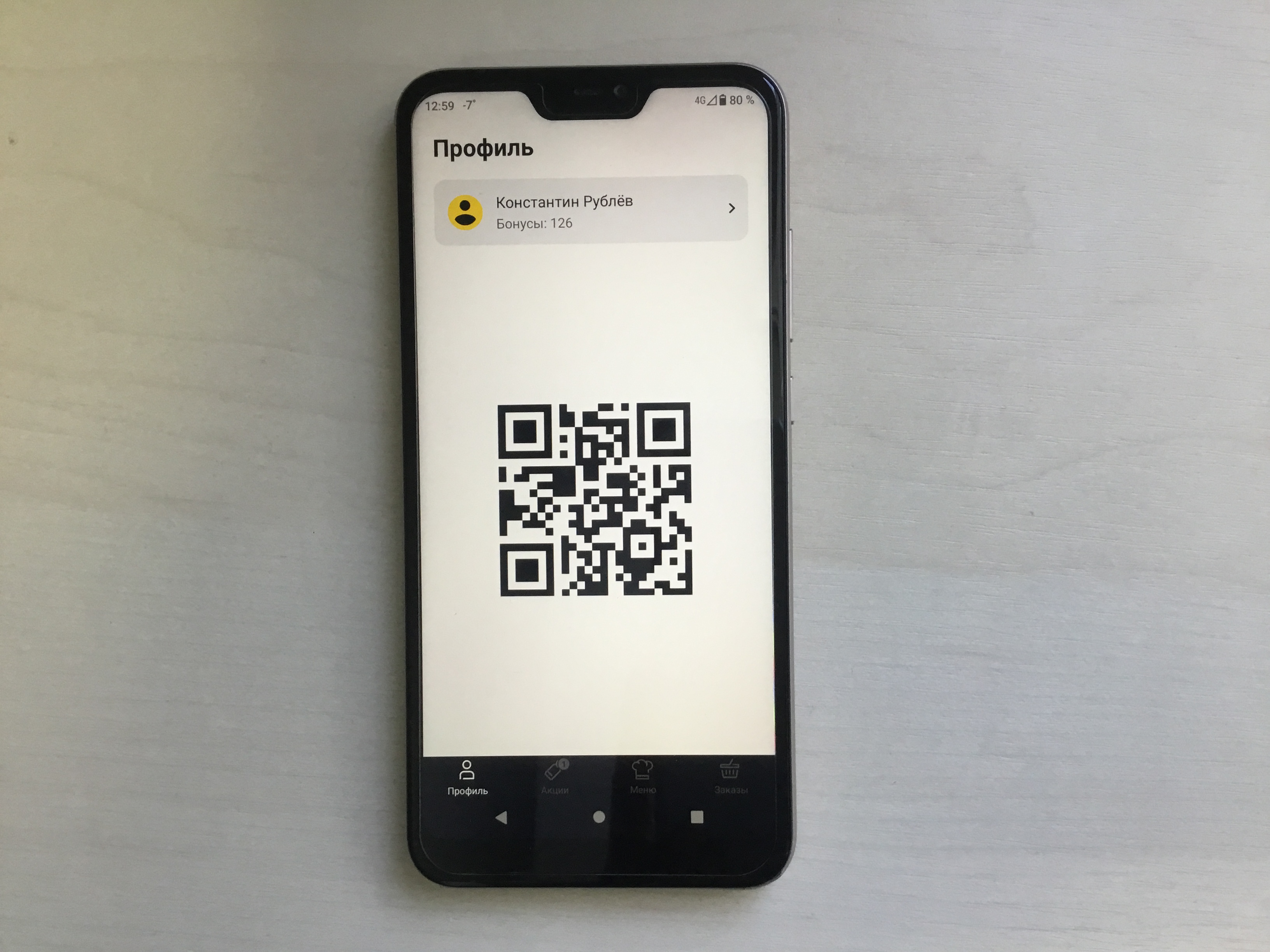
Когда камера считает код, гость будет авторизован. Камера на экране покупателя закроется автоматически.