
- Предприятие в управляемом приложении
- Принтер поддерживается через БПО
- Принтер не поддерживается через БПО
- Технические возможности Атол bp 21
- Инструкция, драйвера, калибровка
- Настройка принтера этикеток ATOL BP-21
- Atol bp21 настройка печати
- ТСД DS5 MOBILEBASE. ПЕРВЫЙ ЗАПУСК после полного сброса. Часть 2 NEW.
- Как подключить принтер этикеток Atol BP 21 к 1С Розница 2
- Что делать, если принтер Атол BP21 не печатает?
- Загрузка расходных материалов
- Установка драйвера принтера CST DP24
- Установка драйвера принтера АТОЛ БП21
- Особенности и различия моделей
- Заправка бумаги
- Подключение к компьютеру
- Ошибки и управление
- Что делать, если принтер Атол BP21 печатает иероглифы?
- Калибровка датчика зазора/черной метки
- Пошаговая инструкция настройки Атол bp 21
- Драйвер для принтера TSC TE200
- ТСД DS5 MOBILEBASE. ПЕРВЫЙ ЗАПУСК после полного сброса. Часть 1 NEW.
- Как подключить принтер АТОЛ ВР21 к компьютеру
- Как установить драйвера для подключения АТОЛ ВР21
Предприятие в управляемом приложении
Не так давно мы уже писали про принтеры этикеток и 1С:Предприятие, однако массовый перевод основных конфигураций на управляемое приложение заставляет вносить коррективы. Не сказать, что они существенны, имея некоторый опыт вы без труда разберетесь в новой системе, но есть и неочевидные детали, которые обычно не отражены в документации, хорошо известны специалистам и способны серьезно отравить жизнь новичкам. Поэтому мы решили вернуться к принтерам этикеток и подробно рассказать о подключении этого типа оборудования.
Перейдем к конкретике. Что такое принтер этикеток? Это специализированное печатающее устройство для печати текста и несложной графики, включая штрихкоды, на специальном носителе — самоклеящейся этикете.
Принтеры разделяются на две большие группы по способу печати: с прямой термопечатью и термотрансфертной. Наиболее просты и дешевы в обслуживании устройства с термопечатью, в ее основе лежит специальный материал этикетки, который темнеет под действием высоких температур. Никаких других расходников, кроме термоэтикеток, вам не нужно, а обслуживание такого принтера сводится к замене рулона этикеток. Основной недостаток этого способа — недолговечность этикетки и ее чувствительность к внешним воздействиям. Термоэтикетки чувствительны к воздействию высоких температур, прямых солнечных лучей, некоторых химических соединений, а также недолговечны, так как изображение на них выцветает со временем.
Альтернативой ему служит метод термотрансфертной печати, в этом случае кроме этикетки вам потребуется специальная лента переноса, такой принтер сложнее обслуживать, и общая стоимость печати выходит дороже. Зато термотрансфертные этикетки способны долгое время сохранять первоначальный вид даже в неблагоприятных условиях хранения. Также учтите, что этикетки для термотрансфертной печати нельзя использовать в принтерах с прямой термопечатью и наоборот.
Подход к выбору здесь довольно прост: если маркированный товар не будет длительно храниться (более полугода) или испытывать воздействие прямого солнечного света и повышенных температур — то выбирайте термопринтер, в противном случае — термотрансфертный.
Определившись с типом печати следует обратить внимание на остальные характеристики, прежде всего это максимальная ширина этикетки и скорость печати. Если с шириной этикетки все понятно, то скорость печати следует выбирать исходя из объема товара, подлежащего маркировке, например, модель со скоростью печати 102 мм/сек напечатает набор этикеток 58*40 на 1000 позиций товара за 6,5 минут, а модель со скоростью в 203 мм/сек за три с небольшим минуты. Если объем товара большой — то скорость печати может стать существенным фактором, замедляющим работу.
Разрешение большинства недорогих моделей составляет 203 dpi, для этикеток этого вполне достаточно, но накладывает некоторые ограничения на минимальный размер объектов, так для недорогих линейных сканеров минимальный уверенно считываемый размер штрихкода EAN13 составляет 1,5 — 2 см, если требуется печатать более мелкие изображения или коды, то следует посмотреть в сторону моделей с разрешением 300 dpi, однако в большинстве случаев переплачивать за разрешение смысла нет.
На что еще стоит обратить внимание? Конечно же на интерфейсы подключения принтера, обычно представлена классическая связка USB + RS-232, но не недорогих моделях может быть один только USB, также принтера могут комплектоваться сетевыми интерфейсами, но обычно данные опции следует указывать отдельно при заказе.
Вообще данный вопрос мы рекомендуем изучить отдельно, так как количество доступных опций к термопринтерам может быть достаточно велико: это внешние держатели рулонов большого объема, отрезчики и отделители этикеток, смотчики готовых этикеток и т.д.
Для продвинутых пользователей определенный интерес может представлять поддержка принтером языков разметки этикеток, наиболее часто встречаются ZPL и EPL, это позволяет работать с принтером напрямую, исключая прослойки в виде Win-драйвера или драйверов оборудования 1С, но требует соответствующей доработки вашего ПО.
Ниже мы будем рассматривать стандартные способы подключения принтеров этикеток к 1С которые не требуют программирования и подойдут большинству пользователей.
Принтер поддерживается через БПО
Как мы уже говорили, работа с торговым оборудованием в современных конфигурациях 1С осуществляется через Библиотеку подключаемого оборудования, которая позволяет унифицировать работу с ТО в рамках платформы 1С. Все оборудование подразделяется на сертифицированное, которое поддерживается 1С, и поддерживаемое сертифицированными драйверами, т.е. с поддержкой от производителя оборудования. Большой разницы для пользователя между этими типами оборудования нет, разве что драйвера для первых включены в состав БПО, а вторые надо скачивать с сайта поставщика.
Сразу обратим внимание на еще один момент, драйвера торгового оборудования, даже сертифицированного, могут оказаться платными. Это нормальная практика, но очень часто необходимость дополнительной оплаты становится неприятным сюрпризом для незадачливых автоматизаторов и их заказчиков. Поэтому уточните этот вопрос заранее.
С полным списком поддерживаемых через БПО принтеров этикеток можно ознакомиться здесь: http://v8.1c.ru/common/printer.htm#models. Сразу обратите внимание на колонку драйвер, продукция фирмы Гексагон является платной и только она подходит для популярной линейки термопринтеров Zebra.
Будем считать, что вы определились с выбором и перед вами стоит вопрос подключения такого принтера к 1С:Предприятие. Нет ничего сложного, переходим в Подключаемое оборудование, выбираем новый тип оборудования — Принтеры этикеток и создаем новый экземпляр. Не забудьте предварительно установить драйвера для самого принтера и компоненту интеграции для 1С.
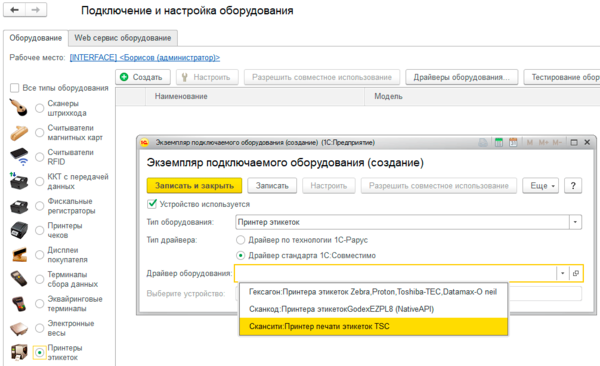
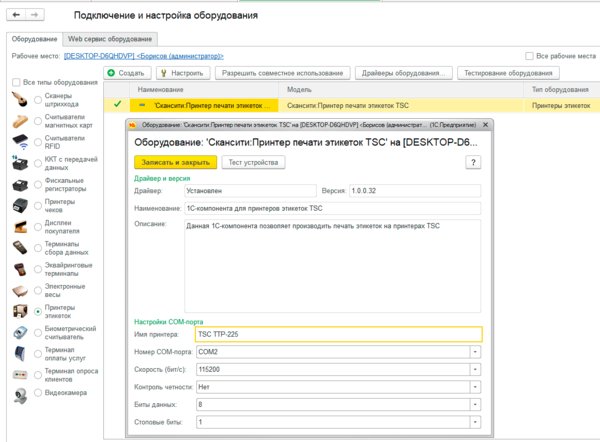
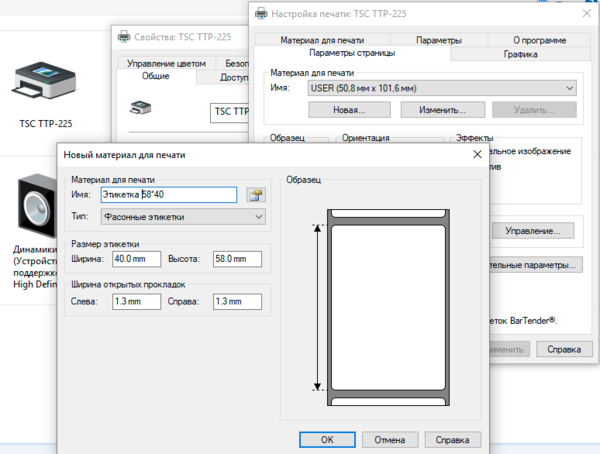
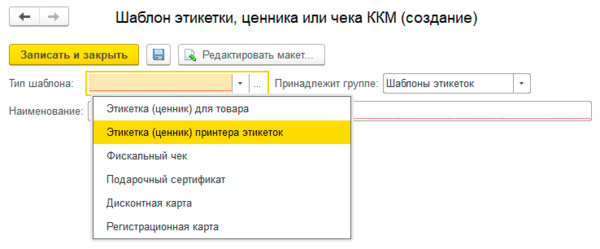
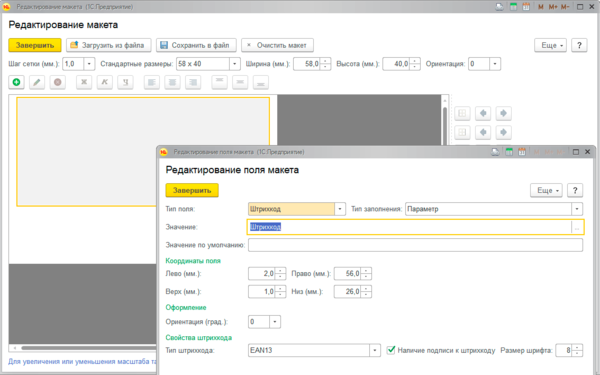
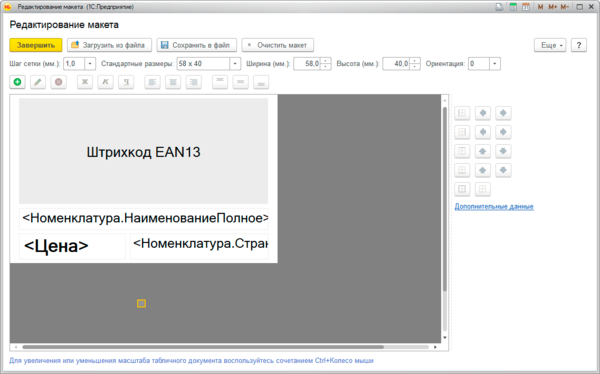
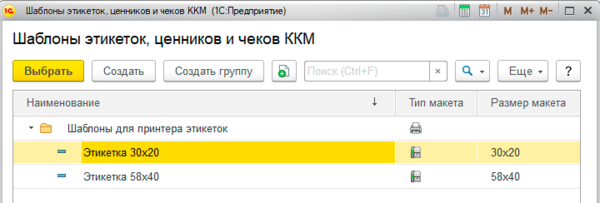
Как видим, ничего сложного в подключении принтера этикеток, поддерживаемого через БПО нет, а полноценно использовать его, включая создание новых этикеток, могут и простые пользователи без привлечения технических специалистов.
Принтер не поддерживается через БПО
Если вы внимательно изучили список поддерживаемого через БПО оборудования, то могли обратить внимание, что количество поддерживаемых моделей ограничено, а поддерживаемых бесплатно — еще меньше. Что делать если вашего принтера нет в списке или вы не хотите приобретать платный драйвер? В этом случае следует использовать принтер этикеток как обычный принтер.
Установите драйвера и также, как и в предыдущем разделе не забудьте настроить в свойствах принтера параметры носителя. Кстати, данный режим имеет один существенный плюс, вы можете открыть общий доступ к принтеру и печатать этикетки сразу из нескольких мест.
Будем надеяться, что перечисленные выше шаги никакой сложности у вас не вызовут и поэтому перейдем к настройкам 1С. Нам также потребуется создать шаблон этикетки, но делать это придется уже иным образом.
Точно также переходим в Администрирование — Печатные формы, отчеты и обработки — Шаблоны этикеток, ценников и чеков ККМ, но выбираем Этикетка (ценник) для товара. После чего откроется похожий конструктор, но готовых шаблонов под размеры этикеток в нем нет, все придется настраивать самостоятельно. Процесс не сказать, чтобы сложный, но простой пользователь с ним явно не справится, поэтому все шаблоны придется готовить техническим специалистам.
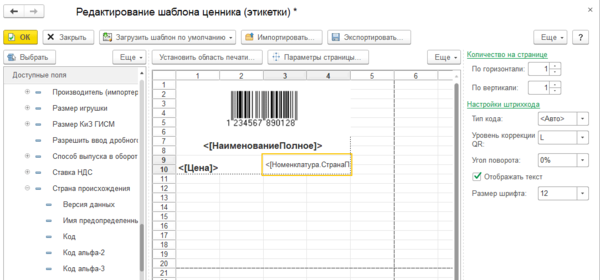
При этом не обязательно выполнять этикетку строго по размерам носителя, главное — соблюсти пропорции, также не забудьте задать область печати по размеру этикетки. Количество этикеток по горизонтали и вертикали выставляем равными единице.
Теперь очень важный момент! Обязательно перейдите в Параметры страницы и установите там:
- Принтер — принтер этикеток
- Ориентация — ландшафт
- Масштаб — по ширине страницы
- Поля и колонтитулы — равными нулю.
Важно! Если этого не сделать, то данные параметры придется задавать вручную при каждой печати!


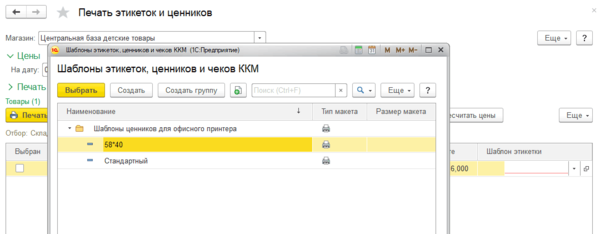
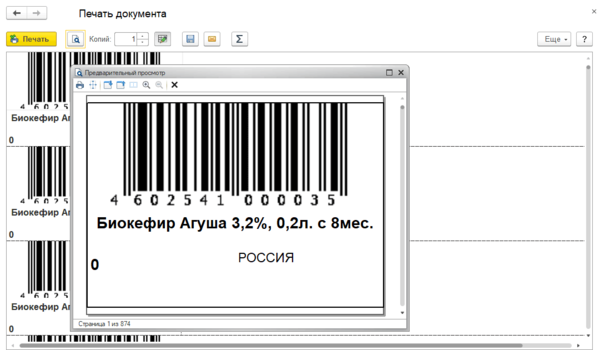
Как видим, никаких существенных затруднений при использовании неподдерживаемого через БПО принтера этикеток нет. Для пользователей вообще нет особой разницы. Единственный минус — подготовка шаблонов этикеток ложится на плечи технических специалистов.
Надеемся данный материал окажется вам полезен и поможет полноценно и без лишних проблем эффективно использовать принтеры этикеток совместно с 1С.
Технические возможности Атол bp 21
Создать компактный и недорогой принтер этикеток – это только на первый взгляд просто. На самом деле перед разработчиками стала серьезная задача сделать его менее дорогим, но при этом чтобы оно соответствовало заявленным характеристикам. В итоге было решено отказаться от некоторых дополнительных средств подключения, например резчиков бумаги или аккумулятора.
Однако в качестве аксессуаров можно использовать смотчик и держатель рулона
На выходе получился компактный и функциональный бюджетный вариант. По характеристикам он сравним с более дорогими моделями, однако уступает им в допустимых нагрузках:
- Скорость печати осталась на стандартном уровне и составляет 127 мм/с.
- Печатать можно этикетки шириной 54мм.
- По размерам принтер является одним из наиболее компактных и может быть установлен практически везде. Большее пространство в нем, по сути своей занимает этикеточная лента.
- Подключение может производится через USB или RS232.
- Разрешение при этом 203DPI.
Нанесение рисунка как и прежде производится по методу прямой термопечати
В остальном, модель bp 21 является обыкновенным вариантом печатающего оборудования, только с меньшей ценой. При работе может распознавать все популярные виды шрифтов и штрихкодов. Вес снаряженного принтера остался в районе 1.1 кг.
Инструкция, драйвера, калибровка
Не так давно компания Atol решила выпустить специальную серию бюджетных вариантов принтеров этикеток. Модель должна была справляться с небольшими нагрузками и отличаться скоростью качеством печати, хотя бы на среднем уровне. К слову, этого удалось достичь после выхода bp 21.
По сути своей, вышеназванное устройство стало реальной альтернативой для тех предпринимателей, которым нет острой
необходимости в печати большого количества этикеток. Сюда можно отнести офисы или мелкорозничные бутики. В данном случае покупать более дорогую модель нет необходимости, т.к ресурс свой он все равно отрабатывать не будет, а обойдется в + 10 000 – 20 000 рублей. Именно поэтому БП 21 стала популярной, ведь ее стоимость на сегодня варьируется чуть больше 7 000 рублей.
Мы подробнее ознакомимся с моментами настройки и установки указанного принтера этикеток. Постараемся пошагово Вам рассказать о всевозможных технологических и диагностических операциях, начиная с обслуживания и заканчивая калибровкой перед запуском.
Настройка принтера этикеток ATOL BP-21
Хочу поделиться свежим опытом настройки принтера этикеток АТОЛ BP-21 для 1С Розница 2.2 на Windows 10 и понять, может быть я что-то сделал не так.
Итак, убита неделя и принтер менялся у поставщика, описывать весь головняк не буду, это около 10 часов чистого времени выкинуто в пропасть.
1) Данный принтер по-умолчанию работает в режиме печати чеков, чтобы переключить его на печать этикеток нужно на дне открутить люк и перещелкнуть 1й DIP переключатель на OFF 2) Драйвер для Windows 10 можно взять на сайте Атола FS.ATOL.RU. При установке драйвера выбрать модель принтера Gprinter 2120T 3) В драйвере настраивается размер этикетки и «непечатные области». Принтер калибровался криво и мне удалось попасть в этикетку 4,3х2,5 см только уменьшив размер в драйвере до 4,2х2,4см и непечатную область слева 0,25см, сверху 0,10см 4) Сначала лучше проверить печать этикеток из программы Nice Label (есть там же на сайте атола). Она нормально в отличие от 1С понимает размер «бумаги» принтера и показывает наглядно непечатную область.
Далее. что пришлось сделать для работы с 1С: 1) В драйвере принтера настроить «Образец» т.е. размер бумаги

2) При печати ценника из 1С, по умолчанию встает непонятно откуда берущийся размер 9х210 бумаги, из-за чего этикетка печатается криво

Я же решил так: 3) Нужно ПЕРЕВЫБРАТЬ размер бумаги (у меня он называется «4х2», имя задаем в п.1 выше любое)

А так же обнуляем все поля и ставим масштаб «по ширине страницы» После этого 1С понимает реальный размер этикетки. И она нормально печатается.

Собственно у меня осталось чувство, что я что-то недопонял, потому что принтер довольно популярный, но такой геморрой с 1С никто не описывал. Сейчас пользователь вынужден при каждой печати этикеток перевыбирать размер бумаги, менять поля итд — это неудобно.
Коллеги, кто в курсе, кто настраивал, поделитесь опытом пожалуйста!
Atol bp21 настройка печати
Группа: Новички Сообщений: 1 Регистрация: 5.12.2018 Пользователь №: 211 801
Хочу поделиться тем что мне было изначально не понятно про этот принтер и что удалось понять.
BP21 = Gprinter GP-2120T (название принтера — драйвера в Windows)
С этим принтером не всё однозначно, возможно его работа отличается в зависимости от прошивки.Непонятно зачем дип переключатель SW1 под люком на дне принтера (OFF — этикетки, ON — лента),если режимы Лента и Этикетка переключаются программным способом.В моём случае официальная инструкция для пользователя не всегда помогает.
Управление принтером с помощью кнопок. (из инструкции) 1. Чтобы распечатать информацию о принтере на чеке или этикетке, выключите принтер, нажмите кнопку промотки, и удерживая ее включите принтер. Принтер начнет печатать тестовую страницу, можно отпустить кнопку. 2. Чтобы переключиться между режимами чековой ленты и этикетки, выключите принтер, одновременно нажмите кнопку промотки и PAUSE, и удерживая их включите принтер. Принтер распечатает чек с указанием текущего режима печати. 3. Чтобы сбросить настройки принтера на заводские, выключите принтер, одновременно нажмите кнопку промотки и PAUSE, и удерживая их включите принтер. Когда индикатор Power загорится (синий) и индикатор Error погаснет (красный), отпустите кнопки. Настройки принтера будут сброшены. После этого нужно выполнить калибровку. 4. Чтобы провести калибровку датчика, выключите принтер, нажмите кнопку PAUSE, и удерживая ее включите принтер. Принтер автоматически выполнит калибровку, и размеры этикетки сохраняться в памяти принтера.
В моём случае сброс на заводские по инструкции не срабатывал.
1. Сброс на заводские настройки — Удерживать PAUSE при включении, отпускать после печати: Restore factory settingscompleted.2. Переключение между режимами Лента и Этикетки — одновременным удерживанием PAUSE и FEED, и включением.3. Selftest с информацией о настройках печатается при включении с удержанием FEED.4. Калибровку высоты этикетки можно сделать удерживая PAUSE пока загорится и погаснет красный индикатор, около 4 — 8 сек.5. Калибровку ширины этикетки нельзя сделать с кнопки принтера, только настройками из драйвера в Windows.6. Изменить высоту и ширину этикетки можно (ширину только) настройками из драйвера в Windows.
Настройка материала CURRENT MODE: RECEIPT (лента) или LABEL (этикетка).Думаю что лучше сделать это и переключателем, и настройкой.1. Дип переключатель SW1 под люком на дне принтера (OFF — этикетки, ON — лента)2. Выключить принтер, одновременно нажать кнопку FEED и PAUSE, и удерживая их включите принтер.Принтер распечатает чек с указанием текущего режима печати. Если не тот, повторить.В Selftest т.ж. печататься: CURRENT MODE: RECEIPT или CURRENT MODE: LABEL.
Настройка размера этикетки из Windows с сохранением этой настройки в принтере.Обязательно перед настройками тестовая печать — печатается большая арка в виде широкой буквы П,в Свойствах принтера, на закладках:«Общие» — Настройка — «Опции» и«Дополнительно» — Значения по умолчанию — «Опции»,указать Размер: Ширина 30,00 мм., Высота 20,00 мм, ОК, Применить, ОК.Выключить принтер, нажимаю FEED, включаю принтер продолжая удерживать FEED до начала печати Selftest, отпустить FEED.В Selftest должно напечататься: LABEL SIZE: 30 mm, 20 mm.
Screenshot_48.jpg ( 212.69 килобайт ) Кол-во скачиваний: 38
ТСД DS5 MOBILEBASE. ПЕРВЫЙ ЗАПУСК после полного сброса. Часть 2 NEW.
Сообщение SergeyP » 27 июл 2016, 17:10
24. Выбираем выпадающий список и в нем переходим в память флеш накопителя Nand, оказываемся в папке temp, на пустом поле зажимаем стилусом точку, и в выпадающем списке выбираем действие Paste
Сообщение SergeyP » 28 июл 2016, 12:32
25. После перезагрузки на ТСД пустой экран, и пустое меню Пуск
26. Устанавливаем текущую дату и время на ТСД
28. На экране ТСД нажимаем иконку сети, и попадаем в меню настройки WIFI соединения. Заходим во вкладку Profile
Жмем Scan, выбираем подключение Neo и жмем Configure, во всплывающем окне отвечаем Yes
Жмем Commit, переходим во вкладку Main, в строке Active Profile выбираем подключение Neo и далее кнопку Ок
Проверяем что соединение WIFI установлено!
Сообщение SergeyP » 28 июл 2016, 17:14
29. На экране ТСД нажимаем на иконку QR кода, и в выпадающем списке выбираем Barcode Setup
Выбираем радиокнопку 2D, и из списка 2D Barcodes оставляем активным PDF417 и DataMatrix, затем кнопка подтверждения Apply и Ok
29. На экране ТСД нажимаем на иконку QR кода, и в выпадающем списке выбираем Scan Option
В меню Options выставляем 2 галочки, нажимаем Ok и Connect
Как подключить принтер этикеток Atol BP 21 к 1С Розница 2
1. Нужно проверить 1-DIP переключатель должен быть в положении OFF. Для этого нужно открутить крышку на дне. При необходимости выключить питание и переключить в положение OFF.


2. Дальше нужно установить самоклеющуюся ленту в принтер.
3. Калибровка принтера. Для этого выключить питание. Зажать кнопку промотки, включить питание. Как только принтер начнет печатать, отпустить кнопку промотки.
4. Установка драйвера.

Вариант 1. Драйвер находится во встроенной памяти принтера, которая определяется как отдельный диск, например диск «D». Необходимо запустить архив прямо с этого диска. И запустить из него exe файл, без распаковки. При установке выбираем USB port и модель драйвера Gprint 2120T.
Вариант 2. Качаем драйвер с сайта Атол. При установке выбираем USB port и модель драйвера Gprint 2120T.
5. Настроить параметры по умолчанию в свойствах принтера в Windows, убрать поля, возможно задать смещение. Именно в свойствах принтера в Windows эти значения сохранятся по умолчанию и будут подставляться при печати из 1С.
6. Настроить в 1С Шаблон ценника. Выставив значения полей и колонтитулов равными ноль.
Что делать, если принтер Атол BP21 не печатает?
Если Атол BP21 не печатает, проверьте корректность загрузки бумаги, настройки подключения к ПК и в ПО. Проведите чистку печатающей головки и валика.
Чистка головки выполняется по описанному ниже алгоритму.
- Выключите устройство. Дождитесь остывания термоголовки.
- Откройте верхнюю крышку.
- Для удаления любых остатков клея или иных загрязнений с печатающей головки используйте мягкую безворсовую ткань, смоченную спиртом.
Для очистки валика выполните описанные ниже действия.
- Выключите принтер.
- Откройте верхнюю крышку.
- Для удаления любых остатков клея или иных загрязнений с валика используйте мягкую безворсовую ткань, смоченную спиртом.
Если проблема не решена, обратитесь к специалистам.
Загрузка расходных материалов
Для загрузки ленты этикеток следует:
- Открыть крышку на корпусе принтера (смотрите рис. 2), вынуть держатель ролика.
- Насадить на него рулон и протянуть бумагу под направляющими.
- Установить ширину направляющих под ширину подложки.
- Закрыть крышку оборудования.
После этого термопринтеры CST DP 24 и АТОЛ BP 21 необходимо выключить и отсоединить от сети с последующим подключением.
Установка драйвера принтера CST DP24
Подключить принтер к ПК кабелем USB и включить принтер.
Установить драйвер USB-принтера, запустив приложение «GST DP Label Driver» с прилагаемого диска.
В процессе установки выберите Вашу модель принтера и порт (COM1). Дождитесь окончания установки и нажмите на ОК. При использовании USB после окончания установки драйвера, в свойствах драйвера на закладке «порты» установите требуемый порт, по которому принтер подключён к ПК.
Установка драйвера принтера АТОЛ БП21
- Убедитесь, что принтер отключён.
- Подключите блок питания к сети, затем подключите его к принтеру.
- Подключите принтер к компьютеру через порт USB или последовательный порт.
- Включите принтер. На принтере должен загореться индикатор питания.
Примечание : перед подключением принтера установите DIP-переключатель принтера в положение, соответствующее используемому типу носителя. SW 1: ON – чековая лента OFF – этикет лента.
- При первом подключении к ПК по USB интерфейсу, операционная система определит принтер как съемный USB носитель.
- Драйвер съёмного USB носителя установится автоматически.
- В Устройствах и принтерах необходимо выбрать Установка принтера, далее выбрать «Добавить локальный принтер».
- Выберите порт, к которому подключён принтер
- Далее, для выбора драйвера выберите «Установить с диска», укажите путь к файлу драйвера GprinterOEM.
- Укажите модель принтера, как указано на рисунке. Нажмите далее.
- Введите имя принтера. Нажмите «Далее».
- После того, как все файлы установлены, новый принтер должен стать видимым в папке «Принтеры и факсы».
В дальнейшем Ваши принтеры следует использовать с этим драйверами в пользовательских программах (1С, BarTender и др.).
Особенности и различия моделей
Принтер также можно применять в специализированных приложениях, использующих язык TSPL (напр. работа с весами в комплексе «КНОПКА»). Термопринтер этикеток АТОЛ BP21, как и CST DP24:
- Является бюджетной моделью начального класса с плотностью разрешения изображения 203 dpi.
- Использует самоклеящиеся бумажные термоэтикетки ЭКО И ТОП для нанесения штрих-кодов и данных.
- Печать линейных и 2D штрих-кодов.
- Встроенные датчики наличия бумаги в лотке, открытой крышки (не позволит начать работу, если она не закрыта) и расстояния между этикетками (отслеживает зазоры между этикетками).
- Интерфейсы подключения RS-232 и USB.
- Одинаковые аксессуары и сопутствующие товары.
- Применяется для маркировки изделий розничной торговли, меток ТМЦ на складе, документов в офисе и т.д.
При покупке, комплектация устройства следующая:
- Кабель и блок питания на 12V.
- USB кабель подключения к ПК.
- Паспорт.
- Диск.
Несмотря на то, что разработчики дополнительно предоставляют диск с драйверами, для подключения принтера он нам не потребуется. Дело все в том, что на сегодня драйвер необходимый для работы bp 21, устанавливается прямо во внутреннюю память принтера. Следовательно после подключения к ПК, он самостоятельно установит требуемые программы.
Рассмотрим далее внешний вид принтера. Сначала рассмотрим лицевую часть на схематическом рисунке:
- Верхняя крышка-держатель бумаги.
- Нижняя часть.
- Кнопка для отстегивания корпуса и открытия крышки.
- Выходное отверстие для готовых этикеток.
- Кнопка для перемотки.
- Пауза. Приостановка работы.
- Индикатор ошибки операции. Горит красным.
- Индикатор питания принтера. Горит синим.
- Кнопка-переключатель включения и отключения устройства.
- Вход для подключения кабеля питания.
- Ethernet порт для включения интернета.
- USB порт для подключения к ПК.
- RS232 порт для включения дополнительного оборудования.
- Термоголовка печати. Производит кратковременное тепловое воздействие на термобумагу, за счет этого на этикетке появляется требуемый рисунок.
- Датчик проверки на просвет.
- Ролик термоэтикетки.
- Ограничительная рамка.
- Датчик-проверочник наличия бумаги.
- Держатель ролика.
- Установщик ограничения для печати этикеток более узких размеров.
- Направляющие валики для подачи бумаги на выход.
Заправка бумаги
Перед началом работы модели БП 21, необходимо подготовить устройство и заправить моток термобумаги в соответствии с установленными правилами:
- Откройте верхнюю крышку. Для этого требуется слегка нажать соответствующую кнопку (Пункт 3) на лицевой стороне принтера.
- Затем зафиксируйте ролик внутрь мотка этикеток и установите обратно. Также убедитесь в правильной установке ограничителей ширины. Если требуется максимально возможная (57мм), то ограничители следует снять.
- После установки, заведите край бумаги под указанными на рисунке направляющими.
- Закройте крышку.
Подключение к компьютеру
Как мы ранее отметили, на новых моделях “БП” нет необходимости дополнительно устанавливать программы для работы с ПК. Однако могут возникнуть ситуации, когда в конфигурации принтера будет отсутствовать нужный драйвер. Поэтому далее расскажем эти ситуации более подробно:
- Включаем принтер в соответствии со схемой указанной выше. Для этого присоединяем блок питания к устройству, а ПК USB кабелем. На момент соединения проводов сам БП21 должен быть выключен тумблером.
- После этого необходимо переключить принтер для работы в нужном режиме. Для этого необходимо использовать тумблер-переключатель SW1. Он находится на задней крышке принтера и позволяет указывать тот конфигурационный вариант печати, который требуется. Для переключения необходимо открыть крышку, отвернув винты. Затем включить OFF – для этикеток или ON – для ленты.
SW переключатель режима печати
После того, как устройство будет настроено, его необходимо протестировать на предмет ошибок. Для этого используется режим калибровки, про который и пойдет речь дальше:
- Выключаем принтер и убеждаемся, что устройство не работает в данный момент.
- Затем зажав кнопку промотки ( на панели она называется FEED) бумаги, включаем устройство.
- Отпускаем кнопку в тот момент, когда принтер начнет печатать.
После того, как операция будет закончена, на чековой бумаге будет отображены все состояния и настройки на текущий момент времени. В отчете будет отражена не только информация о модели и общих базовых единицах, но также будет указана ширина печати на текущие настройки, плотность, параметры состояния печатающей головки и т.д.
Ошибки и управление
Информировать о текущем состоянии работы и возможных непредвиденных ситуациях, устройство может через соответствующие индикаторы состояний. Их всего 2, однако в зависимости от режима и последовательности их работы, можно судить о той или иной ошибке или неисправности:
- Горит только синий индикатор. Рабочее состояние устройства. Красный гореть не должен.
- Мигает красный индикатор 2 раза. Устройство сигнализирует об отсутствии бумаги. Замените ее или заправьте. Также ошибка иногда возникает в том случае, если Вы недостаточно правильно или плотно произвели закрытия крышки.
- Если мигают оба индикатора. Перегрев устройства, требуется подождать пока термоголовка остынет.
- Если мигает только синий. Устройство в данный момент не используется, поэтому перешло в режим ожидания команды на печать.
Таким образом BP21, является одним из наиболее дешевых бюджетных вариантов принтеров этикеток, в соответствии с принципом цена-качество. Его можно поставить в любой розничной точке с малой проходимостью, или же офисе где не планируется высокая нагрузка.
Сообщение Гончаров Михаил » 11 июл 2016, 11:25
3. Настройка режимов работы сканера Menu-Scanner
Необходимо установить значения PREFIX и SUFFIX (BS и CR)
4.2 Энергосбережение. Подсветка экрана Menu-System-Backlight
6. IMEI и SERIAL терминала (для записи в БД)
Записываем IMEI и SERIAL в БД магазина
7. Запись имени устройства
Пишем имя Магазина в качестве Device Name
8. Настройка подключения RDP к серверу
Ярлык подключения RemoteDesktop для удобства переносим вверх списка стилусом.
Что делать, если принтер Атол BP21 печатает иероглифы?
Если Атол BP21 печатает иероглифы, скорее всего, некорректно установлена кодовая страница. Распечатайте тестовую страницу и проверьте настройки.
Калибровка датчика зазора/черной метки
Чувствительность датчика высечки/черной метки должна быть отрегулирована в указанных ниже случаях.
- Принтер новой марки.
- Изменение набора этикеток.
- Инициализация принтера.
Выполните описанные ниже действия для регулировки датчика ленты и высечки/черной метки.
- Переведите выключатель питания в положение “Выключено”.
- Удерживая нажатой кнопку, переведите выключатель питания в положение “Включено”.
- Отпустите кнопку, когда индикатор начнет мигать красным светом. (индикатор мигает красным цветом 5 раз).
Примечание: Выберите датчик высечки или черной метки, послав команду GAP или BLINE принтеру, до выполнения регулировки датчика. Для получения дополнительной информации о команде GAP и BLINE см. руководство по программированию TSPL/TSPL2.
Пошаговая инструкция настройки Атол bp 21
Если мы хотим использовать данный принтер через Атоловский либо ещё какой-драйвер что для этого нужно?А если как Windows принтер?
У нас следующа проблема, сделал печатную форму, а она не дает сохраниться, ругаетс на «количество должно быть 0» а если поставить «0» то ругается «некорректные данные» как нам быть? Этикетка настроена и при предварительном просмотре и печати — умещается на реальную этикетку размером 47х25 мм.
во вложении прикладываю макет настроенный, но который 1С Розница не дает сохранить, а также скриншоты ошибок.
причем тут Атоловский принтер?
Тип оборудования «Принтер этикеток» предназначен для печати этикеток и ценников с помощью встроенных языком описания разметки этикеток на специализированном оборудовании. Информация для принтера формируется в виде файла .xml специального формата. Более подробно формат описан в документе Требования к разработке драйверов подключаемого оборудования в разделе «Требования к разработке драйверов для принтеров этикеток».
Работу с принтером этикеток включает в себя несколько этапов:
Подготовка макета этикетки с помощью редактора макетовПодключение устройстваПечать этикетокОтключение устройстваИспользование редактора макетов
Для создания и редактирования макета используется асинхронный метод «НачатьРедактированиеМакета» модуля «МенеджерОборудованияКлиент». При вызове данного метода в качестве параметров указываются:
ОповещениеПриЗавершенииРедактирования — оповещение при завершении асинхронного метода редактирования макета;строковая переменная, содержащая XML-документ с описанием макета этикетки для редактировании или пустая строка при создании нового макета;строка с адресом временного хранилища, содержащего схему компоновки данных. Поля схемы могут использоваться в качестве параметров для макета.После окончания создания/редактирования макета в метод, описанный в параметре «ОповещениеПриЗавершенииРедактирования» будет возвращена структура, содержащая:
строку с описанием получившегося макета,массив со списком полей макета,строка с размером макета.Вызов редактора этикеток и обработка результата редактирования выглядит следующим образом:
ОповещениеПриЗавершении = Новый ОписаниеОповещения(«РедактироватьМакетЗавершение», ЭтотОбъект); // описание метода, который будет вызван после окончания редактирования МенеджерОборудованияКлиент.НачатьРедактированиеМакета(ОповещениеПриЗавершении, Объект.XMLОписаниеМакета, АдресХранилищаСКД);
&НаКлиентеПроцедура РедактироватьМакетЗавершение(Результат, ДополнительныеПараметры) Экспорт
Если Результат = КодВозвратаДиалога.ОК Тогда Объект.XMLОписаниеМакета = ДополнительныеПараметры.XMLОписаниеМакета; // XML-документ определенной структуры с описанием макета Объект.Поля.Очистить();
Для Каждого ТекущееПоле Из ДополнительныеПараметры.Поля Цикл НовоеПоле = Объект.Поля.Добавить(); ЗаполнитьЗначенияСвойств(НовоеПоле, ТекущееПоле); КонецЦикла; КонецЕсли;
КонецПроцедурыДля хранения макетов этикеток и ценников можно использовать справочник с реквизитами «ОписаниеМакета» (строка), «СхемаКомпоновкиДанных» (хранилище значения) и «ПоляМакета» (табличная часть).
Перед началом использования принтера этикеток, его необходимо подключить. Делается это следующим образом:
&НаКлиентеПроцедура ПриОткрытии (Отказ )
Печать этикеток и ценников осуществляется с помощью асинхронного метода «НачатьПечатьЭтикеток» модуля «МенеджерОборудованияКлиент».
ОписаниеЭтикеткиВXML — строка с XML-описанием макета этикетки/ценникаДанныеДляПечати» — массив с данными для заполнения полей макета этикетки или ценника. Данный массив состоит из структур с описанием этикеток, каждая из которых представляет собой данные для печати этикетки/ценника для одного элемента — позиции номенклатуры, дисконтной карты, бейджа сотрудника и т.п. Структуры имеют следующие свойства:Количество, число — количество печатаемых копий этикетки/ценника,Поля, массив — массив структур — значений полей используемого макета со следующими свойствами:ИмяПоля, строка — идентификатор поля в макете этикеткиЗначение, строка/число/булево/дата — значение текущего поляНиже приведён пример вызова метода для печати этикеток или ценников на принтере этикеток:
Если Не ЗначениеЗаполнено(Номенклатура) Тогда ТекстСообщения = НСтр(«ru=’Не выбрана номенклатура для печати этикетки!’»); ОбщегоНазначенияКлиентСервер.СообщитьПользователю(ТекстСообщения); Возврат; КонецЕсли;
МассивЭтикеток = Новый Массив; НоваяЭтикетка = Новый Структура; НоваяЭтикетка.Вставить(«Количество», 1);
ДанныеДляПечати = ПолучитьДанныеДляПечати(); // формируем массив структур — данных для заполнения этикеток НоваяЭтикетка.Вставить(«Поля», ДанныеДляПечати); МассивЭтикеток.Добавить(НоваяЭтикетка);
ОписаниеОповещенияПриЗавершенииПечати = Новый ОписаниеОповещения(«ПечатьПримераЗавершение», ЭтотОбъект); МенеджерОборудованияКлиент.НачатьПечатьЭтикеток(ОписаниеОповещенияПриЗавершенииПечати, УникальныйИдентификатор, Объект.XMLОписаниеМакета, // строка с XML-документом, описывающим структуру макета МассивЭтикеток, // массив содержащий структуры — данные для этикеток , // идентификатор устройства (необязательный параметр) Ложь); // флаг, определяющий выводить ли сообщения при возникновении ошибок
&НаКлиентеПроцедура ПечатьПримераЗавершение(РезультатПечати, ДополнительныеПараметры) Экспорт
Если РезультатПечати.Результат Тогда ОбщегоНазначенияКлиентСервер.СообщитьПользователю(НСтр(«ru=’Печать завершена.’»)); Иначе ОбщегоНазначенияКлиентСервер.СообщитьПользователю(РезультатПечати.ОписаниеОшибки); КонецЕсли;
При завершении работы с принтером этикеток, его необходимо отключить:
ПоддерживаемыеТипыВО = Новый Массив(); ПоддерживаемыеТипыВО.Добавить(«ПринтерЭтикеток»); МенеджерОборудованияКлиент.ОтключитьОборудованиеПоТипу(УникальныйИдентификатор, ПоддерживаемыеТипыВО);
Драйвер для принтера TSC TE200
Устройство поддерживает работу с операционными системами Oracle Linux и Windows. Все необходимое ПО — программа BarTender для создания шаблонов этикеток и руководство пользователя — есть на диске из комплекта.
В ОС Windows CE6.0 назначают порт COM6. Если порт COM6 уже назначен, тогда назначают порт COM9.
После назначения COM-порта включите питание модуля Bluetooth (для этого перейдите в менеджер беспроводных подключений).
Нажмите Пуск (Start) ▶ Settings ▶ Control Panel ▶ Bluetooth Device Properties
Нажмите кнопку Scan Device.
ТСД DS5 MOBILEBASE. ПЕРВЫЙ ЗАПУСК после полного сброса. Часть 1 NEW.
Сообщение SergeyP » 27 июл 2016, 16:05
Подготовка ТСД к первому запуску:
ПРЕДВАРИТЕЛЬНО ЗАВЕРШИВ ПРОГРАММУ BARCODE НА ТСД
Как подключить принтер АТОЛ ВР21 к компьютеру
Для подключения к ПК на задней панели Атол BP21 имеются разъемы USB Type B и RS-232.
Здесь же расположено гнездо питания и сетевой порт подключения к кассе.
Выключатель расположен сзади.
- Убеждаемся, что принтер отключен.
- Подключаем блок питания сначала к сети, а после к принтеру.
- Соедините принтер и компьютер через USB-порт.
- Включаем принтер.
Как установить драйвера для подключения АТОЛ ВР21
При первом подключении к ПК принтер печати этикеток будет определен как съемный носитель. Драйвера будут установлены самостоятельно.
Для установки драйверов принтера делаем следующее:
- Выбираем «установка принтера» в окне «устройства и принтеры».
- Нажимаем на пункт «добавить локальный принтер».
- Выбираем USB-порт, через который принтер подключен к компьютеру.
- Указываем путь к установочному файлу драйвера.
- Выбираем модель устройства Gprinter GP-2120T.
- Вводим название принтера в соответствующей строке.
- Нажимаем на кнопку «далее».
- Дожидаемся полной установки драйверов.
Для проверки успешной установки драйверов переходим в папку «принтеры и факсы», проверьте наличие значка с названием принтера (то, что было указано вами ранее) в 6 пункте.