
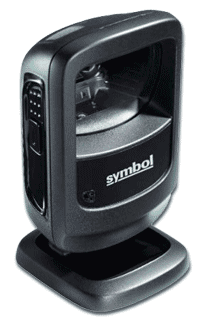
Symbol Motorola не считывает, то его надо настроить. Это поможет в случаях, когда устройство исправно, а штрих-код правильно нанесён и есть в списке технических характеристик.


Чаще всего Zebra DS2208 не требует никаких дополнительных настроек после подключения к кассе. За редкими исключениями, когда исправное устройство не считывает правильно нанесенный штрих-код прибегают к настройке.
Функции сканера, презентационный режим
Пришлось столкнуться с установкой и запуском ручного сканера штрих-кодов Symbol (Motorola/Zebra) LS 2208 в 1С 8.2 для клиента. Со сборкой и подключением проблем не возникло, однако для работы в 1с требовалось заставить сканер передавать суффикс #13. Аппарат по отзывам неплохой, об этом же говорит его популярность среди конкурентов. но работать «plug & play» не захотел. Можете глянуть мануал к этому чуду и понять, что чтобы найти нужные штрих-коды (именно ими программируется этот сканер) не просто. Бороздя просторы Интернет я нашел рабочий вариант и выкладываю его. В конце статьи ссылки на источники и благодарности.
- Подключение сканера в 1С
- Проверка подключения сканера ШК в 1С
Подробнее о тесте подключения
Алгоритм настройки сканера на примере - Подробнее о тесте подключения
- Алгоритм настройки сканера на примере
- Штрихкоды, содержащие спецсимволы и символы GS1, в том числе маркировка
Для работы с маркированным товаром всем предприятиям торговли, как оптовым, так и розничным, потребуется сканер штрихкодов. В этой статье на примере сканера 1C Atol Impulse расскажем, как подключить устройство к типовой программе 1С.
В поставку входит:
- Сканер,
- Соединительный USB-кабель,
- Краткая инструкция по подключению сканера к компьютеру.
По умолчанию сканер может считывать все необходимые в торговле форматы штриховых кодов GS1 DataMatrix, EAN-8/13/ITF-14, PDF-14, QR и инверсионные коды на пачках сигарет.
- Основной пункт. Добавляем суффикс #13 к каждому считываемому штрих-коду.
- Добавить суффикс возврат каретки
- Презентационный режим. Режим с подставкой
- Режим USB COM
- Режим USBCOM + суффикс CR
- Сканер zebra ds2208 настройка 1с, если не сканирует в 1с.
- Состояние индикаторов и их значение
- Регулировка громкости сигнала
- Средняя громкость
- Низкая громкость
- Не сканирует шк настроек
- Версия прошивки сканера
- Некорректно сканирует QR code
- Полезные заметки
- Подключение к онлайн-кассе и работа с 1С
- Устранение неполадок
- Перевод сканера штрих кодов Symbol LS2208 в режим USB CDC
- Проверка подключения сканера ШК в 1С
- Подробнее о тесте подключения
- Настройка драйвера «1С
- Алгоритм настройки сканера на примере 1C Atol Impulse
- Чтение установочных кодов
- Штрихкоды, содержащие спецсимволы и символы GS1, в том числе маркировка
- Индикация пользователя
- Функции сканера, презентационный режим
- Выбор интерфейса
- Автоматический режим (работа на подставке)
- Подключение для работы в 1С
- Сброс настроек
- Опции подключения в 1С
- Полезные штрих-коды, сброс настроек
- Подключение сканера в 1С
- Автоматический режим работы (сканер на подставке)
- Интерфейс подключения
- RS-232
- Keyboard Wedge (разрыв клавиатуры)
- IBM 46XX
- Считка кода и проверка результата
- Рекомендации по применению
Основной пункт. Добавляем суффикс #13 к каждому считываемому штрих-коду.
4.1 В первую очередь необходимо считать штрихкод Scan Options.
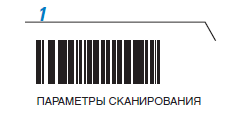
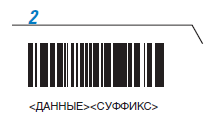
Вообще, в документации этот момент довольно внятно расписан, но мы рассмотрим конкретный пример для нашего случая.
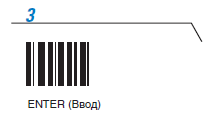
4.3 Для подтверждения введенных данных считаем штрих-код Enter .
Если все действия были выполнены правильно, то теперь при поиске оборудования кроме самого штрихкода (DATA) будет передаваться и значение (SUFFIX).
После этого сканер будет сканировать с прибавкой #13 #10, этого как правило достаточно для работы в 1с.
UPD (10.2016): нашлась инструкция «все-в-одном» для Symbol ls2208
Устройства, считывающие графические коды, нанесённые на этикетку или упаковку товара, с последующей передачей информации на компьютер называются сканерами штрих кода. Они используются кассирами, работниками складов, дают возможность работать с маркированной продукцией, инвентаризировать склады и т.д. Однако для корректной работы важно подключить и настроить штрих сканер 1С.
Важно понимать, что те или иные версии рассматриваемой платформы бухгалтерского учета требуют различные функциональные опции сканирующего модуля. Ниже разберемся как добиться того, чтобы любая модель, независимо от конфигурации, работала с любой версией данного ПО.
Модуль подключается к ПК тремя способами, через:
- клавиатурный порт (PS/2);
- USB-разъем;
- разъем под СОМ-соединение.
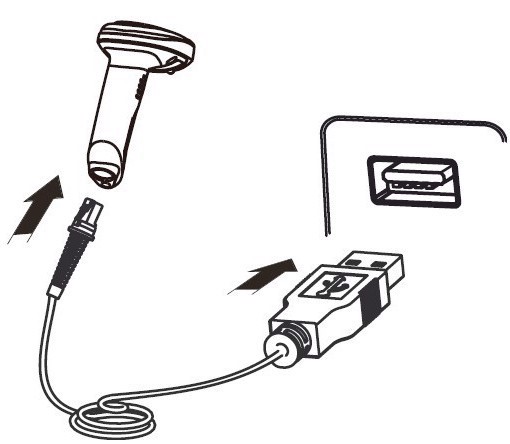
Подключение сканера штрих-кода
Но ОС Windows гарантированно воспримет его как неопознанное устройство ввода при попытке первого подключения. Чтобы сработало распознавание, базовая комплектация любого прибора предусматривает наличие драйверов. После их инсталляции на ПК или ноутбук, система легко «увидит» устройство.
После покупки цифрового сканера Zebra DS22 у пользователя могут возникнуть сложности с установкой и настройкой аппарата. Данная статья позволит решить эту проблему и раскрыть некоторые особенности для будущей эксплуатации.
Во-первых, необходимо зарядить устройство. Для этого используется базовая станция, в которой располагается сканер для подзарядки. Передача электроэнергии происходит за счет кабеля, один конец которого необходимо подключить в порт базовой станции, находящийся на обратной стороне устройства, а другой установить в сеть. После этого цифровой сканер следует подключить для подзарядки. Нельзя не отметить, что производитель рекомендует начать пользоваться устройством только после полной зарядки аккумулятора.
Также есть возможность заряжать цифровой сканер через кабель Micro USB, который поставляется в комплекте с основным оборудованием. Он подключается напрямую к компьютеру и позволяет заряжать устройство через него. Однако следует отметить, что возможна некоторая задержка, которая убирается только установкой драйвера на основное устройство (ПК или ноутбук).
В случае если цифровой сканер не определяется персональным компьютером, необходимо воспользоваться диском, который идет в комплекте. С его помощью можно самостоятельно установить драйвер после чего ПК сможет его определить. Однако важно помнить о том, что установка производится только с подключенным устройством.
После того как цифровой сканер зарядился можно начинать процесс определения настроек. Для этого необходимо в руководстве по эксплуатации найти раздел “Интерфейсы подключения главного устройства” и просканировать нужный штрихкод, в зависимости от того с какими устройствами будет работать сканер. Например, если пользователю необходимо работать с клавиатурой-то нужно просканировать штрихкод с названием “Клавиатура USB (HID)”.
Также в руководстве по эксплуатации можно найти и другие штрихкоды, которые позволят как восстановить заводские настройки, так и расширить функционал устройства. Например, для подключения цифрового сканера через Bluetooth, необходимо просканировать “HID Bluetooth Classic”.
После всех проделанных манипуляций устройство должно заработать и начать радовать своего покупателя. Однако, чтобы избежать неприятных инцидентов доверить настройку и установку сканера-штрих-кодов Zebra DS22 лучше квалифицированным специалистам.
Оставьте заявку, и наши специалисты настроят и подключат сканер штрих-кода Zebra DS22 по самой низкой цене
Краткая инструкция. Настройка сканеров ds2208, ds9208, ds4308 Zebra
Проверено. Сканер хорошо считывает новые акцизные марки на крепком алкоголе и штрих-кода честный знак GTIN на обуви, DataMatrix на пачках сигарет. Хорошо считывает qr-коды с экрана мобильных устройств.
Добавить суффикс возврат каретки
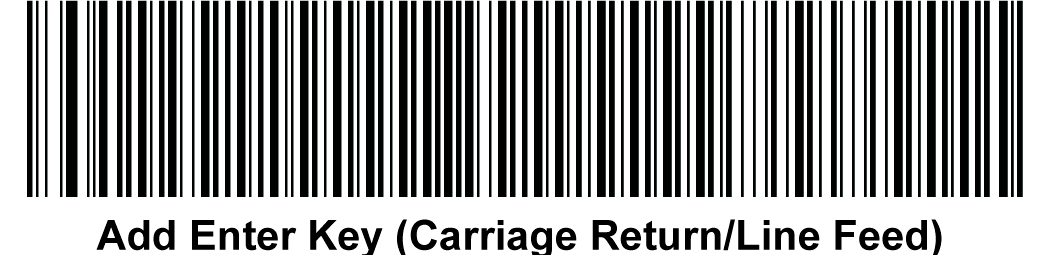
Если штрих-код не сканируется, откройте картинку в новой вкладке. Если штрих-код не вмещается, отдалите луч сканера на расстоянии 30-40 см.
Презентационный режим. Режим с подставкой
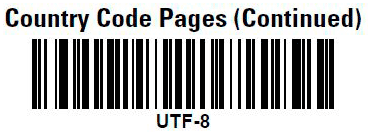
Режим USB COM

Иногда попадаются сканеры настроенные суффиксами CR и LF. При настройке в 1с, нужно удалить суффикс LF. Отсканируйте пункт 5 или 6, чтобы оставить только один суффикс CR.
Режим USBCOM + суффикс CR
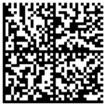
Сброс на заводские настройки —
Сканер zebra ds2208 настройка 1с, если не сканирует в 1с.
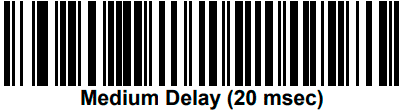
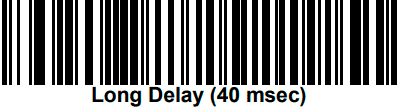
Задержка нажатия клавиши USB может быть установлена на среднюю задержку 20 (мс) или длительную задержку 40 (мс).
Эти настройки замедляют передачу данных и дают стороннему программному обеспечению больше времени для обработки входящих передаваемых данных, предотвращая неправильные коды.
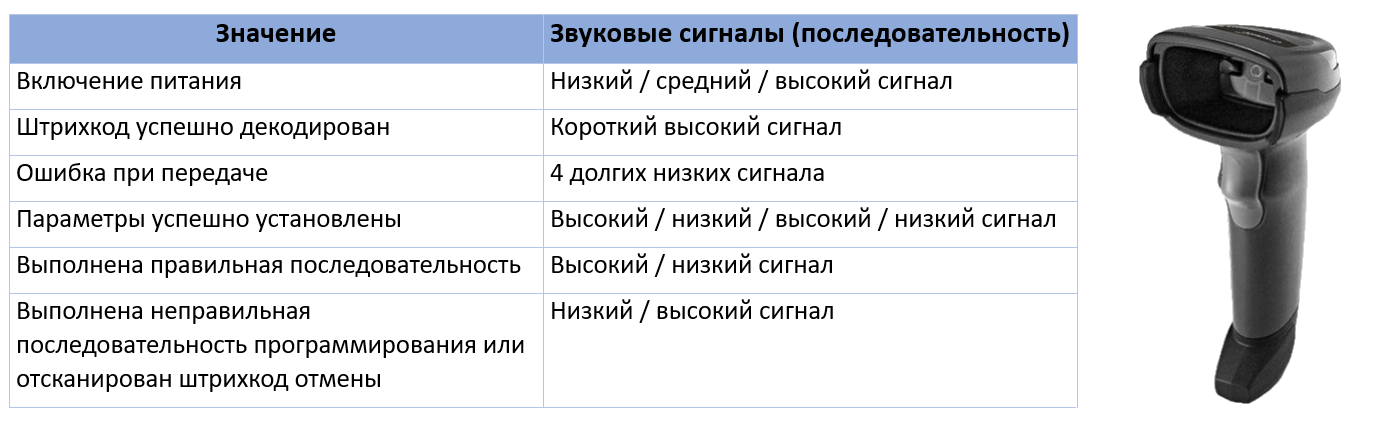
Состояние индикаторов и их значение
— Включение питания.
Короткий высокий сигнал — Штрих-код успешно декодирован.
4 долгих низких сигнала — Ошибка при передаче.
— Параметры успешно установлены.
— Выполнена правильная последовательность.
— Выполнена неправильная последовательность программирования или отсканирован штрих-код отмены.
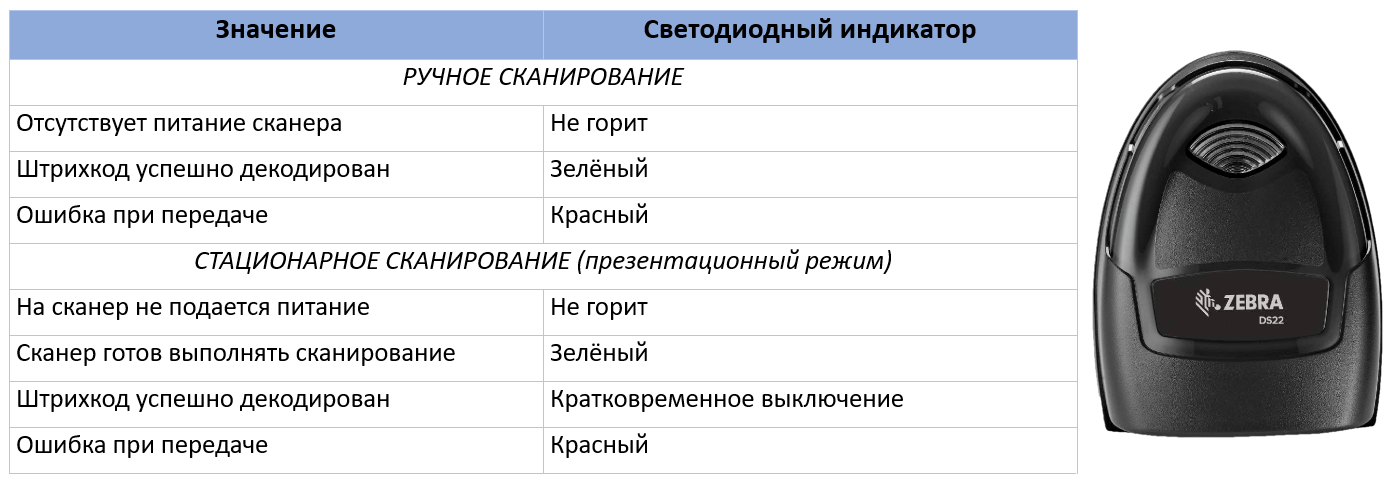
Не горит — Сканер включен и готов к работе, или отсутствует питание сканера.
— Штрих-код успешно декодирован.
— Ошибка при передаче (возможно не правильно настроен интерфейс сканера).
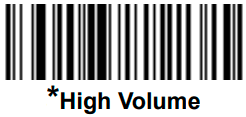
Регулировка громкости сигнала
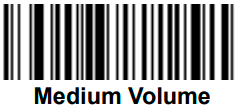
Средняя громкость
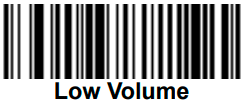
Низкая громкость
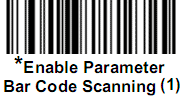
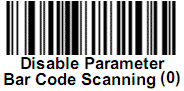
Не сканирует шк настроек
Включает сканирование шк настроек
Отключает сканирование шк настроек
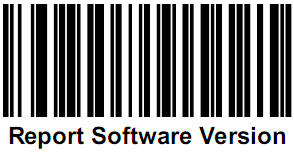
Версия прошивки сканера
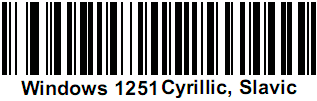
Некорректно сканирует QR code
Некорректно сканирует QR код, где зашифровано латинские, русские буквы и цифры.
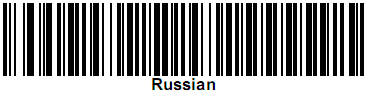
Полезные заметки
Не сканируется маркированная молочная продукция.
Настройка для ЕГАИС
Не сканирует штрих кода настроек — нужно включить считывание шк настроек.
Не считывает qr код — возможно отключена в настройках.
zebra ds2208 лишние символы при чтение марки обуви — попробуйте сбросить на заводские настройки.
zebra ds2208 как убрать префикс cr — сброс на заводские настройки.
ds2208. Настроить сканер для маркировки в 1с
Как подключить сканер к компьютеру через usb.
Добрый день! Сканер Zebra ds2208. При сканировании data-matix кодов лекарственных средств в 1с УАС, происходит очень медленная передача данных. примерно 1 код в 5 сек. Подскажите, как увечить скорость передачи данных?
(увеличение скорости в 1с не помогает)
отличные специалисты молодцы, процветанья вам и вашей компании
Расположение на устройстве.
На нижней панели устройства располагается порт главного управления.
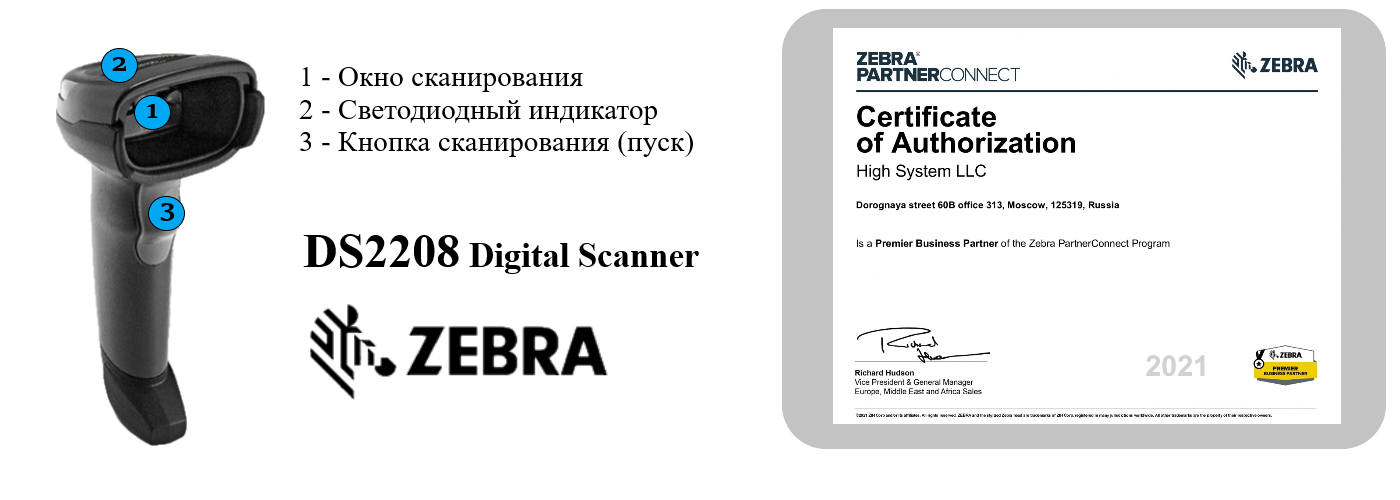
С лицевой стороны устройства находятся: окно сканирования, пусковая кнопка для начала сканирования (под окном сканирования).
На задней стороне устройства располагаются: светодиоды (вверх), динамик (под ними).
Установка и перезарядка.
Устанавливать устройство необходимо в специальную станцию. Устанавливать нужно аккуратно, чтобы не повредить станцию или устройство.
Для перезарядки устройства с помощью отвертки необходимо выкрутить болт с нижней панели устройства, а после извлечь аккумулятор.
Связь с компьютером.
Для связи устройства с компьютером необходимо использовать провод формата MICRO-USB.
Вставлять его нужно в нижнюю панель устройства, когда она в закрытом состоянии.
Также с помощью провода MICRO-USB можно заряжать цифровой сканер устройства.
Для настройки устройства необходимо сканировать специальные штрих-коды. Устройство само определит тип интерфейса и выполнит настройку. Аппарат обладает широким спектром для удобной настройки под индивида. Штрих-коды можно найти в свободном доступе в интернете.
Рекомендации по работе с устройством.
- Избегайте серьезных деформаций в области запястья и не вытягивайте руку вперед.
- Запрещается работать в наклонном положении.
- Сократите или уберите полностью вибрацию.
- Для комфортной работы нужно свободное пространство в округе.
- Работать необходимо в естественном положении человека.
- Не применяйте серьезных физических усилий за работой.
- Во время работы с устройством доступ к посторонним часто используемым предметам должен быть удобным для вас.
Различные проблемы и поломки.
В случае серьезной поломки или неисправности устройства его необходимо отнести в специальный сервисный центр. Не рекомендуется выполнять ремонтные работы самостоятельно, так как вы можете только усугубить проблему и сильнее повредить устройство.
Внимание! Не выбрасывайте коробку и документы устройства после распаковки. Они могут пригодится в сервисном центре.
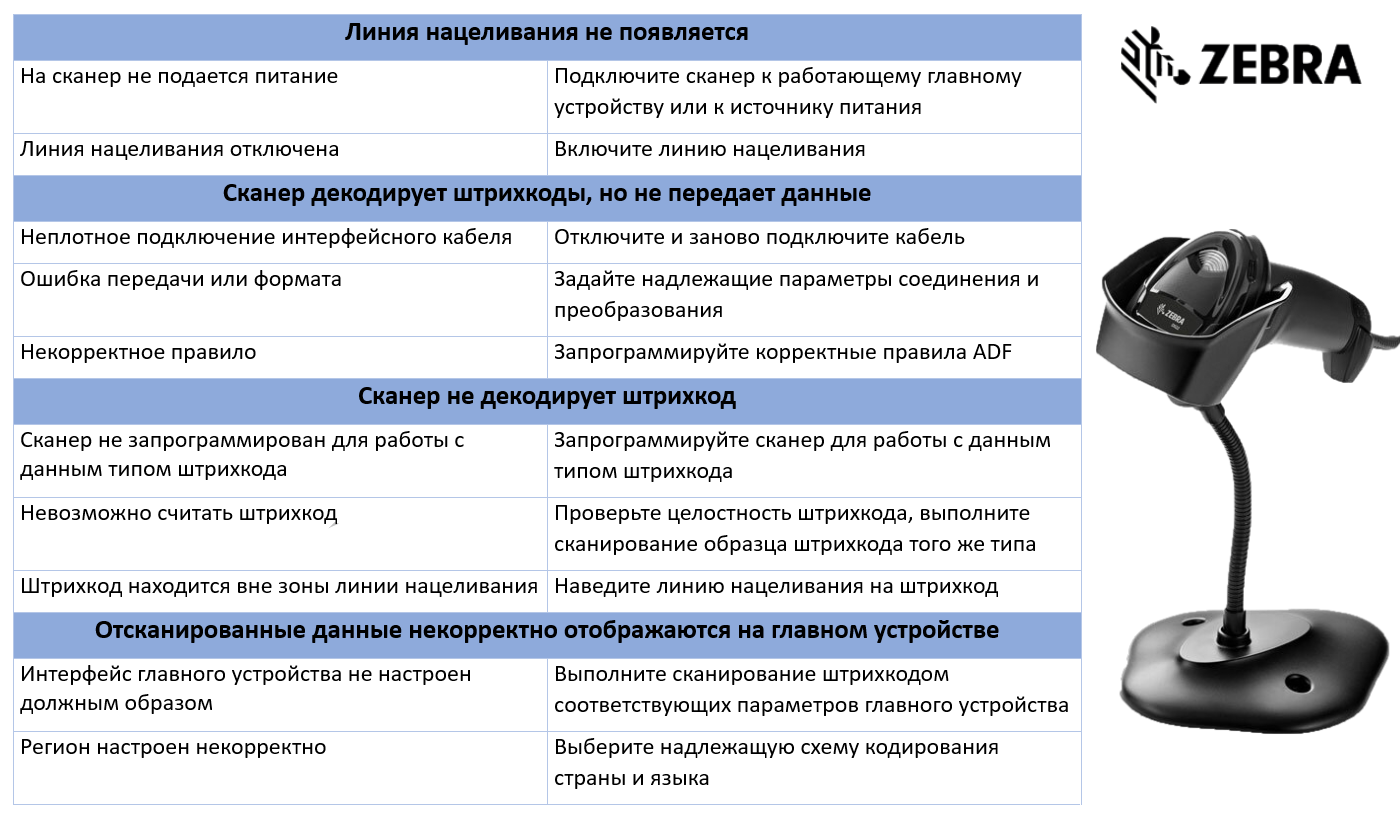
- Сканер не работает. В таком случае проверьте питание системы, убедитесь, что аккумулятор устройства заряжен. Также проверьте, что вы используете нужный интерфейсный кабель.
- Устройство декодирует штрих-код, но данные не передаются. В этом случае убедитесь в правильной настройке интерфейса устройства. Также проверьте, что устройство сопряжено с базой. В некоторых случаях вы можете перепрограммировать правила ADF.
- Устройство не декодирует штрих-код. Внимательно осмотрите штрих-код на предмет повреждений. Попробуйте декодировать другой штрих-код. В случае, если проблема в самом устройстве, убедитесь, что устройство верно запрограммировано и может считывать такой вид штрих-кодов.
- Данные сканируются, отправляются, но некорректно отображаются. В такой ситуации убедитесь, что вы правильно настроили интерфейс главного устройства, что оно может отображать данные такого типа штрих-кода. В определенных случаях может быть, что сам регион выбран не верно. В этом случае выберите нужную схему кодирования страны и языка.
Если настроить и подключить сканер штрих-кода Zebra DS2278 не получилось, настоятельно рекомендуем обратиться к квалифицированным специалистам, чтобы не усугубить возникшую проблему.
Оставьте заявку, и наши специалисты подключат и настроят сканер штрих-кода Zebra DS2278 в кратчайшие сроки
Подключение к онлайн-кассе и работа с 1С
Обычно после подключения Zebra DS2208 или DS9208 к онлайн-кассе никаких дополнительных действий производить не нужно. Иногда потребуется проверить, что интеграция состоялась. Для этого в настройках ККТ или 1С посмотрите список сопряжённого оборудования. Если потребуется добавьте сканер вручную. Когда подсветка горит, а при нажатии на курок слышен сигнал, но штрих-код считывается некорректно, попробуйте следующее*:
Добавление суффикса возврат каретки

Иероглифы вместо английских букв

Неправильно сканирует в программах 1С и других
Если Zebra DS2208 не сканирует в 1С, попробуйте установить задержку обработки 20 или 40 мс. Это даст программному обеспечению время для обработки входящих передаваемых данных.

Встречаются сканеры с предустановленным суффиксом LF. Для работы в 1С, его нужно удалить. В зависимости от порта, оставьте только один суффикс CR.
Устранение неполадок
Перевод сканера штрих кодов Symbol LS2208 в режим USB CDC
Самый оптимальный вариант это использование режима «Простая эмуляция COM-порта», но есть у Symbol LS2208 ещё один режим работы, так называемый «USB CDC». Отличается он от «Простой эмуляции» тем, что COM-порт не просто эмулируется, а ПК определяет устройство именно, как отдельное COM-устройство, как если бы мы подключили сканер по COM-порту. Плюсом данного режима подключения, является именно то, что под него есть драйвера для современных 64-битных систем. Вот кстати страница драйвера Motorola CDC Driver for Windows XP and Windows 7, 32 and 64-bit. В низу страницы есть ссылка на драйвера для различных операционных систем.
Для перевода сканера в режим «USB CDC» сделана небольшая отдельная документация, которая спрятана на сайте просто невероятно глубоко. Поэтому ссылку на сайт я приводить не буду, а вот ссылку на мануал выкладываю USB CDC Symbol LS2208 (зеркало).
Дальше всё, как обычно. Открываем мануал, на третьей странице имеется единственный штрих код, он то нам и нужен. С помощью данного штрихкода переводим сканер в режим «CDC COM Port Emulation». Для ленивых штрих код для cdc emulation:
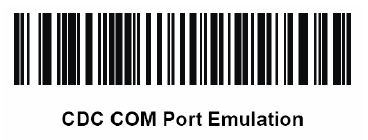

После перевода сканера в режим «CDC COM Port Emulation» вероятнее всего придётся указать системе расположение драйвера устройства вручную и на предупреждение о том, что драйвер не подписан, ответить «Всё равно установить данный драйвер». Вот в принципе и всё. Сканер практически готов к работе. Проверял на Windows 7 x64. В системе он определяется без проблем и в управлении устройствами находится прямо в разделе COM и LPT портов, там же можно посмотреть присвоенный сканеру номер COM порта.
Проверка подключения сканера ШК в 1С
Для того чтобы сканер и драйвер «1С:Сканеры штрихкода» могли «узнать» друг друга и работать вместе, необходимо чтобы их настройки совпадали между собой. Большинство современных сканеров штрихкодов подключаются к компьютеру по USB и могут функционировать в 2-х режимах: эмуляции клавиатуры или эмуляции серийного порта (его еще иногда называют COM). В режиме клавиатуры сканер производит те же действия, как если бы мы набирали штрихкод (далее – ШК) на клавиатуре. В режиме COM-порта сканер посылает данные в драйвер напрямую. По умолчанию, большинство сканеров настроены как клавиатурное устройство с суффиксом ‘CR’ (символ возврата каретки или нажатие клавиши ENTER) – символ, который вставляет сканер в конце данных ШК, которые он передал. Именно эти настройки являются настройками по умолчанию в драйвере «1С:Сканеры штрихкода», поэтому, в большинстве случаев ничего дополнительно настраивать не придется.
Но есть несколько случаев, при которых настраивать драйвер «1С:Сканеры штрихкода» и/или сам сканер все же придется:
- Модель сканера, стандартные настройки которой отличаются от общепринятых;
- Сканер, с измененными настройками не сброшенными к заводским;
- Сканирование маркированной продукции;
- Сканирование ШК содержащих кодированные данные (больничные листы, данные полисов и т.д.)
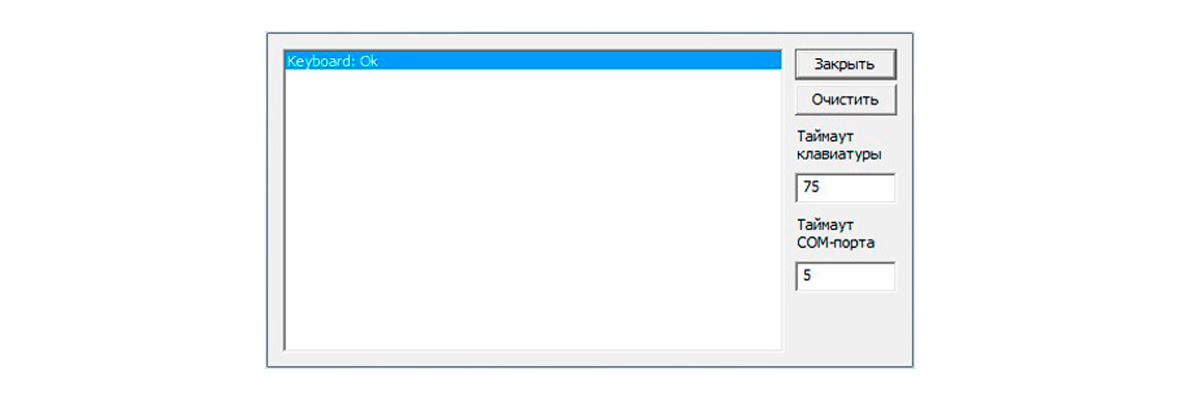
Для того чтобы проверить настройки сканера в драйвере «1С:Сканеры штрихкода» реализовано окно Тест, для того чтобы его открыть в форме настроек необходимо нажать Тест подключения.
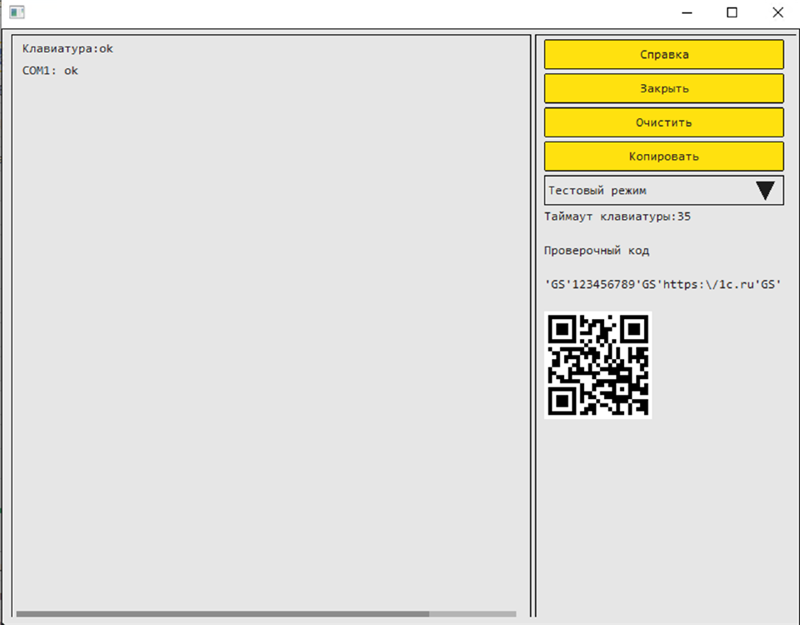
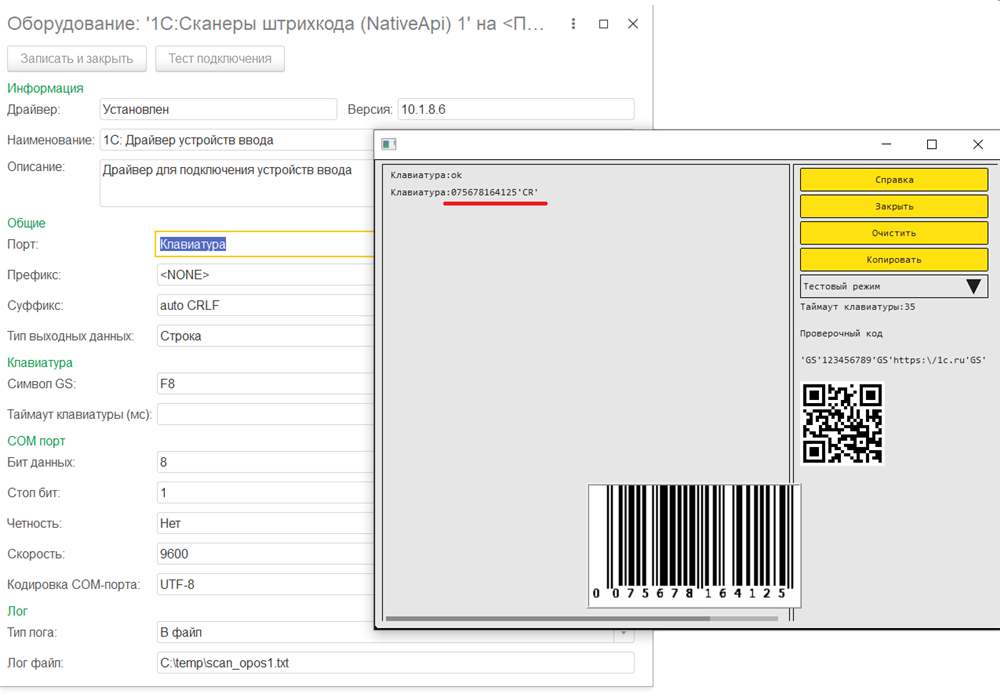
В Тесте подключения проверяется подключение оборудования по всем СОМ-портам, поэтому вы точно не пропустите свое устройство, если оно исправно. Отсканировав любой ШК вы увидите его данные в окне Тест, а также от какого устройства они пришли: клавиатуры или COM.
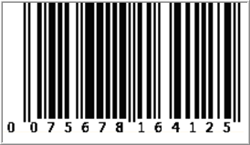
Если никакого ШК под рукой нет, то на форме окна Тест расположен проверочный ШК со всеми возможными символами, которые могут встретиться в обычных товарных ШК или в ШК маркированной продукции.
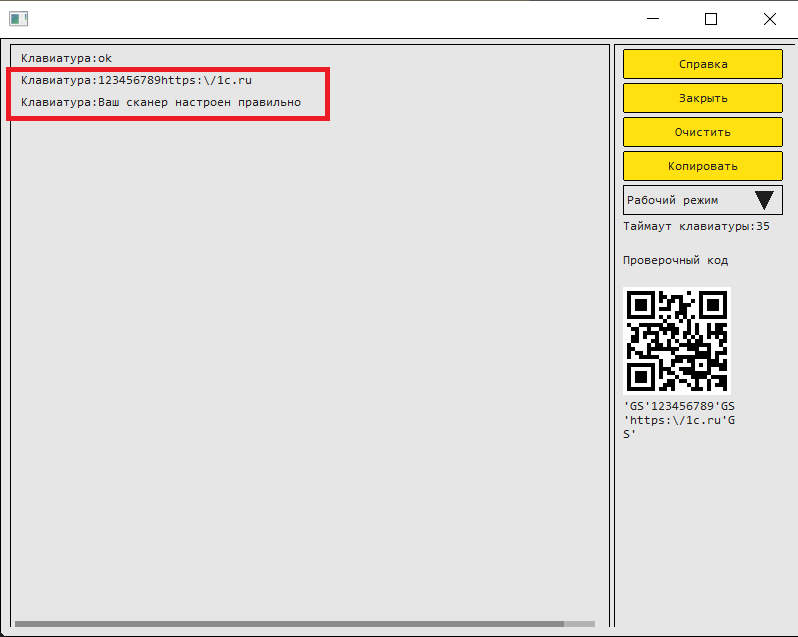
Если сканер настроен правильно, то при сканировании проверочного ШК с формы, кроме всего прочего вы увидите надпись Ваш сканер настроен правильно.
Таким образом, при помощи окна Тест вы можете определить:
- Способ подключения сканера
- Текущие настройки сканера
- Совпадают ли настройки сканера и драйвера «1С:Сканеры штрихкода» между собой.
Подробнее о тесте подключения
Окно Тест поддерживает несколько режимов работы: Тестовый, Рабочий и Отладка Клавиатуры.
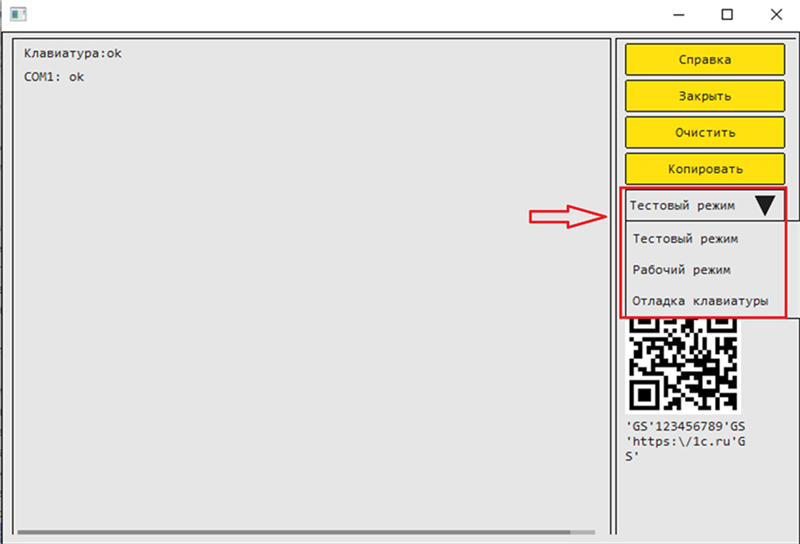
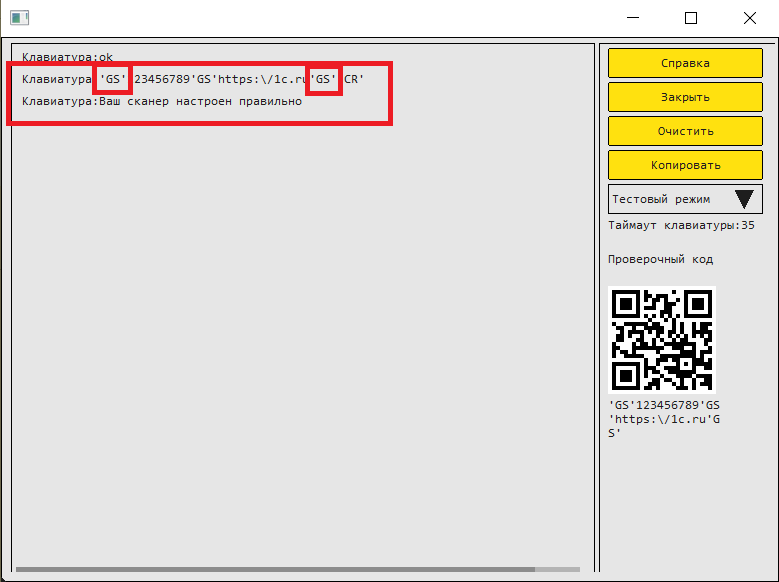
Режим Тестовый – показывает данные от оборудования с заменой непечатаемых символов на их названия, а также названия специальных клавиш, если данные получены от клавиатуры.
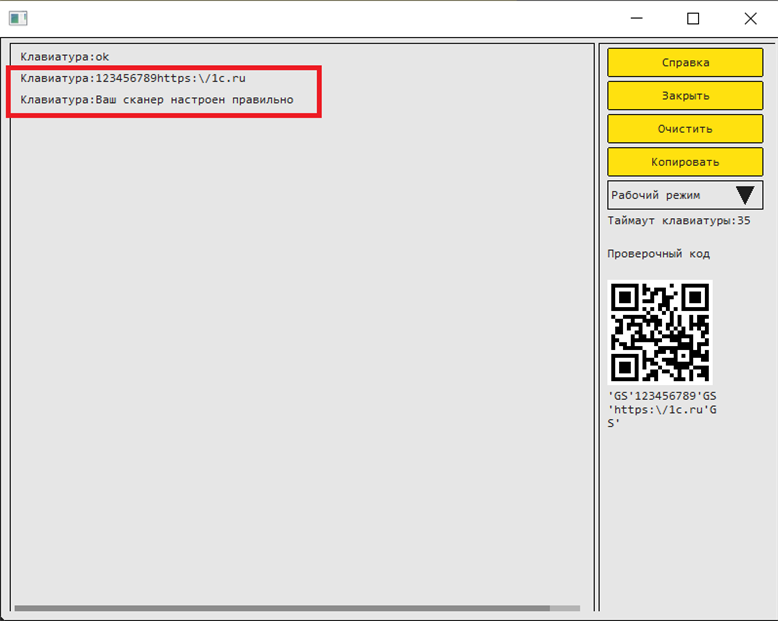
Режим Рабочий – отображает данные, так как они передаются в платформу «1С:Предприятие». Если то или иное сообщение, пришедшее от оборудования, не соответствует критериям в настройках (допустим, не совпадает суффикс и/или префикс), то оно не будет отображено в Рабочем режиме так же как не будет передано в платформу «1С:Предприятие» во время штатной работы.
Режим Отладка клавиатуры, показывает всю последовательность переданных клавиатурных сообщений, которые были перехвачены компонентой. Нажатия клавиш в этом случае отображаются как KEY/key в случае нажатия/высвобождения функциональных клавиш и symbol_/_symbol в случае нажатия/высвобождения клавиши печатаемого символа.
Наиболее ходовыми для диагностики являются режимы Тестовый и Рабочий. Режим Отладка клавиатуры используется в спорных случаях для анализе ввода полученного от сканера в клавиатурном режиме, когда ввод получаемый компонентой не соответствует ожиданиям.
Настройка драйвера «1С
Если в окне Тест вы заметили отклонения в данных поступивших от сканера от ожидаемых, нужно выполнить настройку таким образом, чтобы настройки сканера и драйвера «1С:Сканеры штрихкода» совпадали между собой.
Наиболее распространенные несоответствия в настройках:
- Неправильно указан порт подключения – драйвера настроен как клавиатура, а сканер как COM-устройство или COM-порт задан не верно.
- Неправильно указан суффикс/префикс – сканер шлет данные с префиксом, а в настройках драйвера префикс не указан или неправильно задан суффикс.
- Неправильно настроена клавиша передающая символ GS (встречается в кодах маркировки, см. далее).
Разрешить эти разногласия можно как изменением настроек драйвера «1С:Сканеры штрихкода», так и изменениями настроек самого сканера. Для изменения настроек драйвера достаточно открыть форму настроек и проставить те значения порта, суффикса/префикса которые можно было видеть в окне Тест.
Если при сканировании ШК EAN8 12345670, в окне Тест отображается !12345670‘SPACE’ — значит сканер подключен как COM-устройство к порту COM7. В качестве префикса выступает символ !, а суффикса ‘SPACE’(пробел).Можно вернуться к настройкам выбрать в поле пункте Порт COM7, в поле префикс символ !, а в поле суффикс ‘SPACE’ и повторить сканирование в окне Тест в режиме Тестовый и Рабочий и убедиться в работоспособности.
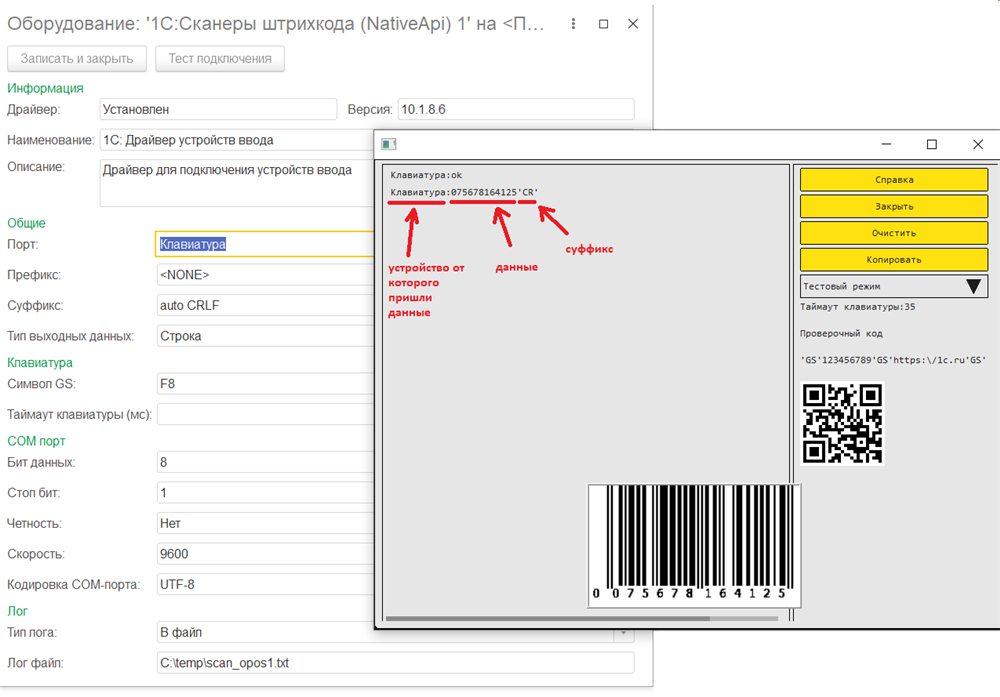
Альтернативой может быть изменение настроек самого сканера, это более длинный и трудоемкий путь, поскольку предполагает изучение документации по сканеру и его перенастройку при помощи настроечных ШК. Но и такой способ иногда может понадобиться(например, на сканере не настроен суффикс), поэтому мы рассмотрим и его.
ВАЖНО! Если на сканере не настроен суффикс, то его лучше настроить. При работе в режиме клавиатуры суффикс это единственный способ понять, что сканер передал все данные целиком, а в режиме COM отсутствие суффикса может приводить к «склеиванию» нескольких подряд идущих сообщений, если они быстро идут одно за другим, в зависимости от модели сканера.
Алгоритм настройки сканера на примере 1C Atol Impulse
- Сбросить к заводским настройкам (если он не «из коробки»), отсканировав соответствующий ШК. Для нашего сканера это:
- Перевести ШК в тот режим функционирования (клавиатурный или COM), в котором он будет использоваться. Отсканировать соответствующий ШК.
- Поскольку, заводские настройки, как правило, совпадают с настройками компоненты по умолчанию, на этом этапе можно проверить функционирование в окне Тест компоненты, отсканировав проверочный ШК с формы окна Тест.
- Если после сброса к заводским настройкам в сканере не настроен суффикс, настроить его можно используя соответствующие настроечные ШК.
Таким образом, пройдя по этим шагам вы сможете согласовать настройки сканера и драйвера «1С:Сканеры штрихкода», если по какой-то причине они были рассогласованы.
Чтение установочных кодов
Если считать установочные коды не получается, сначала воспользуйтесь этими
Штрихкоды, содержащие спецсимволы и символы GS1, в том числе маркировка
Некоторые ШК, такие как PDF417, QR, Datamatrix могут кодировать сложные последовательности символов, часть из которых может быть нечитаемой и/или иметь специальное назначение, например символ GS в кодах маркировки. Штрихкод на форме окна Тест уже содержит символы GS в своем составе, поэтому если при его сканировании вы видите надпись Ваш сканер настроен правильно и пометки ‘GS’ в режиме Базовый, то проблем с чтением таких ШК у вас не возникнет.
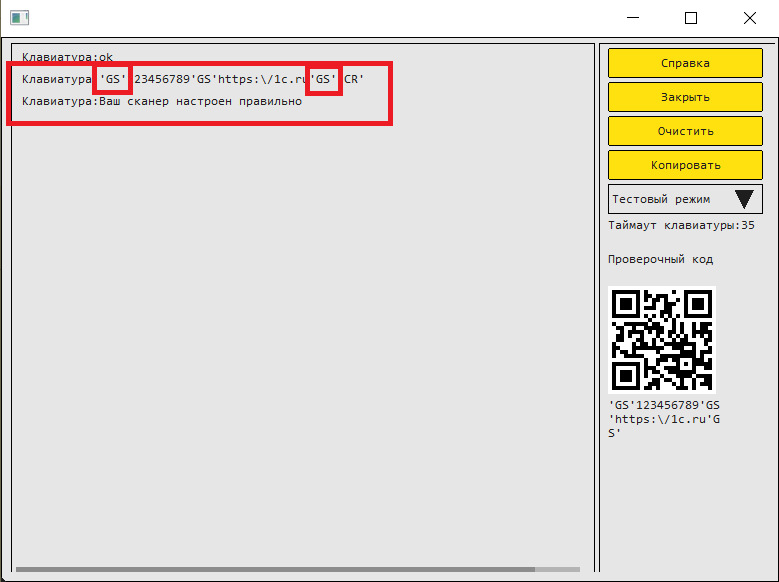
Большинство сканеров передают символ GS нажатием клавиши F8 в клавиатурном режиме, и это совпадает с настройками компонента по умолчанию. Однако это не всегда так. Иногда это могут быть клавиши F12, Insert и другие спец клавиши. Если это так, то вместо пометки ‘GS’ в коде будет отображено название соответствующей клавиши. В этом случае нужно закрыть окно Тест и в настройках в поле Символ GS выбрать соответствующую клавишу, после чего вернуться в окно Тест и повторить сканирование.
ВАЖНО! При работе сканера (устройства) и драйвера «1С:Сканеры штрихкода» в режиме COM, таких сложностей не возникает, ввиду того, что сканер передает код GS напрямую в виде символа #029. Если использовать сканер в режиме COM, то в дополнительной настройке нет необходимости. Некоторые модели сканеров могут не поддерживать чтение и передачу символов разделителей GS, как это делает 1С Atol Impulse.
Данные, которые могут быть кодированы некоторыми типами ШК, не ограничиваются только наличием символа GS, они могут содержать символы произвольного алфавита.
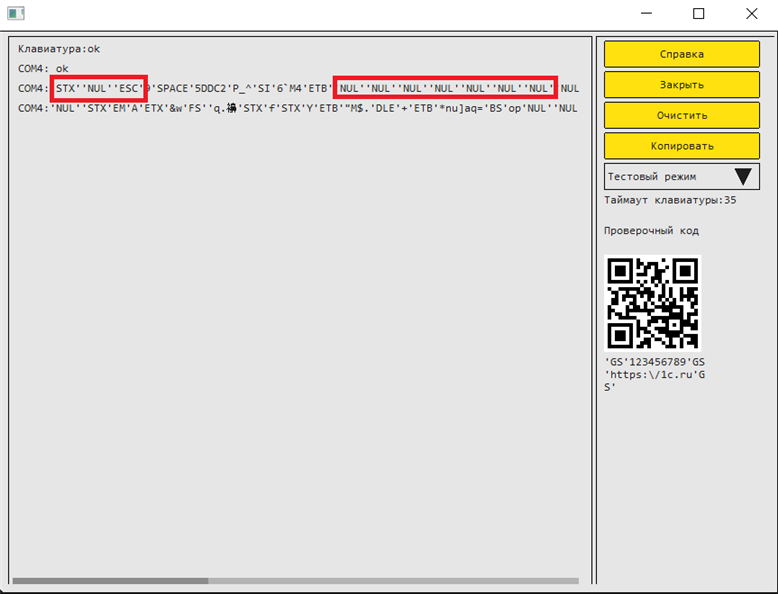
Закодированная последовательность символов содержит символы ‘NUL’ (#000), STX (#002), ESC (#027) и т.д. Естественно, что не все типы сканеров (устройств) содержат таблицы и другие механизмы для того, чтобы преобразовать произвольную последовательность символов в правильную последовательность клавиатурных событий. Как правило, в этом случае, использование сканера в режиме клавиатуры приводит к потерям данных, в виду того, что либо для символа нет сопоставления с клавиатурным событием внутри сканера (устройства), либо оно выполняется неизвестной последовательностью клавиатурных событий.
При работе с такими типами ШК рекомендуется использование режима код подключения по COM.
Индикация пользователя
Функции сканера, презентационный режим
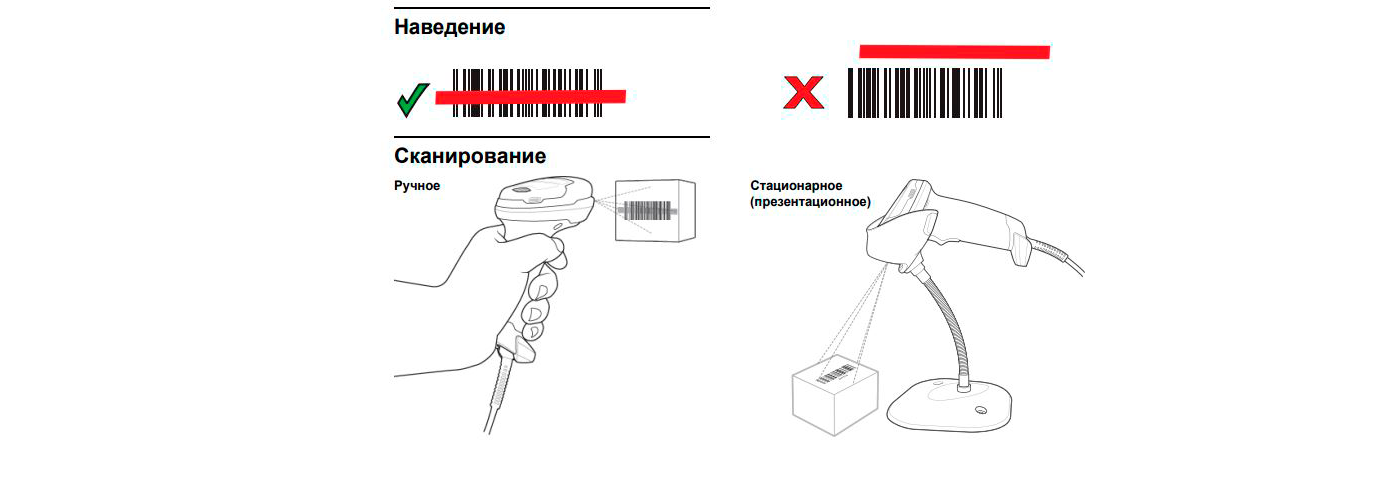
Выбор интерфейса


Автоматический режим (работа на подставке)
упить подставку для Zebra DS2208, то можно работать в автоматическом (презентационном режиме). Эта функция освобождает руки кассира и снижает вероятность падения девайса.


Подключение для работы в 1С
Для того чтобы убедиться в том что настройка сканера zebra ds2208 в 1C состоялась необходимо проверить список сопряжённого оборудования. В другом случае, при ручной настройке с горящей подсветкой и соответствующим звуковым сигналом, исправить некорректное считывание можно используя варианты ниже.
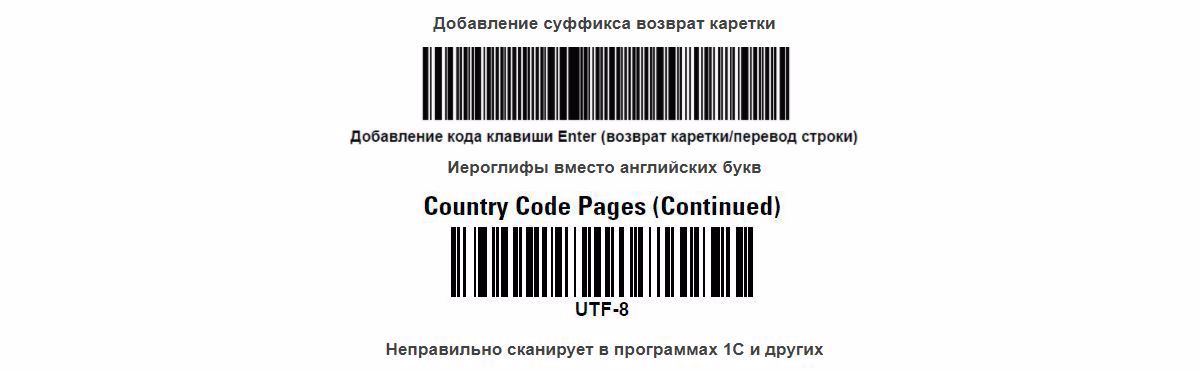
Если сканирование в 1C все равно не срабатывает, можно попробовать установить задержку на 20 или 40 мс. Это увеличит время обработки входящих данных.

В некоторых случаях в Zebra DS2208 уже настроен суффикс LF. Для успешной работы в 1C данный суффикс нужно удалить и оставить только CR.

Сброс настроек
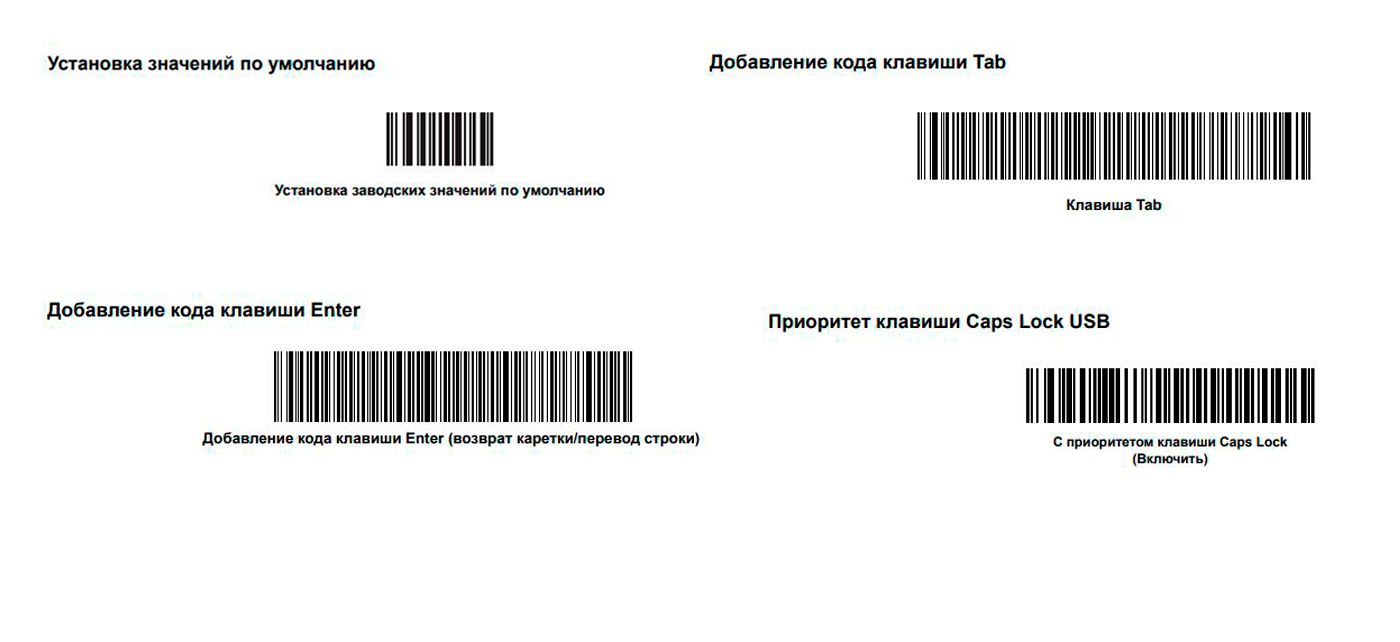
В любой момент можно откатить установки к заводским. Для этого есть стандартная линейная символика.


*- настроечные коды можно считывать прямо с экрана
Опции подключения в 1С
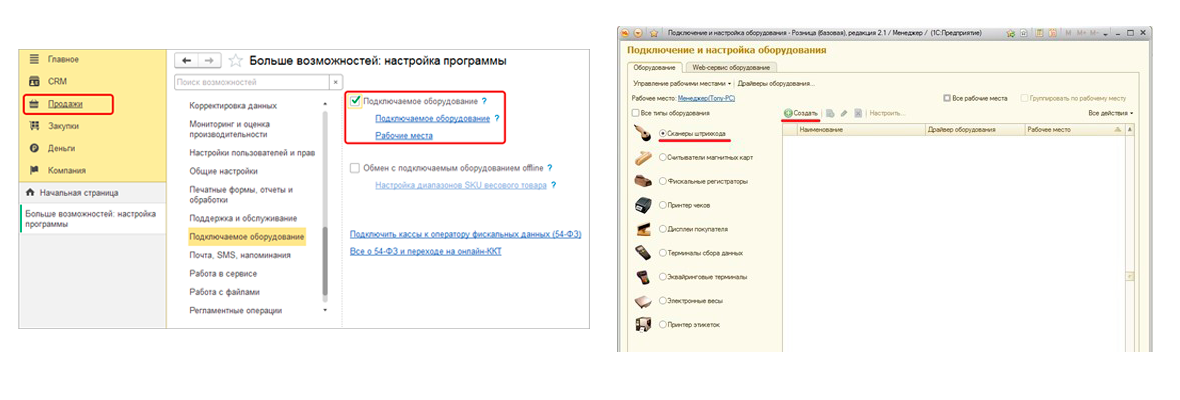
Чтобы применять сканер штрих кодов в один С, во вкладке «Подключаемое оборудование» категорий Продажи −› Настройки установите соответствующую галочку. Для редактирования сразу станут доступными переходы на подключаемое оборудование и рабочие места.
Перейдя на «Подключаемое оборудование», откроется окно — включение и настройка сканера в 1С. Здесь необходимо избрать тип «Сканеры штрих кода», создать новую строку, нажав одноименную кнопку и добавить в раскрывшуюся табличку данные по подсоединяемому девайсу.
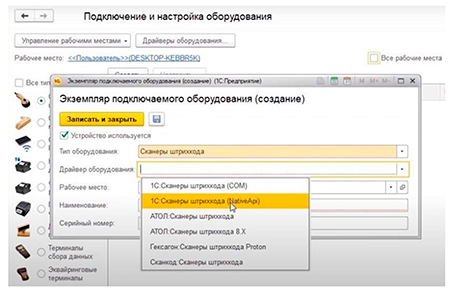
В качестве реквизитов для заполнения может использоваться такая схема:
- Галочка самостоятельно устанавливается напротив «Устройство используется».
- В категории «Тип оборудования» также автоматом подтягивается нужное значение из предыдущего пункта.
- Напротив драйвера оборудования необходимо отметить из перечня драйвер, который поможет выполнить подключение сканера к 1С, например «1С: Сканеры штрихкода (NativeApi)».
- Категории «Наименование» и «Рабочее место» заполняются также автоматически на базе других данных.
- В строке «Серийный номер» можно по желанию запомнить №, индицированный на внешней поверхности девайса.
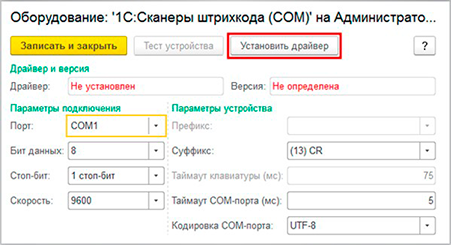
Чтобы стала доступной опция настройки оборудования, сохраните и запишите всю введенную информацию. Сделать это можно кликом по иконке с изображением дискеты.
Если вы пробовали подключить сканер к 1С, но драйвер не был инсталлирован, его нужно установить принудительно, нажав соответствующую кнопку.
После удачной установки переходите к настройкам управляющего софта. Здесь вы можете сопоставить: насколько корректны заявленные производителем и реальны технические параметры гаджета.
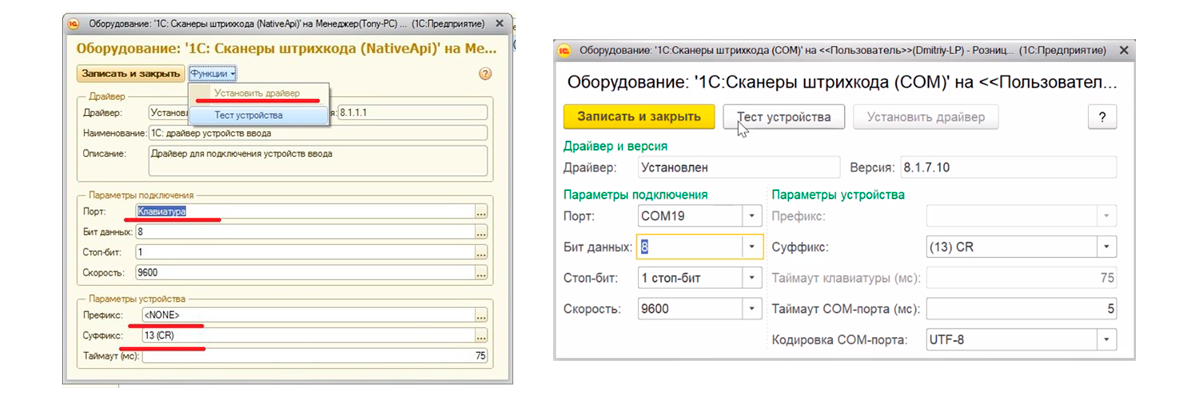
Для этого кликните по кнопке «Тест подключения», после чего станет активным окно «Тест устройства».
Во время тестирования драйвер будет подключать доступные (клавиатура или СОМ-порты) и ждать ответного сигнала.
Полезные штрих-коды, сброс настроек
Полезные штрих-коды, сброс настроек
Подключение сканера в 1С
Сначала проверим работоспособность устройства. При подключении сканера к компьютеру должен прозвучать мелодичный звук, а при нажатии на «курок» – подсветиться поле считывания.
- Устройство используется – должен быть установлен флажок;
- Тип оборудования – должно быть указано значение Сканеры штрихкода;
- Драйвер оборудования – выбрать из списка драйвер «1С:Сканеры штрихкода»;
- Рабочее место и Наименование – будут заполнены автоматически данными из системы;
- Серийный номер – вводить необязательно. Но для удобства учета оборудования в этом поле можно сохранить заводской номер устройства.
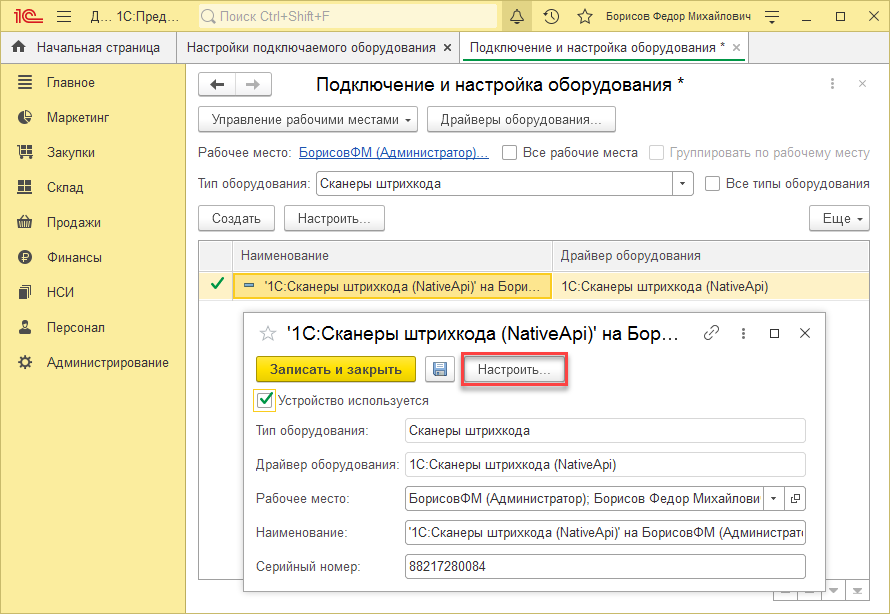
Сохраняем запись нажатием на

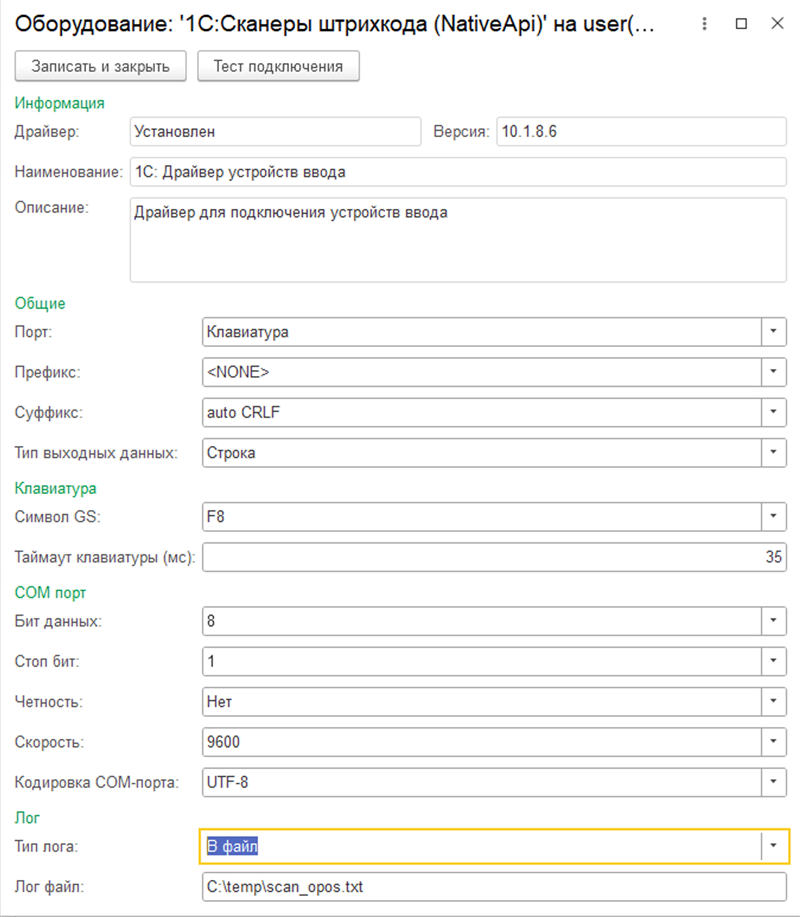
Описание параметров драйвера
Автоматический режим работы (сканер на подставке)
Для того чтобы пользоваться сканером Zebra DS2208 без помощи рук в автоматическом режиме, можно приобрести подставку. Она не только сделает работу комфортной, но и защитит от нежелательных падений.
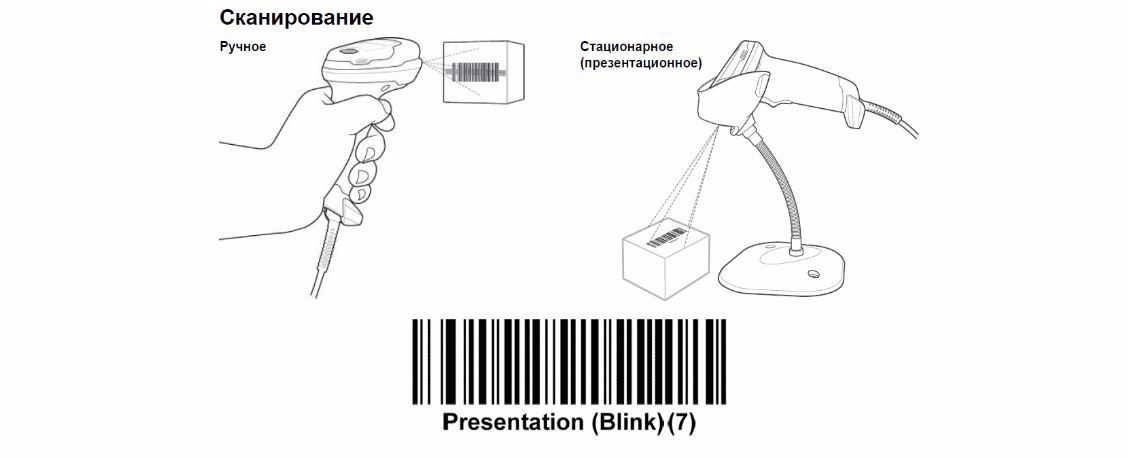
Автоматический режим работы
Интерфейс подключения
Отсканируйте один из представленных ниже штрих-кодов. Сканер автоматически определит интерфейс и настроится по умолчанию. Если же данная настройка Вас не устраивает, отсканируйте другой штрих-код главного устройства из списка.
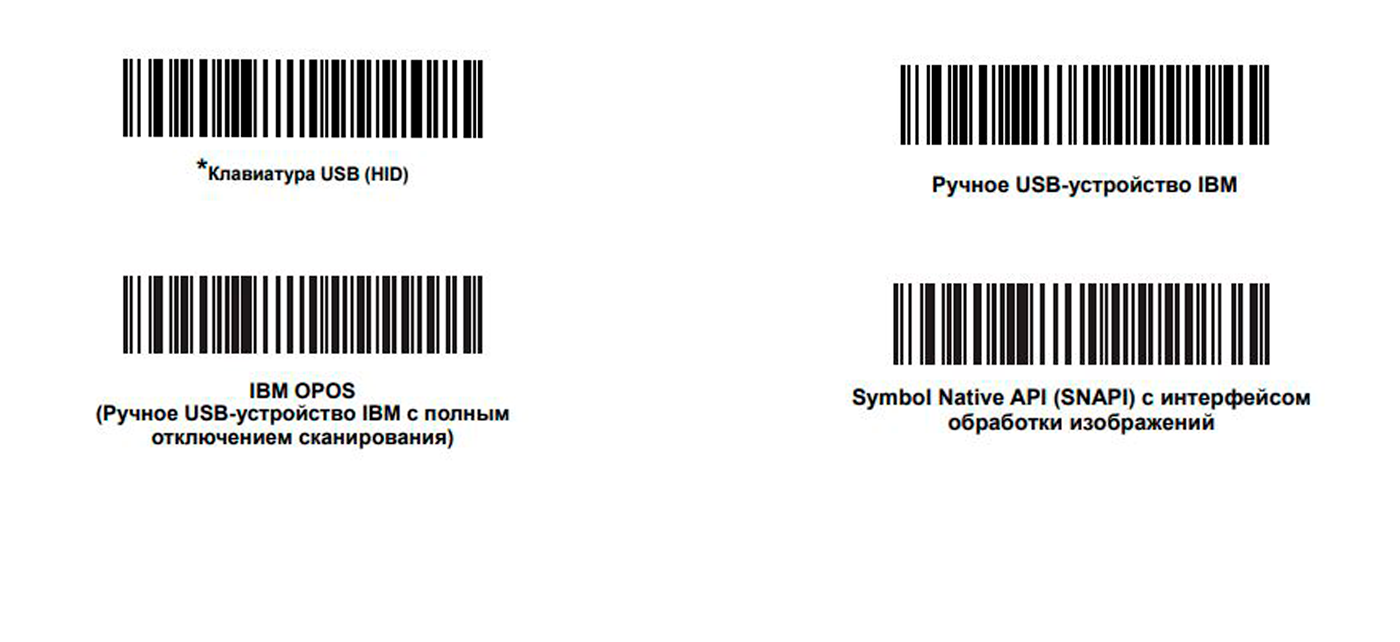
RS-232
Аналогичную процедуру требуется повторить с остальными типами подключения представленными ниже.
Keyboard Wedge (разрыв клавиатуры)

Штрих-коды Keyboard Wedge (разрыв клавиатуры)
IBM 46XX
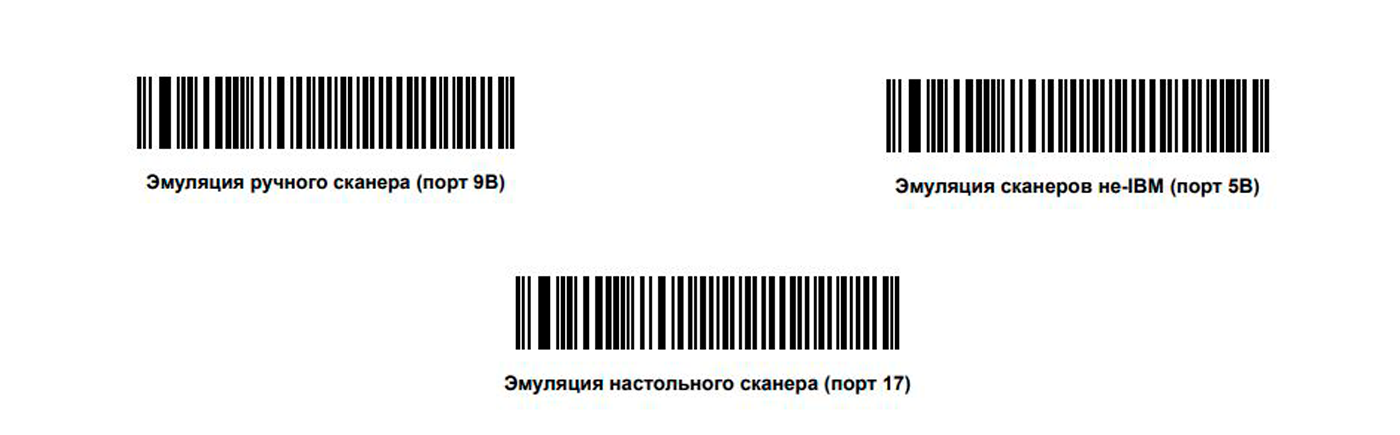
Штрих-коды IBM 46XX
Считка кода и проверка результата
Теперь попробуйте считать штрих-код, в т.ч. идущий(е) вместе со сканером как проверочные.
Результаты сканирования должны отобразиться в окне теста оборудования в виде числового кода. ПО может добавлять в конце него суффикс “CR’’, обозначающий штрих-код.
Сведения по итогу сканирования при помощи скан-модуля обязаны быть эквивалентными заявленным в главном окне конфигурации драйвера.
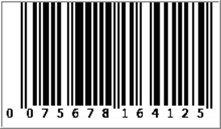
- «Порт» – главный канал передачи информации со сканера. Информация считывается одновременно со всех активных устройств и отображается в строчке относительно порта, к которому и подключен ваш сканирующий девайс.
- Суффиксы, префиксы отображаются в виде «№ символа в кодировке (символ) + CR». Если напротив параметра присутствует значение “none”, это означает отсутствие префикса. Большая часть современных девайсов поддерживают многосимвольные префиксы, суффиксы.
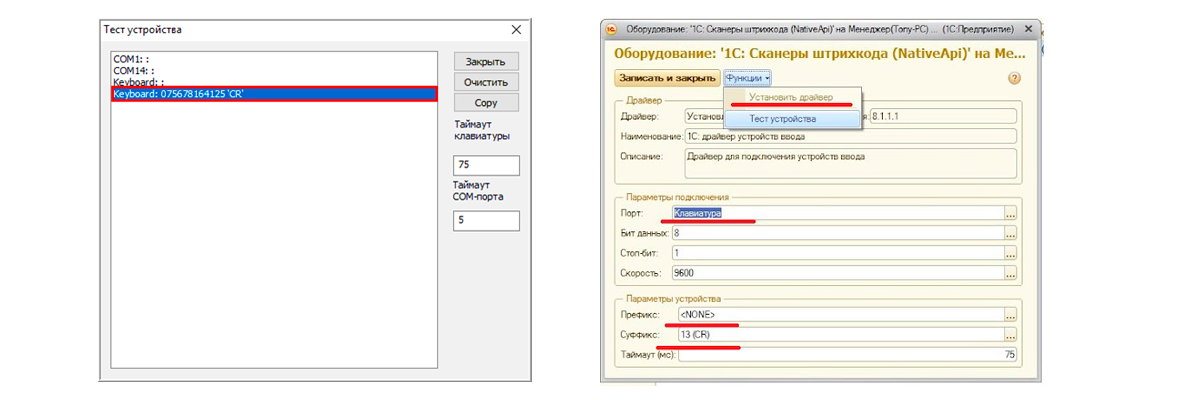
В большинстве случаев подключение сканера штрих кода к 1С зависит от модели самого сканирующего модуля. Но главное при подключении к платформе — это согласование данных настроек системы, скан-устройства и драйвера.
Рекомендации по применению
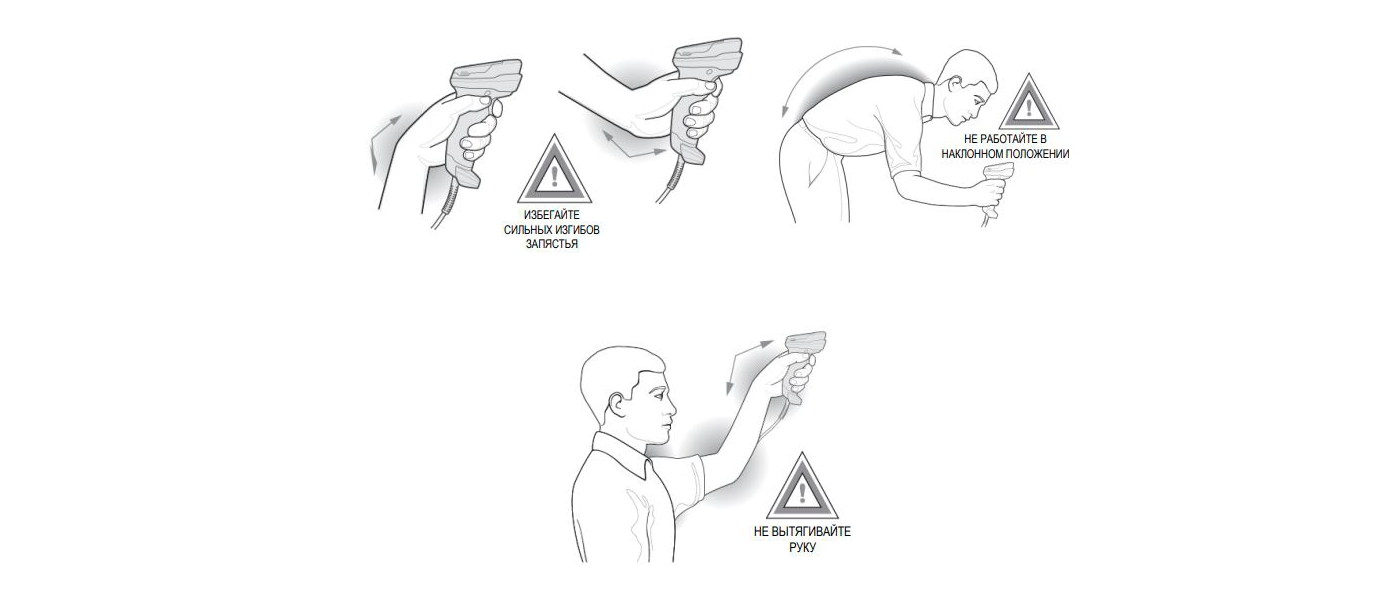
Рекомендации по применению