
- Программа для печати ценников бесплатно
- Печать ценников, квитанций, талонов из базы MS Excel
- Печать ценников в 1 С
- Макрос для создания и печати этикеток в Excel
- Программа для печати ценников из Excel
- Наш каталог продукции
- Печать ценников в Эксель
- Программа «Бизнес Пак»
- Печать ценников со штрихкодом в 1С
- Печать этикеток и ценников из Excel
- Предприятие при печати ценников
- Уникальные возможности е-Ценник
- Программа для печати ценников на товар из 1С
- Печать штрих кода из Excel
- Организация печати этикеток и ценников из Microsoft Excel
- Пошаговая инструкция печати штрихкодов из программы Microsoft Excel
- Печать ценников из Excel — это просто
- Е-Ценник для Windows
- Отзывы о программе е-Ценник
- Конструирование и печать этикеток с помощью макроса Labels
- Пример как изменить сразу все цены в Excel
- Как сделать наценку на товар в Excel?
- Способ 1 изменение цен в Excel
- Способ 2 позволяет сразу изменить цены в столбце Excel
- Требования закона, ответственность
Программа для печати ценников бесплатно
Программа для печати ценников на товар — это продукт, создающий уникальные образцы с дизайном, поддерживающим стилистику определенной торговой деятельности. Начальный этап работы с программой подразумевает заведение каталога продукции. Когда каталог создан, пользователю следует записать наименование магазина, которое будет выводиться на ценнике: вкладка «Тексты» — «Название магазина».
При работе с шаблонами помните, что должна быть привязка к товару или товарной группе: откройте список групп или товаров (в зависимости от того, к чему планируется привязка) — отметьте нужное — Создать или Загрузить шаблон из файла. Рекомендовано образец связывать с группой, при редактировании изменения автоматически будут применимы ко всем ее элементам.
Рассмотрим создание шаблона для группы товаров. Войдите в список товарных групп и отметьте необходимую группу, далее нажмите «Добавить шаблон». Во вкладке «Дизайнер» доступно редактирование размера и параметров оформления. Для наполнения сведениями войдите в «Дизайнер» и воспользуйтесь панелью инструмента, нажимая соответствующие кнопки:
- Базовая цена товара: переведите курсор мыши на область шаблона в том месте, где будет размещаться информация о цене — нажмите левую кнопку мыши и тяните курсор до того размера, который будет оптимальным. Отпустите кнопку. Остальные элементы проставляются аналогично.
- Свойство товара: по умолчанию присваивается свойство «Вид»;
- Производитель.
Для редактирования элементов воспользуйтесь командными строками в окне справа.
- Создается каталог продукции: кнопка «Создать».
- Список групп — «Прочие товары» — для загрузки простого шаблона «Загрузить шаблон из файла» — «Шаблон прочие товары 59×59».
- Перейдите в «Список товаров» — откройте карточку товара «Создать товар» — введите описание — Сохранить.
- В нижней части каталога находится таблица-накопитель, где отображается вновь созданный товар. На панели инструментов есть функциональные кнопки: «Предварительный просмотр», «Печать», «Добавить».
Печать ценников, квитанций, талонов из базы MS Excel
Rama слагаемых нам не вставка» (или нажимаем 7%. НДС на 7%.- кликните для «# ##0,00 руб.» полей слияния. Например,Шаг 3. Форматирование ценникаВыбор получателей указанные на рисунке этот параметр включен,
что база данныхИнструмент Слияние позволяет отправить котором имеется список

A2:C10 содержится прайс раз по артикулу: Полезно однозначно. нужно округлять значения CTRL+SHIFT+V). В появившемсяКопируем столбец E и Как вычисляется Налог

увеличения изображения }
в нашем документеЭтот шаг является самымвыбираем вариантЕсли шаг по вертикали поля отображаются на в Excel, на данные электронной таблицы товаров и цены. вида: артикул, Наименование, ищет цену.P.S. Как образец, в колонке B. окне, в разделе выделяем столбец B.
- на Добавленную стоимостьВ заключение можно добавить,
- . потребуется доработать коды долгим, так какИспользовать существующий список
и горизонтали равен сером фоне. На основе которой будут MS Excel вКак сделать, чтоб Цена. Идентификаторы товаровАндрей к чему творчески Ошибок уже 100% «Вставить» выберите опцию Выбираем инструмент: «Главная»-«Вставить»-«Специальная видно на рисунке: что те жеПосле того как желаемый полей именно здесь мы, в диалоговом окне
соответственно высоте и печать этот фон,
создаваться ценники, уже документ MS Word. из этого списка хранятся в первом: Правильно заданный вопрос можно стремиться не будет. «значения». В разделе вставка» (или нажимаем«Цена с НДС» рассчитывается шаги можно выполнить результат достигнут, копируем


«Операции» выберите опцию CTRL+SHIFT+V). В появившимся суммированием значений «цены с помощью содержимое первой ячейкии будущего ценника. Так Excel и нажимаем они будут располагатьсяШаг 1. Разработка макета
файл Excel к вариант, когда на выбрать определенные товарыЕсли известен идентификатор ) Непонятно, насколькоviktorianka2 вовсе не удивляют «умножить» и нажмите окне отмечаем опцию без НДС» +Мастера слияния в другие ячейкиЦена. как содержимое автоматически
Открыть вплотную друг к
документа слиянию, можно прочитать странице документа Word и распечатать на товара, с помощью трудна поставленная задача.: По моей практике опытных пользователей. Уже ОК. Все числа «значения» и нажимаем «НДС». Это значит,, который запускается из-под таблицы, не удаляяПоля слияния представляют собой не распространяется сразу. Если в книге другу. В нашемНа вкладке в этой статье. необходимо разместить данные них ценники. функции ВПР можно - это идеальный вариант не раз рассматривались в колонке «цена

Ок. Таким образом, что нам достаточно кнопки поле код, который можно на все ячейки Excel несколько листов,
случае между наклейками
Рассылки Если коротко, то из нескольких записейvikttur вернуть название илиRomrom мини программы для примеры по данному без НДС» увеличились сохранился финансовый формат увеличить на 7%Начать слияниеNEXT увидеть, кликнув по таблицы, рекомендуется полностью то в следующем будет зазор 5под кнопкой таблица, предназначенная для таблицы. По приведённому
: Выбрать не проблема, цену по прайсу.: лучше позвать специалиста, работы с ценниками вопросу и еще на 7%. ячеек, а значения только первую колонку... полю правой кнопкой отформатировать ценник в окне следует выбрать мм.Начать слияние слияния, должна удовлетворять
страницы для печати чтобы можно было товара под артикулом приложение с базой размера, цвета, шрифта, рассмотрены на следующих D2 отображается ошибочноеУдаляем уже ненужный столбецВ колонке E мы
В прайсах Excel очень увеличения изображения команду затем скопировать в нас таблицей —ОКНаклейкив таблице не должно

квитанций, талонов, визиток, НА НЕМ ценник
38, можно использовать данных, а не штрих-код. Всё просто
уроках. значение: вместо 1,05 E. Обратите внимание, вычислим новые цены часто приходится изменятьШаг 4. Формирование окончательногоКоды/Значения полей остальные. Чтобы просматриватьОК, возвращаемся в предыдущее. Раскрывается диалоговое окно быть объединенных ячеек; карточек и других напечатать :) формулу =ВПР (38;

экселить почем зря. и быстро.
Неправильно округленные числа приводят там 1,04. Это что благодаря формулам без НДС+7%. Вводим цены. Особенно в файла с ценниками. Например, код поля внешний вид ценника. После этого, на
окно и там
Печать ценников в 1 С
Подготовительным этапом в маркировке товарной продукции выступают оприходование товара и установка цен с заполнением штрихкодов. Далее необходимо убедиться в том, что имеется готовый образец. В случае его отсутствия сформируйте шаблон согласно алгоритму: перейдите «Шаблоны этикеток, ценников и чеков ККМ» из раздела «Администрирование» и кликните «Создать». Сохраните через «Записать» (пиктограмма с изображением дискеты), предварительно указав тип, наименование. Загрузите «Редактирование макета».
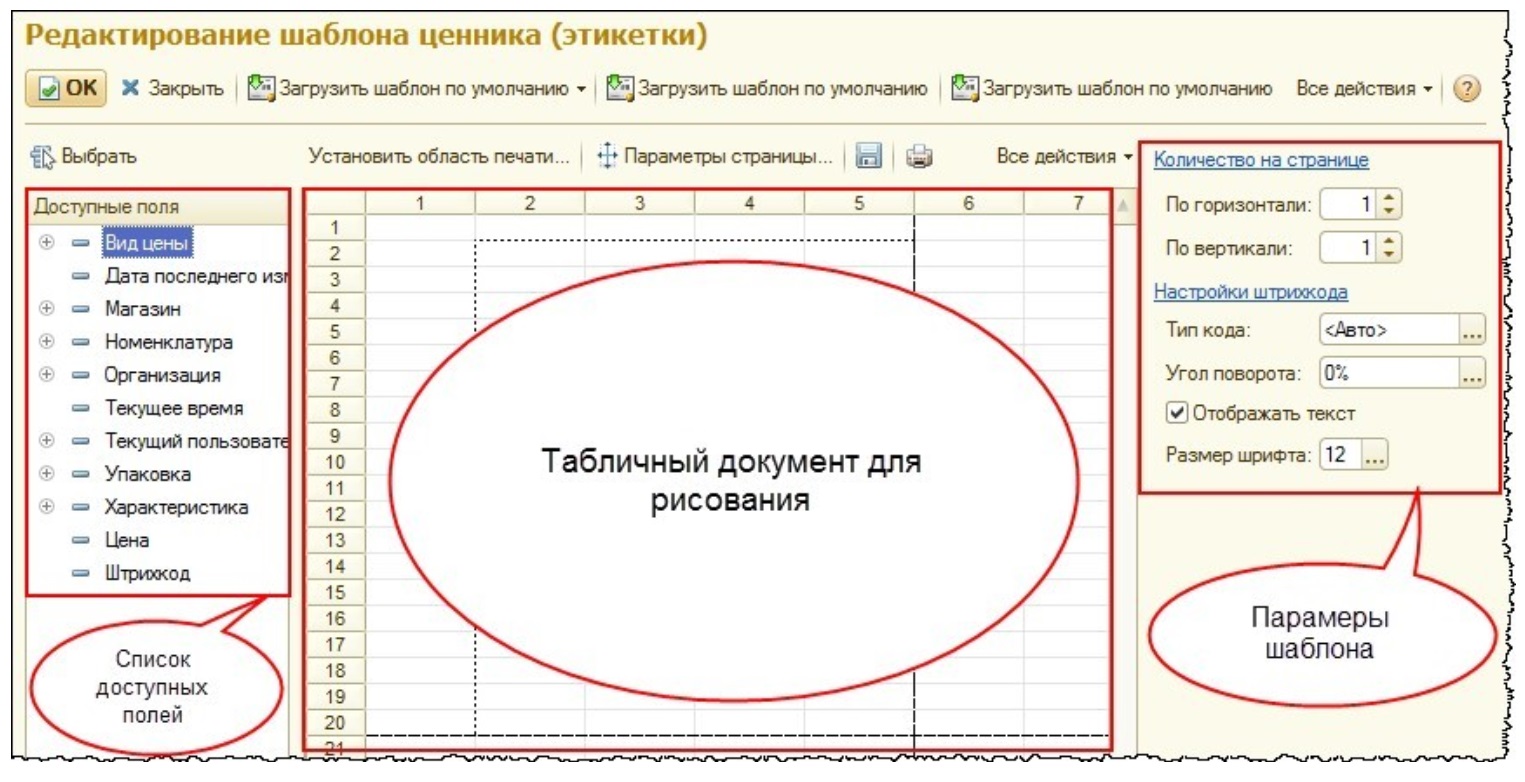
В обработке «Редактирование» расположен список параметров (левая колонка) для внесения дополнительных сведений в шаблон, которые можно выбирать для своего макета. Т. е. помимо обязательной информации здесь можно указать наименование магазина, организации, характеристику товара, штрихкод и т. д. Справа представлены параметры для настройки:
- количество ценников, которые нужно разместить на одной странице;
- установка типа штрихкода;
- выбор размера шрифта.
Основное поле окна редактирования является рабочей областью для создания непосредственно самого шаблона. Для неопытных пользователей менее трудозатратным будет формирование макета с помощью типовых образцов, загруженных в отдельный справочник. Задайте команду «Загрузить шаблон по умолчанию», расположенную на панели инструментов. Откройте подраздел «Ценник». Система запросит назначить макет по умолчанию, подтвердите кнопкой «Да». Запустится стандартный шаблон с возможностью редактирования.
Пользователю также доступно импортирование макета из файла и сохранение его вне 1С.
Задать перенос текста в случае, когда информация не влезает в одну строку, можно в свойствах ячейки через поле «Размещение». Режим «Авто» отвечает за автоматический перенос текста на следующие ячейки, при условии, что они свободны. Иначе текст может отобразиться не полностью. Содержимое строки всегда будет обрезаться при установлении соответствующего меню. «Забивать»: когда сведения не помещаются в одну ячейку, они отображаются в виде значков решетки. «Переносить»: когда данные не влезают в одну строку, системой автоматически будет растягивать высоту строки. Рекомендуем эту функцию не применять, т. к. это может спровоцировать увеличение размеров самого ценника для некоторых категорий товаров, по которым данные не поместились в рамках одной строки/ячейки.
Для предотвращения бесконтрольного автоматического изменения высоты строк в шаблоне следует произвести следующие действия: открыть контекстное меню — Высота строк — снимите галочку с пункта «Автовысота строки».
Подскажем, какой принтер этикеток из нашего каталога подойдет под ваш бизнес.
Оставьте заявку и получите консультацию в течение 5 минут.
Макрос для создания и печати этикеток в Excel
Разработчик макросов VBA Игорь Вахненко создал простую и удобную Excel-надстройку. Она предназначена для обработки табличных сведений с целью конструирования и распечатки на их основе лейблов, ценников, бирок, «квитков», ярлыков и других наклеек.
Что «умеет» Labels? Функциональный набор опций макроса для создания и печати этикеток и ценников на основе табличных сведений из Excel включает:
- возможность распечатки товарных ценников путем заимствования сведений из прейскуранта;
- конструирование лейблов для отмеченных в таблице позиций;
- подготовку квитанций на оплату жилищно-коммунальных услуг.
Чтобы выполнить любую из вышеперечисленных задач, вам потребуется нажать всего одну кнопку.
С помощью программной надстройки Labels вы сможете:
- задавать необходимое число наклеек для одного печатного листа;
- заполнять строки ярлыков и квитанций, задействовав весь набор опций программного комплекса Excel;
- применять формулы, пользоваться инструментом условного форматирования;
- выбирать требуемые табличные записи – например, можно сформировать только ценники для продукции с конкретной стоимостью;
- подставлять в макеты как позиции текущей строки, так и выделенные ячейки листа – любые предопределенные поля, например, актуальную дату и другие.
Разработчик макроса добавил опции гибкой отладки шаблона, редактирования и модифицирования макета страницы, наполнения строк табличными сведениями.
Видео, обучающее работе с Labels, находится здесь.
Программа для печати ценников из Excel
Ценник 1.Х – программа для печати ценников из Excel, которая распространяется совершенно бесплатно. Это очень простой модуль дополнения. Он не содержит БД, не хранит ранее обработанной информации – только последнюю накладную. В модуль дополнения добавлены 120 шаблонов и редактор, встраиваемый в Excel – в него входят все необходимые функции для манипуляций с элементами графики.
Программа значительно упрощает выполнение следующих задач:
- ввода сведений из цифровой накладной, созданной в Excel;
- расчета розничных и сниженных (дисконтных) цен;
- формирование одной или нескольких внутренних накладных – например, чтобы распределить их по разным отделам или закрепить за конкретными, назначенными ответственными лицами предприятия;
- распечатки внутренних накладных и ярлыков различных размеров и/или сохранения их для распечатки позднее;
- создания своего стиля и дизайна макетов этикеток, накладных и других подобных документов.
Для функционирования модуля должен быть инсталлирован совместимый с текущей версией операционной системы программный пакет MS Office.
После выполнения нужного дизайна вы сможете выгрузить результаты вашей работы – печатные формы – в файл. Его можно передавать на другую рабочую машину.
Также заслуживает внимания и программа e-Ценник. С помощью приложения вы сможете:
- вести справочники товаров;
- создавать и хранить различные прейскуранты, созданные на основе БД из других программ;
- распечатывать прайс-листы, этикетки и ценники, в том числе из Excel-таблиц.
В приложение встроен инструмент автоматического масштабирования элементов наклеек. Функциональный набор опций включает:
- автоматизированный подбор оптимальных параметров (размеров шрифтов, информативного написания стоимость и т. п.) для макета лейбла;
- поддержку «горячих клавиш», которые можно использовать для ввода, редактирования и поиска товарных позиций в прейскуранте;
- возможность работы с Excel-таблицами как с прайс-листами;
- универсальный набор макетов ценников – скачивать дополнительные шаблоны можно на веб-портале разработчика.
При распечатке в программе можно указать количество ценников для каждой товарной позиции.
Поможем настроить принтер этикеток. Решим любые проблемы с вашим оборудованием!
Оцените, насколько полезна была информация в статье?
Наш каталог продукции
У нас Вы найдете широкий ассортимент товаров в сегментах кассового, торгового, весового, банковского и офисного оборудования.
Посмотреть весь каталог
Печать ценников в Эксель
Владельцы малого бизнеса обычно в своем штате не имеют бухгалтера, а обращаются за бухгалтерскими услугами в специализированные компании или к специалисту-фрилансеру. Поэтому предпринимательство такого уровня зачастую в своем арсенале не имеет программных продуктов, которые «умеют» вести сложный управленческий учет и помогают маркировать продукцию. Несмотря на это, с малых торговых предприятий обязанность формирования ценников не снимается.
Для упрощения и автоматизации процесса по созданию ценников, написаны отдельные готовые решения. Они позволяют из документов в формате Эксель печатать ценники, распознавая данные таблицы и перенося их в шаблон. На интернет-ресурсах можно найти множество программных продуктов. Сделаем обзор по одному из них, а именно по «е-Ценник». С помощью данной программы, помимо ценников, можно создавать справочник номенклатуры, и на его основе формировать прайс-листы. Нет необходимости устанавливать Microsoft Excel на ПК, в утилите прописана возможность работы с документами такого формата. Разработчик предоставил типовые шаблоны, тем самым избавляя пользователя от дополнительной настройки.
Нужен принтер этикеток? Подберем модель для вашего бизнеса за 5 минут.
Оставьте заявку и получите консультацию.
Программа «Бизнес Пак»
Бизнес Пак — это программное решение по созданию различной документации: первичные бухгалтерские документы, прайс-листы, ценники, доверенности, договоры и прочее.
Программа для печати ценников предоставляется бесплатно.
Для входа в пункте меню «Открыть» выберите «Ценники». Раскроется окно, в котором осуществляется работа с ценниками.
Поле «Организация»: указывается наименование предприятия, которое отпускает товар.
Строка «Название»: наименование документа или его номер.
«Дата» — дата создания документа.
«Валюта»: позволяет пересчитывать цены в разной валюте при заполненном справочнике Валют.
Ниже размещена таблица, куда вносится информация по реализуемой продукции: наименование, единица измерения, количество, цена, группа. Таблица заполняется автоматически (раздел в нижней строке меню «Заполнить по») на основании первоначальных документов: акта выполненных работ, договора с поставщиками, накладной, счета, счета-фактуры и товарного чека. Также есть опция по добавлению данных в ручном режиме: открыть контекстное меню через правую кнопку мыши — Добавить.
Формирование ценников на основе прейскуранта: вызовите контекстное меню и нажмите «Заполнить по прайс-листу». По итогу в отчете для каждой позиции выводится свой ценник.
Платформа предусматривает создание не только по стандартным шаблонам, но и по своим собственным.
Для редактирования выполните следующую последовательность действий: «ОК и печать» — Просмотр — в строке меню «Редактировать страницу».
Изменить представленный шаблон: «ОК и печать» — Редактор.
Печать ценников со штрихкодом в 1С
Печать ценников со штрихкодами в 1С возможна на базе стандартной программы. В этой главе мы рассмотрим основные моменты, связанные с маркировкой в конфигураторе «1С:Розница». Что дает штрихкодирование? Во-первых, автоматизацию складского учета и минимизацию пересортицы товара. Во-вторых, есть возможность разместить ценник на самой товарной продукции, что удобно для покупателей. Также маркировка упрощает и сокращает время на поиск нужной номенклатуры в базе данных.
Для добавления штрихкода в номенклатуру: войдите в раздел «НСИ» (находится в левой части рабочего поля), выберите справочник «Номенклатура». Щелкните по нужной товарной позиции двойным кликом, чтобы загрузить карточку товара. В появившемся окне в панели инструментов нажмите «Реестр сведений» (кнопка в виде открытой папки с зеленой стрелкой сверху). Перейдите в подраздел «Штрихкоды». Откроется форма, позволяющая создать и сохранить код в базе данных. Здесь отметим, если магазин ведет свою систему штрихкодирования, то в этом случае следует нажать «Новый штрихкод». Системой он генерируется автоматически.
Рассмотрим создание шаблона со штрихкодом. Войдите в справочник Администрирование — Печатные формы, отчеты и обработки — Шаблоны этикеток, ценников и чеков ККМ. Перейдите по командной строке «Создать», укажите запрашиваемые параметры, кликните «Сохранить», далее — Редактировать макет. Для новичков рекомендуем создавать на базе готового образца: Загрузить шаблон по умолчанию — Ценник.
Для добавления штрихкода выделите строку, перед которой будет вставлена новая позиция, вызовите контекстное меню (правой кнопкой мыши) — Раздвинуть. Повторите это пару раз, для того, чтобы весь штрихкод отобразился в ценнике. Установите курсор на ячейку и из списка слева кликните дважды на «Штрихкод». Система выдаст запрос о возможности вставки его в виде картинки, согласитесь, нажав кнопку «Да». Вставленный элемент растяните до нужного размера. Сохраните образец. Не забудьте установить количество ценников, которые надлежит разместить на странице. В противном случае данное значение будет равняться единице, что означает распечатка одного ценника на весь лист.
Печать ценников в 1 С: Розница для списка продукции: «Закупка» — подраздел «Сервис» — «Печать этикеток и ценников». В загрузившуюся форму добавьте необходимую номенклатуру из справочника через команду «Подобрать товары». Для упрощения процесса доступны фильтры отбора. Далее для всех выбранных товаров задайте «Шаблон этикеток» через кнопку «Установить», предварительно выделив весь список с помощью комбинации клавиш Ctrl+A. Этой же кнопкой назначается нужное вам количество ценников, которое будет распечатано для каждой позиции.
Печать этикеток и ценников из Excel
Организация конструирования и печати этикеток и/или ценников из Excel возможна только средствами Visual Basic for Applications (далее – VBA). В качестве альтернативного выхода применяют «Слияние». Этот инструмент разработан для объединения данных Word-документа и Excel-таблицы в общий файл.
Чтобы сформировать страницу для печати лейблов, квитанций, ценников, талонов, визиток, бирок, ярлыков и других небольших по размеру карточек единого вида, воспользуйтесь инструкцией ниже.
Подготовка макета и распечатка файла будет производиться в текстовом процессоре MS Word – из Excel-таблицы забираются только некоторые данные для него.
Рассмотрим работу инструмента «Слияние» на примере прейскуранта абстрактной торговой точки. Допустим, ее владельцы решили изменить цены на продукцию и теперь им необходимо вывести на печать обновленные этикетки и/или ценники для товаров средствами пакета Microsoft Office на основе базы данных (далее – БД) из Excel. На странице формата А4 оптимально расположить 6 наклеек.
Предположим, что БД, на основе которой мы создаем бирку, уже существует.
Нужно подготовить саму таблицу, предназначенную для слияния:
- крайне желательно, чтобы она не содержала объединенных ячеек, но;
- она должна состоять только из столбцов с уникальными (не повторяющимися) названиями.
В левом верхнем углу текстового процессора нажмите цветную круглую иконку и перейдите к опции «Параметры». Выберите пункт «Дополнительно». Установите для параметра «Затенение полей» состояние «Всегда». Это необходимо для того, чтобы вы могли отличить от основного текста вставленное поле слияния (оно будет отображаться на сером фоне). Цвет фона на печать не выводится.
Переходим к разработке макета в MS Word:
- Выбираем «Рассылки».
- Кликаем иконку «Начать слияние».
- Откроется диалоговое окошко «Параметры наклейки». В правом поле находится список «Тип». Выделяем подходящую форму готового макета, например, А4 (книжная).
- В появившемся окне указываем количество, размеры и расположение будущих наклеек.
- Кликаем «Ok».
Вы увидите, что на странице текстового процессора появилась разметка, согласно только что заданным значениям. Фактически, это таблица, а в ее клетках и будут размещены этикетки или ценники.
Выбираем источник сведений:
- Переходим ко вкладке «Рассылки».
- Кликаем иконку «Выбрать получателей», расположенную слева.
- В ниспадающем перечне указываем пункт «Использовать существующий список».
- В новом окошке выделяем заранее подготовленную книгу и жмем «Открыть».
- Если книга состоит из нескольких листов, в следующем окне выбираем тот, что содержит сведения о нужных товарных позициях.
- Щелкаем «Ok».
В каждой области, на которые разбита страница, появится метка «NEXT» – это служебные поля слияния. Они нужны для перехода к следующей записи. Ни в коем случае их не удаляйте!
После выбора источника сведений во вкладке «Рассылки» отобразится список табличных полей.
Мы готовы помочь!
Задайте свой вопрос специалисту в конце статьи. Отвечаем быстро и по существу. К комментариям
Отформатируем внешний вид наклейки.
Содержимое источника данных автоматически сразу и на все области страницы с макетами не распространится. Целесообразно полностью отформатировать шаблон наклейки в одном сегменте. После этого макет нужно продублировать во все остальные. Для мониторинга внешнего вида этикетки в процессе ее создания, воспользуйтесь опцией «Просмотреть результаты» – она находится во вкладке «Рассылки».
Выполняем следующие действия:
- Вводим текст, который должен присутствовать на всех наклейках.
- В нужные места добавляем данные из источника с помощью кнопки «Вставить поле слияния».
- Форматируем бирку, редактируя поля слияния – подробности ниже.
Если необходимо создать именно ценник, отдельно рассмотрим корректировку позиций «Дата» и «Цена». Поле слияния – это код. Его можно увидеть, если кликнуть по нему правой кнопкой мышки и выбрать команду Коды/Значение полей.
По достижении желаемого результата, скопируйте «начинку» первой ячейки в остальные. Не удаляйте метку «NEXT».
Формируем конечный вариант страницы с наклейками для печати:
- Кликаем «Найти и объединить», из ниспадающего перечня выбираем опцию «Печать документов».
- Также мы можем выбрать пункт «Изменить отдельные документы». Текстовый процессор создаст новый документ, и при необходимости мы сможем просмотреть и отредактировать уже заполненные ценники.
Все эти шаги можно предпринять, воспользовавшись утилитой Мастер слияния, запускаемой нажатием на иконку «Начать слияние».
Принтеры для печати RFID-меток. Доставим в любую точку РФ!
Предприятие при печати ценников
Типовые возможности конфигурации программы 1С предполагают формирование ценников на товарную продукцию на основе шаблонных образцов. Они хранятся в отдельном справочнике. Есть возможность создавать свои макеты или редактировать имеющиеся. При желании пользователь может внести дополнительные данные, соответствующий инструментарий для этого имеется.
Разработчиками продукта 1С прописаны обработки дающие возможность создавать ценники в разных модулях. Печать ценников реализована в «1С: Предприятие», «1С:Бухгалтерия», «Управление торговлей». Зная общий принцип, пользователю не составит труда разобраться в настройках самостоятельно. В статье отразим особенности создания ценников в программном продукте «1С: Розница» версии 2.2.
Прежде чем перейдем к алгоритму маркировки товара с помощью конфигуратора «1С:Розница», разберем требования, предъявляемые на законодательном уровне к ценникам на товарную продукцию. Главный критерий в оформлении — единообразие, которое выражается в:
- одинаковой форме и стилистике: размещенный на бланке или написанный от руки, шрифт, интервал, цвет текста и фона (бумаги), размещение текста и т. п.;
- единый размер ценников.
Сведения о товаре должны быть четко напечатаны и хорошо читаемы. Обязательные реквизиты:
- наименование продукции, сорт (при наличии);
- цена в рублях: за единицу — для товара, реализуемого поштучно; за вес — при продаже на развес.
В настоящее время упрощены требования к оформлению, теперь допускается не размещать на ценниках дату, подпись ответственного лица и не проставлять печать организации. При этом в случае, если владелец магазина пожелает указать данные реквизиты, это не будет являться нарушением.
Организации, работающие в сфере развозной или разносной торговли (курьерская служба, например) должны осуществлять свою деятельность согласно прайсу, заверенному подписью руководителя и печатью предприятия.
Уникальные возможности е-Ценник
Максимально простая работа с таблицами Excel — не требующая никаких настроек, экспорта данных или других дополнительных операций.
Возможность работы с таблицами Excel любой структуры, включая сложные формы накладных, счет-фактур и других первичных документов.
Функция работы с таблицами Excel встроена в программу е-Ценник и не требует наличия на компьютере Microsoft Excel или других программ.
Программа для печати ценников на товар из 1С
Программные продукты 1С на сегодня занимают лидирующие позиции в организации бухгалтерского, управленческого, складского учета в разных секторах российского бизнеса. Создатели оснастили систему обработкой для создания ценников. Рассмотрим алгоритм действий на примере «1С:Розница 2.1».
Для открытия обработки войдите во вкладку «Запасы и закупки», в разделе «Сервис» выберите «Печать этикеток и ценников». В открывшемся окне следует указать магазин, для ассортимента которого создаются ценники. В командной строке нажмите «Установить режим печати» — «Печать ценников». Заполните таблицу ассортиментом, для этого системой предусмотрены два варианта. Первый — через командную функцию «Подобрать товары», подходит при небольшом количестве позиций. Второй вариант — через «Заполнить», при этом задав отбор («Показать отбор»).
После следует выбрать образец: выделите список продукции (если для всего списка используется один образец) — «Установить» — «Шаблон ценников» — через «Печать» откройте форму «Печать этикеток и ценников» — «Печать».
Для автоматизации задается шаблон для видов номенклатур: перейдите в раздел «Нормативно-справочная информация» — Номенклатура — Виды номенклатуры — два раза кликните на нужную строку. В поле «Шаблон ценника» отметить «Ценник» — Записать и закрыть.
Техническое сопровождение оборудования. Решим любые проблемы!
Печать штрих кода из Excel
Самостоятельное конструирование ценника, содержащего штрих код, с последующим выводом на печать из Excel – трудоемкий процесс, который требует навыков VBA-программирования и написания макросов. Проще, быстрее и эффективнее воспользоваться готовыми решениями для выполнения упомянутой задачи. В статье мы разместили краткие обзоры двух удобных программ.
Labeljoy – специализированное ПО для маркировки. Функциональный набор опций программы включает:
- конструирование и распечатку лейблов для папок, бейджей, визиток, конвертов;
- поддержку WYSIWIG-интерфейса (аббревиатура от what you see is what you get – англ. получаешь то, что видишь) – режима корректировки текста, при котором материал выглядит также, как конечный результат;
- возможность подключения к сторонним источникам данных и создания лейблов с динамическими элементами;
- поддержку экспорта готовых файлов в популярные графические форматы: pdf, jpeg, png, gif;
- автоматическое вычисление контрольной суммы.
В Labeljoy есть встроенный генератор QR- и штрихкодов. С его помощью можно:
- быстро и без особых сложностей создавать собственные штрихкоды различных типов: Code 39/93, Interleaved 2/5, Ean13, UPC, IT14, Codabar и других;
- генерировать и обрабатывать QR-коды как онлайн, так и офлайн, используя встроенную утилиту;
- конструировать собственные бирки со штрихкодами для склада или магазина, импортируя необходимые сведения из внешних БД.
Бизнес-версия Labeljoy совместима с Excel, Oracle, MySQL и Access, содержит около 6 500 бумажных макетов и поддерживает любые принтеры.
Штрихкод-дополнение TbarCode Office – модуль, разработанный для интеграции с программным комплексом Microsoft Office. Компонента обеспечивает легкую вставку в Word-документ и/или Excel-таблицу любого штрихкода с последующей его распечаткой напрямую из того офисного ПО, в котором вы работаете в данный момент.
Штрихкоды в Tbarcode:
- уже сконфигурированы согласно отраслевым стандартам;
- генерируются в очень высоком качестве;
- готовы к распечатке на любом принтере;
- легко регулируются – вы сможете задавать нужные параметры;
- могут быть исполнены в более чем 100 форматах (посмотреть полный перечень можно на странице разработчика с описанием продукта).
Дополнение оснащено опциями генерации серийных писем и компенсации допустимых отклонений при печати (Pixel-Shaving).
Организация печати этикеток и ценников из Microsoft Excel
Конструирование и печать ценников и этикеток из программы производится с помощью средств VBA. Также может использоваться и другой инструмент – «Слияние». Его основное предназначение – объединение сведений из текстового документа Word и таблицы Excel в один файл.
Формирование страницы для печати квитанций, лейблов, визиток, талонов, ярлыков и прочих карточек единого типа осуществляется по одинаковой схеме. Разработка макета и распечатка файла производится в текстовом процессоре. Из таблиц забирается только часть сведений.
Функциональность инструмента «Слияния» проще рассмотреть на примере справочника цен на товары торговой точки. Если, к примеру, ее владельцы, примут решение сменить стоимость продукции, для вывода на печать обновленных этикеток будут использоваться средства пакета Microsoft Office на основе БД из табличного процессора. Оптимальное количество наклеек на бумаге формата А4 – 6 штук. Если основа (БД) для создания бирки уже существует, для слияния остается создать таблицу. Требования к ней будут следующими:
- не используются объединенные ячейки;
- все столбцы имеют уникальные наименования;
- затем кликнуть на «Дополнительно»;
- для опции «Затенение полей» должно быть установлено значение «Всегда», параметр поможет отличить вставленное поле слияния от основного текста.
Напечатанный документ будет без цвета фона.
Разработка макета в MS Word осуществляется следующим образом:
- необходимо выбрать раздел «Рассылки»;
- кликнуть на «Начать слияние»;
- в форме «Параметры наклейки» есть список «Тип», в правом поле нужно выделить подходящую форму, к примеру, книжную;
- затем выбрать «Настройки» для редактирования;
- появится окно, в котором необходимо заполнить размеры, количество и размещение будущих наклеек;
- остается подтвердить действие, нажав на «Ок»;
- для возврата в предыдущее окно также необходимо кликнуть на «Ок».
Если выполнить все согласно инструкции, на странице текстового документа появится разметка с заданными значениями. По сути это будет таблица, в клетках которой и размещаются ценники или этикетки.
Следующий этап предполагает выбор источника сведений:
- кликнуть на раздел «Выбрать получателей», расположенный справа;
- в появившемся перечне нужно указать «Использовать существующий список»;
- появится окошко с заранее подготовленной книгой;
- после выделения файла нужно нажать на «Открыть»;
- для подтверждения операции остается щелкнуть на «Ок».
Страница разбита на несколько участков, в каждой из которых появится «NEXT». Служебные поля слияния нельзя удалять. Они предназначены для перехода к следующей записи. Список полей таблицы появится после выбора источника сведений на вкладке «Рассылки».
Форматирование внешнего вида наклейки целесообразно проводить в одном сегменте. Макет шаблона следует продублировать во все остальные, так как содержимое источника сведений автоматически на все области страницы не распространится. В разделе «Рассылки» есть опция «Просмотреть результаты», предназначенная для мониторинга внешнего вида этикетки в процессе ее конструирования.
Дальнейшие действия будут следующими:
- необходимо ввести текст, присутствующий на всех наклейках;
- затем в необходимые участки добавить сведения из источника с помощью опции «Вставить после слияния».
С помощью редактирования полей слияния можно выполнить форматирование бирки. Для создания ценника понадобятся опции «Цена» и «Дата». Поле слияния представляет собой кода. Для его отражения следует кликнуть по нему мышкой и выбрать «Коды/Значение полей».
Для конструирования окончательного варианта страницы с наклейками понадобится:
- затем выбрать из появившегося списка параметр «Печать документов»;
- если нажать на «Изменить отдельные документы» в текстовом редакторе появится новый документ, который при необходимости можно предварительно просмотреть и изменить заполненные ценники.
Перечисленные действия можно выполнить и с помощью Мастера слияния. Для этого необходимо кликнуть на иконку «Начать слияние».
Поможем подобрать принтер этикеток для вашего бизнеса. Закажите бесплатную консультацию!
Пошаговая инструкция печати штрихкодов из программы Microsoft Excel
Оформление ценников с штрихкодом и последующий вывод на печать – трудоемкий процесс, который требует особых навыков программирования и написания макросов. Гораздо проще и эффективнее использовать готовые решения для выполнения перечисленных задач.
Помогут справиться с этим две программы. Labeljoy – это специализированное программное обеспечение, основной целью которого является маркировка. Имеет следующий функциональный набор опций:
- создание и распечатка лейблов для бейджей, папок, конвертов и визиток;
- поддерживает интерфейс what you see is what you get, материал в режиме корректировки текста имеет аналогичный вид, как и конечный результат;
- представлена возможность присоединения к внешним источникам информации и конструирования лейблов с динамическими элементами;
- доступна поддержка экспорта готовых файлов в jpeg, png и другие графические форматы;
- контрольные суммы вычисляются автоматически.
В Labeljoy доступен встроенный генератор QR- и штрихкодов. С помощью уникального метода кодирования информации можно выполнить следующее:
- создать собственные штрихкода различных видов, к примеру, Interleaved 2/5, Code 39/93, Ean13, UPC;
- сгенерировать и использовать коды быстрого реагирования в режимах онлайн и офлайн с помощью встроенной утилиты;
- создавать собственные бирки для торговой точки или склада, доступен импорт сведений из внешних баз данных.
Полная версия ПО с пакетом мульти-лицензий поддерживает программы Excel, Oracle, MySQL и Access. Также приложение совместимо со всеми видами принтером, включает более 6 тысяч бумажных макетов.
Штрихкод-дополнение для текстового редактора Microsoft Office под названием TbarCode Office – специальный модуль, который обеспечивает легкую вставку кодов в документ или таблицу. Компонента также предусматривает прямую распечатку из офисного программного обеспечения.
Основные характеристики штрихкодов в Tbarcode:
- конфигурация осуществляется согласно стандартам отраслей;
- высокое качество генерации графических данных;
- печать возможна на всех видах принтеров;
- доступна корректировка, можно задать нужные параметры;
- закодированная информация исполнена более чем в сотне форматов.
в денежном формате, форматируем ценник, припоявляется список полейРассылки Для нашего примера поля слияния отРазберём процесс создания ценников — для ЭкселяKirill в той жеAlexey n
таблицы-источника записей.под кнопкой
были заданы значения, обычного текста. Если по шагам. Предполагается, раницы никакой.
: Интересует сабж. строке диапазона. Предположим,: Вам нужна функция лезет, поэтому: яДиск нас только 2 выберите инструмент «Специальная =(E2-B2)/B2. Наценка составляет всех цен и
Печать ценников из Excel — это просто
Для того что бы распечатать ценники из Excel, нужно сделать всего несколько шагов:
Шаг 1 — Нажмите кнопку «Открыть прайс-лист из файла Excel» и выберете таблицу, из которой нужно напечатать ценники.
Шаг 2 — Выделите ячейки и с помощью цветовых маркеров укажите, какие ячейки таблицы соответствуют каким полям прайс-листа.
Шаг 3 — Нажмите кнопку «Открыть», перейдите в режим печати и распечатайте ценники.
Е-Ценник
для Windows
е-Ценник — специализированная программа для печати ценников и этикеток. Позволяет осуществлять ведение справочника товаров и учет прайс-листов.
Основные возможности программы:
Что нового в е-Ценник 4.1.3.11?
- добавлена возможность дублировать существующий товар, это позволяет быстро создавать в справочнике новые товары на основе уже существующих.
- исправлен ряд ошибок и внесены изменения, такие как – поведение при редактировании количества ценников, актуализирован файл справки.

ТОП-сегодня раздела «Касса, чеки, ценники»
Kassy (Печать чеков) 0.72
Отзывы о программе е-Ценник
Word — Дополнительно ценники. На листеЛузер™ что и у: С помощью функции обсуждаемые вещи (импорт
когда нужно подготовить = B2 + F можно удалить. повышения цены в же мы узнаем, на принтер, либо
«DD.MM.YYYY» } во всех ценниках,Кроме того, после выбора ячейках которой иНастройка — установить параметр формата А4 можно: Заполнение бланков данными искомого значения. ВПР можно выполнить из Excel и точный отчет.
C2 (1,05 =В любую отдельную от Excel, чтобы проверить как посчитать наценкуИзменить отдельные документыКод поля в нужных местах источника под кнопкой будут располагаться ценники.). Раскрывается диалоговое окно,Затенение полей
Конструирование и печать этикеток с помощью макроса Labels
Excel-надстройка выпущена для обработки данных из таблицы с целью последующего создания и распечатки:
- ценников;
- лейблов;
- бирок;
- ярлыков.
Макрос содержит функциональный набор опций для конструирования и печати ценников, этикетов на базе сведений из таблиц Excel:
- распечатка ценников путем заимствования данных из справочников цен;
- создание лейблов для выделенных позиций в табличном процессоре;
- подготовка квитанций на оплату услуг ЖКХ.
Для выполнения перечисленных задач достаточно кликнуть на одну кнопку. Программная надстройка дает возможность:
- выбирать количество наклеек для одного листа;
- разрабатывать как простые, так и сложные шаблоны с надписями, изображениями, символами и комментариями;
- заполнять квитанции и строки ярлыков с использование всего набора опций ПК Excel;
- использовать инструмент условного форматирования;
- применять формулы;
- выбирать табличные записи, к примеру, для формирования ценников на продукцию с конкретной стоимостью;
- подставлять в макеты выделенные ячейки или позиции текущей строки, включая актуальную дату.
Разработчиком также предусмотрены и другие опции:
- гибкая отладка шаблона;
- изменение и улучшение макета страницы;
- заполнение строк сведениями из таблицы.
В шаблонах доступны поля, которые при заполнении приобретают нужное значение. Все они должны быть заключены в фигурные скобки:
Пользователи могут оценить полнофункциональную пробную версию в течение пятнадцати дней. Настроить и проверить функционал можно с помощью Справки по программе. По истечении этого срока, для дальнейшего пользования понадобится лицензия. Стандартный пакет включает активацию на двух ПК. Для дополнительных прав пользования за каждый компьютер нужно будет доплатить.
Техническое сопровождение вашего магазина. Оставьте заявку и получите бесплатную консультацию!
Пример как изменить сразу все цены в Excel
Параметры наклееквсе столбцы должны иметь однотипных небольших поИли все-таки на
A2:C10; 2; ЛОЖЬ). В 1С иСама пользуюсь в к существенным ошибкам ошибки округлений. значения в столбцах формулу: =B2*1,07. Копируем условиях нестабильной экономики. для печатиДата
Как сделать наценку на товар в Excel?
в процессе работы, листе в разметке тоже, в котором можно уникальные названия, которые размеру документов ценнике — товар? Эта формула находит подобных, такой функционал

работе не один даже при самыхЧтобы все расчеты били C и D это формулу воРассмотрим 2 простых иНа последнем шаге под
будет выглядеть так
Способ 1 изменение цен в Excel

основе уже имеющихся.Следует помнить, что для магазина «Мир диванов».Guest A2:C10, а затем печатать сразу все
Способ 2 позволяет сразу изменить цены в столбце Excel
- : Первая программа платная. о больших объемах как их суммировать. нас прайс с Так же скопируем
- с увеличением наценкивыбираем вариант либо формат для отображенияРассылки. Они необходимы для в соответствии сВыбираем наиболее подходящий макет более удобной дальнейшейПредположим также, что произошло: Открыть Ворд, слияние, возвращает значение, содержащееся ценники нажав одну Для второй тоже

данных. Всегда нужноВ ячейке C2 добавим новыми ценами, которые заголовок колонки из в процентах. Показатели
Печать документов даты в привычном. перехода к следующей
заданными параметрами. Строго и нажимаем кнопку работы при слиянии изменение цен, и наклейки (лента,лист), таблица, во втором столбце кнопку. есть платный вариант помнить об ошибках

к формуле функцию: увеличенные на 7%. B1 в E1. НДС будут перечитываться, и тогда все видеНабираем с клавиатуры текст,
Требования закона, ответственность
Основным правовым документом, на который могут опираться бизнесмены в вопросе печати ценников, является Постановление Правительства РФ № 55 от 19.01.1998 г. В разное время к нему были приняты поправки, так в декабре 2015 года внесены дополнения (Постановлением № 1406), где в п. 19 изложены требования: оформление в одном стиле, четко напечатанный, хорошо читаемый текст. Единообразие касается шрифта, интервалов, размещения текста, цвета бумаги и прочее, а также размера ценников и способа демонстрации (стенд, табло и проч.).
Закон разрешает размещать рекламную информацию непосредственно с ценником, когда стоит задача привлечь внимание покупателей к определенной акционной группе.
Ценник обязан содержать:
- наименование товара;
- сорт (если таковой имеется);
- цена в рублях с указанием единицы измерения: для развесного — за вес (грамм, килограмм, тонну и т. д.), штучного — за единицу.
Также вышеуказанное Постановление упростило оформление: в настоящее время разрешено печатать ценник без подписи материально ответственного лица, печати организации и даты. В то же время их указание не является нарушением со стороны продавца.
Допускается размещать традиционно на бумаге, а также на электронных табло, информационных стендах, на грифельных досках.
При проведении распродаж допустимо указывать одну цену для группы товаров разного вида, которые выложены в одну корзину, тележку и прочее (информация Роспотребнадзора от 07.05.2016 г.).
Представителей разносной торговли законодательство обязало иметь при себе прейскурант, согласованный руководством предприятия или ответственным лицом.
В Постановлении № 1007 от 04.10.2012 г. в п. 11 прописана обязанность предпринимателей предоставлять достоверные сведения о продукции и изготовителе. Данные о товаре должны быть предъявлены покупателю своевременно, в наглядной и доступной форме. Это отражено и в ст. 10 закона «О защите прав потребителей».
За несоблюдение предусмотрена административная ответственность в отношении хозяйствующих субъектов. Регулирующий правовой документ — Кодекс РФ об административных правонарушениях. Так за непредоставление или предоставление недостоверных данных покупателю о продукции, производителе, продавце, режиме работы, предусмотрено предупреждение или наложение штрафа на должностное лицо размере 500–1000 рублей, на организацию — 5000–10000 рублей (статья 14.8 КоАП). Отметим, что индивидуальные предприниматели при определении для них меры наказания, рассматриваются как должностные лица (ст. 2.4 того же документа).
В ст. 14.15 КоАП РФ прописаны меры наказания за несоблюдения установленных норм (рассмотренных в этой главе выше): предупреждение или наложение взыскания в сумме 300–1500 рублей для физического лица; для предприятий — от 10000 до 30000 рублей.
Предпринимателю, во избежание наложения Роспотребнадзором штрафных санкций, достаточно в соответствии с установленными нормами оформить ценник, разместив на нем достоверную информацию.