
- Программирование
- Программирование даты
- Программирование времени
- Программирование заголовка и окончания чека
- По умолчанию в ККТ Меркурий в наименование организации указано «Инкотекс».
- Программирование фамилии администратора
- Программирование фамилии кассира
- Программирование налогов
- Программирование типов шрифтов
- Обычный шрифт (стоит по умолчанию)
- Яркость печати
- Программирование базы товаров через ККТ
- Через 1С
- Загрузка базы товаров из Exel
- Яркость дисплея
- Настройка GPRS-соединения через СИМ-карту
- Настройка WiFi-соединения
- Подключение к весам
- Программирование печати ГРОСС-итога на чеке отчетов
- Программирование режимов налогообложения по умолчанию
- Регистрация кассового аппарата с фискальным накопителем
- Отчеты из ФН
- Технологическое обнуление
- Обнуление Эмулятора ФН (МГМ)
- Видео-инструкции
- Возврат товара из базы товаров и услуг
- Как исправить ошибку 066 «требуется провести гашение» у ККТ Меркурий 185Ф?
- Исправим ошибку 066 быстро и качественно!
- Формирование чека возврата
- Как устранить ошибку 435 на Меркурий 115Ф?
- Как получить отчеты Меркурий 180Ф?
- Печать сменного отчета
- Печать сменных отчетов в заданном диапазоне смен
- Печать отчетов по кассирам в заданном диапазоне смен
- Печать сменного отчета по товарам в заданном диапазоне смен
- Сменный отчет? Не проблема! Мы поможем
- Печать сменного отчета по товарам и кассирам в заданном диапазоне смен
- Что делать при появлении ошибки 067 у ККТ Меркурий 185Ф?
- Что делать при возникновении ошибки 088 у ККТ Меркурий 185Ф, и как снять блокировку?
- Какой стороной вставлять кассовую ленту?
- Какой пароль на закрытие ФН Меркурий 180Ф?
- Ошибка 359 сим карта неисправна Меркурий 185Ф
- Как исправить ошибку 059 на Меркурий 115Ф?
- Как поменять чековую ленту?
- Отчет по продажам за день
- Как заменить фискальный накопитель на Меркурий 180Ф?
- Как исправить ошибку 065 на Меркурий 115Ф?
- Как исправить ошибку 160 на Меркурий 115Ф?
- Пробитие чека из базы товаров и услуг по безналичному расчету
- Инструкция к Меркурий 180Ф
- Объясним, как пользоваться кассой Меркурий 180Ф
- Работа с фискальной памятью
- Фискальные отчеты по датам / сменам полный / сокращенный
- Как исправить ошибку 017 на Меркурий 115Ф?
- Закрытие смены
- Меркурий 115К ,115 ,115Ф установка — корректировка времени и даты
- Пробитие чека по безналичному расчету
- Программирование базы товаров через аппарат
- Как запрограммировать, настроить, поменять, изменить, установить, скорректировать, поправить дату время в кассе Меркурий 180 К, 115 К, 130 К, 140 К (ККМ).
- Ошибка 478 Меркурий 185ф
- Отправка чека через СМС покупателю
- Как сделать возврат на Меркурий 180Ф?
- Ошибки Меркурий 185Ф
- Код 025
- Как происходит закрытие ФН на Меркурий 180Ф?
- Все коды ошибок кассы Меркурий 185Ф
- Любая ошибка не проблема для нас
- Каковы пароли Меркурий 180Ф по умолчанию?
- Аннуляция продажи
- Что делать при возникновении ошибки 59 у Кт Меркурий 185Ф?
- Что делать при возникновении ошибки 154 у ККТ Меркурий 185Ф?
- Еще несколько полезных советов по работе с моделью Меркурий 185ф
- Как исправить ошибку 162 на Меркурий 115Ф?
- Поможем с любой ошибкой на кассе
- Как устранить ошибку 060 на Меркурий 115Ф?
- Столкнулись с ошибкой 060? Мы поможем!
- Как исправить ошибку 436 на Меркурий 115Ф?
- Ознакомьтесь с нашим каталогом продукции
- Ошибки Меркурий 115Ф — инструкция по исправлению
- Ошибки касс ШТРИХ-М и их исправление
- Топ-10 ошибок в работе с кассой АТОЛ
- Ошибки кассового аппарата и как их исправить
- Работа с фискальным накопителем и ОФД
- Как происходит закрытие смены на Меркурий 115Ф?
- Расскажем, как закрыть смену на Меркурии 115Ф
- Настройка подключения к ОФД
- Причины
Программирование
Пароли по умолчанию:
Программирование даты
- нажмите несколько раз клавишу РЕЖ , пока на индикаторе не появится: ПРОГРАММИРОВАНИЕ ;
- нажмите: ИТ 2 2 ИТ ИТ введите дату ИТ РЕЖ .
Программирование времени
- Пароли кассиров обязательно должны различаться, т.е. два кассира не могут иметь одинаковые пароли;
- при ошибке ПАРОЛЬ НЕ УНИКАЛЕН ! нажмите любую клавишу;
- если ввести пароль то вход данного кассира в кассовый режим будет без пароля;
- нажмите несколько раз клавишу РЕЖ , пока на индикаторе не появится: ПРОГРАММИРОВАНИЕ ;
- нажмите: ИТ 2 2 ИТ — — — — ИТ клавишами + и — выберите нужного кассира;
- нажмите ИТ введите новый пароль ИТ , нажмите РЕЖ 3 РЕЖ .
Программирование заголовка и окончания чека
- нажмите несколько раз клавишу РЕЖ , пока на индикаторе не появится: ПРОГРАММИРОВАНИЕ ;
- нажмите: ИТ 2 2 ИТ — — — ИТ ИТ 00 — — ИТ X ;
- нажмите несколько раз клавишу С пока не сотрете старый заголовок;
- вводим вторую букву: 2 0 8 ;
- и так до последней буквы;
- в конце нажмите клавишу ИТ РЕЖ РЕЖ 3 РЕЖ ;
По умолчанию в ККТ Меркурий в наименование организации указано «Инкотекс».
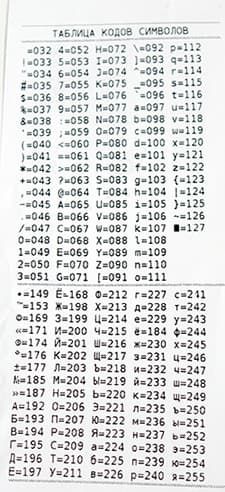
Чтобы распечатать таблицу кодов символов:
- нажмите несколько раз клавишу РЕЖ , пока на индикаторе не появится: ПРОГРАММИРОВАНИЕ ;
- нажмите: ИТ 2 2 ИТ — — — ИТ ИТ 00 — — ИТ распечатается таблица, нажмите РЕЖ РЕЖ РЕЖ ;
Программирование фамилии администратора
- нажмите несколько раз клавишу РЕЖ , пока на индикаторе не появится: ПРОГРАММИРОВАНИЕ ;
- нажмите: ИТ 2 2 ИТ — — — — ИТ — ПИ 00 — ИТ ;
- распечатается таблица кодов символов;
- нажмите: X ;
- вводим фамилию: 2 1 0 . Вводим вторую букву: 2 0 8 и так до последней буквы;
- в конце нажмите клавишу ИТ РЕЖ 3 РЕЖ .
Программирование фамилии кассира
- нажмите несколько раз клавишу РЕЖ , пока на индикаторе не появится: ПРОГРАММИРОВАНИЕ ;
- нажмите: ИТ 2 2 ИТ — — — — ИТ 00 — ИТ ;
- распечатается таблица кодов символов;
- нажмите: ПИ X ;
- Вводим фамилию: 2 1 0 . Вводим вторую букву: 2 0 8 и так до последней буквы;
- в конце нажмите клавишу ИТ РЕЖ 3 РЕЖ .
Программирование налогов
Программирование налогообложения по умолчанию смотрите ниже.
В новых версиях ККМ налоги нельзя запрограммировать — они идут по умолчанию с завода.
- нажмите несколько раз клавишу РЕЖ , пока на индикаторе не появится: ПРОГРАММИРОВАНИЕ ;
- ИТ 2 2 ИТ
- нажмите ИТ
- клавишами + и — выберите налог;
- нажмите ПИ тип налога ПИ название налога для распечатки всех налогов;
- ИТ 2 2 ИТ — — — — — ИТ 00 — — ИТ .
Программирование типов шрифтов
- Нажмите несколько раз клавишу РЕЖ , пока на индикаторе не появится ПРОГРАММИРОВАНИЕ ;
- ИТ 2 2 ИТ + ИТ Мы попали в меню ПРОГ.ОПЦИИ ;
- За шрифты на чеке отвечают опции 50, 51, 53, их и будем изменять;
- КОД 5 0 ИТ Это будет пункт «Основного шрифта кассового режима»;
- Далее ИТ , на экране появится ОП 50 = 0 , задаём значение шрифта 2, жмём ИТ для подтверждения операции;
- Параметр 51 (Шрифт наименования товара); параметр 53 (Шрифт итоговых сумм чека); Для этих параметров тоже задаем значения 2. Именно шрифт 2 является самым мелким, что в итоге выводит короткий чек.
Обычный шрифт (стоит по умолчанию)
- Нажмите несколько раз клавишу РЕЖ , пока на индикаторе не появится: ПРОГРАММИРОВАНИЕ ;
- нажмите: ИТ 2 2 ИТ + ИТ КОД 1 3 ИТ ИТ 5 ИТ РЕЖ 3 РЕЖ .
Яркость печати
- нажмите несколько раз клавишу РЕЖ , пока на индикаторе не появится: ПРОГРАММИРОВАНИЕ ;
- нажмите: ИТ 2 2 ИТ + ИТ КОД 4 8 ИТ ИТ ;
- введите уровень яркости от 1 до 7 нажмите клавишу ИТ РЕЖ 3 РЕЖ ;
- Программирование шрифта нажмите несколько раз клавишу РЕЖ , пока на индикаторе не появится: ПРОГРАММИРОВАНИЕ ;
- нажмите: ИТ 2 2 ИТ + ИТ КОД ;
- далее введите: 4 9 — для программирования системного шрифта;5 0 — для основного шрифта кассового аппарата;5 1 — для шрифта наименования товара;5 3 — для шрифта итоговых сумм чека;5 4 — для шрифта печати журнала продаж;5 5 — для шрифта печати отчетов;
- 4 9 — для программирования системного шрифта;
- 5 0 — для основного шрифта кассового аппарата;
- 5 1 — для шрифта наименования товара;
- 5 3 — для шрифта итоговых сумм чека;
- 5 4 — для шрифта печати журнала продаж;
- 5 5 — для шрифта печати отчетов;
- ИТ ИТ введите номер шрифта от 1 до 15 ИТ РЕЖ 3 РЕЖ .
Программирование базы товаров через ККТ
- Нажмите несколько раз клавишу РЕЖ , пока на индикаторе не появится ПРОГРАМИРОВАНИЕ ;
- Нажмите: ИТ 2 2 ИТ + + + + + ИТ ;
- Что бы добавить товар: 00 — ИТ , распечатается таблица символов — 00 ИТ ;
- Далее набираем номер товара (сами придумываем); далее нажимаем ИТ программируем название товара по коду символов;
- После завершения печати названия, нажимаем ИТ ; тут можно ввести ШК (штрих-код), если нет, нажимаем ИТ ;
- Тип товара выбирается кнопкой ПИ ;
- Далее жмём ИТ кнопкой ПИ выбираем товар штучный или нет;
- Далее жмём ИТ вбиваем ЦЕНУ товара жмём ИТ ;
- Вбиваем НАЛОГ, если налога нет, жмём ИТ набираем номер отдела жмём ИТ ИТ ;
Через 1С
Программирование базы товаров через «1С: Управление торговлей«:
Загрузка базы товаров из Exel
База товаров в ККТ типа Меркурий содержаться в специальном .cfg файле. Для того, что бы сконвертировать файл электронной таблицы в это файл потребуется следующее:
Все, база в аппарат загружена!
Это не последняя версия инструкции. В будущем производитель обещает доделать программу до версии с прямым подключением к ПК.
Яркость дисплея
- включите и выключите кассовый аппарат;
- на дисплее ККМ отобразиться логотип и модель аппарата;
- клавишами + и — можно отрегулировать яркость экрана ККТ;
- сохраняется автоматически, не сбрасывается при выключении ККТ.
Настройка GPRS-соединения через СИМ-карту
- ВНИМАНИЕ! Не рекомендуется устанавливать соединения: WiFi, РЕЗЕРВ GPRS и GPRS, РЕЗЕРВ WiFi в ввиду их нестабильной работы;
- установите в кассовый аппарат СИМ-карту как показанно на картинке;
- нажмите несколько раз клавишу РЕЖ , пока на индикаторе не появится: ПРОГ. ФН И ОФД ;
- нажмите: ИТ 2 2 ИТ + ИТ ИТ + + + + + ИТ ;
- нажмите несколько раз клавишу + , пока на индикаторе не появиться: ВЫБОР КАНАЛА = ТОЛЬКО GPRS ;
- дождитесь пока кассовый аппарат перезагрузиться и новые настройки канала вступят в силу;
- нажмите: ИТ ИТ РЕЖ 00 + + + + + ИТ ;
- обратите внимание на баланс SIM-карты, при необходимости пополните его;
- выключите и включите питание кассового аппарата через тумблер на задней панели, чтобы подключение по GPRS сети заработало.
Настройка WiFi-соединения
Выключите и включите кассовый аппарат кнопкой
нажмите несколько раз клавишу РЕЖ , пока на индикаторе не появиться: ПРОГРАМИРОВАНИЕ ;
нажмите: ИТ 2 2 ИТ ПИ ИТ ИТ 4 ИТ КОД 1 7 ИТ ИТ 3 ИТ РЕЖ 3 00 ПИ ИТ
нажмите несколько раз клавишу + пока на индикаоре не появиться USB ПЭВМ
выключите и включите кассовый аппарат (при этом кассовый аппарат должен быть обязательно отключен от USB-разъема)
подключите кассовый аппарат к компьютеру с помощью USB
Подключение к весам
нажмите: ИТ 2 2 ИТ ПИ ИТ ИТ 4 ИТ КОД 1 7 ИТ ИТ 2 ИТ РЕЖ 3 00 ПИ ИТ
Программирование печати ГРОСС-итога на чеке отчетов
нажмите: ИТ 2 2 ИТ ПИ ИТ КОД 5 8 ИТ ИТ 2 ИТ РЕЖ 3 РЕЖ
Программирование режимов налогообложения по умолчанию
Если у Вас двойная система налогообложения, то эта опция позволяет выбрать налог, который печатается на чеке по умолчанию.
Регистрация кассового аппарата с фискальным накопителем
- нажмите несколько раз клавишу РЕЖ , пока на индикаторе не появится: ПРОГ. ФН И ОФД
- нажмите: ИТ 2 2 ИТ — — ИТ ИТ проверьте правильность внесенных данных ИТ
Отчеты из ФН
- нажмите несколько раз клавишу РЕЖ , пока на индикаторе не появится: ОТЧЕТЫ ФН
- нажмите: ИТ 2 2 ИТ + ИТ Введите начальный номер чека ИТ введите конечный номер чека ИТ ИТ
Технологическое обнуление
- нажмите несколько раз клавишу — пока на индикаторе не загориться: Статус ФН ;
- нажмите: ИТ .
Обнуление Эмулятора ФН (МГМ)
- выключите кассовый аппарат;
- при нажатой клавише ВЗ включите кассовый аппарат;
- выключите и включите кассовый аппарат.
Видео-инструкции
Самостоятельная регистрация Меркурий 185Ф в налоговой инспекции
Возврат товара из базы товаров и услуг
Для проведения данной операции необходимо нажимать клавишу ВЗ, нажимаем клавишу плюс, нажимаем клавишу ИТ, нажимаем клавишу КОД, вводим код товара например 3, нажимаем клавишу ПИ, вводим цену товара, например 100 рублей, нажимаем клавишу ПИ и нажимаем клавишу ИТ. Таким образом мы оформили возврат на товары из базы товаров и услуг.

Как исправить ошибку 066 «требуется провести гашение» у ККТ Меркурий 185Ф?
Требование произвести гашение у Меркурий 185Ф возникает, если с момента открытия смены прошло больше 24 часов. Чтобы убрать ошибку 066 Вам необходимо просто закрыть смену.
- Нажимать клавишу “РЕЖ” до тех пор, пока на экране не появится “Отчеты ФН”;
- Нажать ИТ;
- Ввести пароль администратора (обычно программируется “22”);
- Выбрать “Закрыть смену”;
- Нажать ИТ.
После выполнения этих действий при ошибке 066 у Меркурия 185Ф должен распечататься чек о закрытии смены.

Исправим ошибку 066 быстро и качественно!
Бесплатная консультация специалиста 8 (800) 700 50 95
Формирование чека возврата
Нажимаем клавишу ВЗ, нажимаем клавишу плюс, далее клавиша ИТ, теперь набираем сумму возврата (в данном случае мы делаем возврат на чек в 15000 рублей), затем нажимаем клавишу ПИ и нажимать клавиши ИТ. Кассовый аппарат печатает чек возврата на 15000. Данная информация также ушла в налоговую инспекцию. Если будут какие-либо претензии со стороны налоговой, то необходимо будет предъявить эти два чека.


Как устранить ошибку 435 на Меркурий 115Ф?
Номер говорит об ошибке отправки пакета информации на сервер из-за нарушения передачи данных после соединения. Чтобы устранить ошибку, проверьте связь Wi-Fi и SIM-карту. При повторе ошибки обратитесь в АСЦ.
Как получить отчеты Меркурий 180Ф?
На главном экране с помощью кнопок «+»/«-» запустите режим «НЕФИСК.ОТЧЕТЫ». Нажмите «ИТ», «2», «2», «ИТ», затем нажатием клавиш «+», «-» или «П.ИТОГ» выберите одну из позиций:
Печать сменного отчета
Как снять сменный отчет
Печать сменных отчетов в заданном диапазоне смен
Запустите режим «ПОЛН.СМЕН.ОТЧЕТ» и нажмите «ИТ». На экране отобразится следующее:

где ХХ — номер последней смены. Вбейте номер первой смены из диапазона, за который необходимо получить отчет. Нажмите «ИТ». На экране отобразится следующее:

Введите количество смен, за которые собираетесь получить отчет. Нажмите «ИТ». На экране отобразится следующее:

Клавишей «+» выберите тип отчета: посменный или суммарный. Нажмите «ИТ». Индикаторе отобразится поиск смены», затем на экране появится следующее:

Следующим шагом принтер выведет чек на печать.

Печать отчетов по кассирам в заданном диапазоне смен
Запустите режим «СМЕН.ПО КАССИР.» и нажмите «ИТ». На экране отобразится следующее:

где ХХ — номер последней смены. Введите номер первой смены из диапазона, за который намереваетесь получить отчет. Нажмите «ИТ». На экране отобразится следующее:


Кнопкой «+» выберите тип отчета: посменный или суммарный. Нажмите «ИТ». Экран даст сигнал: «Идет поиск смены». Затем на экране отобразится следующее:
После этого на печать будет выведен отчет.

Печать сменного отчета по товарам в заданном диапазоне смен
Запустите режим «СМЕН.ПО ТОВАРАМ» и нажмите «ИТ». На экране появится следующее:

где ХХ — номер последней смены. Введите номер первой смены из диапазона, за который хотите получить отчет. Нажмите «ИТ». На экране появится следующее:

Введите количество смен, за которые собираетесь получить отчет. Нажмите «ИТ». На экране появится следующее:

Кнопкой «+» выберите тип отчета: посменный или суммарный. Нажмите «ИТ». Экран даст сигнал, что «Идет поиск смены», затем появится следующее:
Встроенный принтер выведет на печать отчет.

Сменный отчет? Не проблема! Мы поможем
Запустите режим «СМЕН.АВНС.КРЕД» и нажмите «ИТ». На экране появится следующее:

де ХХ — номер последней смены. Вбейте номер первой смены из диапазона, за который собираетесь получить отчет. Нажмите «ИТ». На экране появится следующее:
Введите количество смен, за которые хотите получить отчет. Нажмите «ИТ». На экране появится следующее:
Кнопкой «+» выберите тип отчета: посменный или суммарный. Нажмите «ИТ». Экране отобразит сообщение:
Затем касса напечатает отчет.
Печать сменного отчета по товарам и кассирам в заданном диапазоне смен
Запустите режим «СМЕН.ПОТОВ.КАС» и нажмите «ИТ». Индикатор отобразит:
где ХХ — номер последней смены. Введите номер первой смены из диапазона, за который собираетесь получить отчет. Нажмите «ИТ». Экране отобразит:
Введите количество смен, за которые хотите получить отчет. Нажмите «ИТ». Экран отобразит:
Клавишей «+» выберите тип отчета – посменный или суммарный. Нажмите клавишу «ИТ». На экране отобразится «Идет поиск смены», затем
В финале принтер кассы распечатает отчет.
Нажмите «ИТ». Встроенный принтер распечатает отчета.
В режиме печати можно также вывести отчеты только по открытой смене.
Что делать при появлении ошибки 067 у ККТ Меркурий 185Ф?
Появление ошибки 067 у кассы Меркурий 185Ф означает то, что “процесс прерван пользователем” или “действие отменено пользователем”.
Что делать при возникновении ошибки 088 у ККТ Меркурий 185Ф, и как снять блокировку?
Появление ошибки 088 у кассы Меркурий 185Ф означает, что товар заблокирован в базе кодов цен. Вам нужно снять признак блокировки у данного товара.
В режиме Программирование товаров нажать клавишу «ИТ».
На индикаторе высветится первый товар из базы в виде: , где: N – код товара в базе (до 6 разрядов); ХХХХХХХ – наименование товара (может отсутствовать).
С помощью клавиш «+» и «-» найти товар для которого необходимо снять блокировку или воспользоваться быстрым переходом к номеру кода товара (нажать клавишу «КОД», ввести нужный код товара и нажать клавишу «ИТ»)
Далее нажимайте клавишу «ПИ», до тех пор, пока не появится надпись на дисплее «БЛОК».
Для редактирования необходимо нажать клавишу «х», нажимая клавишу «ПИ». выбрать “Выключена”
Какой стороной вставлять кассовую ленту?
Правильно вставлять ленту в кассовый терминал термочувствительным слоем вверх.
Какой пароль на закрытие ФН Меркурий 180Ф?
В кассе запуск режимов происходит через установку прав доступа для каждого оператора. Может быть разрешен или запрещен вход в список заданных режимов работы. Закрытие архива фискального накопителя производится из режима «ПРОГ. ФН И ОФД». Запуск режима «ПРОГ. ФН И ОФД» выполняется по паролю администратора. По умолчанию пароль администратора 22. Для закрытия архива фискального накопителя применяется пароль 212205.
Ошибка 359 сим карта неисправна Меркурий 185Ф
Появление ошибки 359 у кассы Меркурий 185Ф означает, что модем не распознает SIM-карту, что говорит о неисправности самой сим карты или лотка для SIM. Для исправления ошибки попробуйте сменить SIM-карту.
Как исправить ошибку 059 на Меркурий 115Ф?
Эта ошибка говорит о ошибке оператора ККТ и нажал неверную кнопку. Чтобы исправить неполадку, нажмите «С» и действуйте по данной инструкции.
Как поменять чековую ленту?
Лента заправляется на предназначенное место (по направляющим) в кассовом терминале. Отмотанный кончик рулона при приподнятых лапках заправляется под удерживающий валик. Крышку можно закрыть. Проверяется правильность заправки расходного материала.
Отчет по продажам за день
Также вы можете снять сменный отчет в котором будут отображены продажи за день. Для этого нажимаем клавишу РЕЖ до тех пока не появится надпись — нефискальные отчеты. Нажимаем клавишу ИТ, вводим пароль (по умолчанию 22), нажимаем клавишу ИТ два раза. Таким образом мы сняли сменный отчет. В нем отображается сумма прихода, сумма возврата, сумма коррекции. Смена закрыта и можно отключить кассовый аппарат.


Контрольно-кассовый аппарат Меркурий 185Ф — это автономная онлайн касса. Простая и портативная. Ключевые достоинства – это надежность и невысокая стоимость даже в своем бюджетном сегменте. Записывает и сохраняет фискальные данные, формирует фискальные документы, передает данные операторам ОФД. Оборудована встроенным принтером для печати чеков. Подходит для курьеров, магазинов с небольшим количеством покупателей и номенклатуры товаров. Аккумулятор на 2000 mAh выдержит до 16 часов работы.
Кому подойдет ККТ Меркурий 185ф
- Курьерская доставка
- Рестораны
- Ларек в торговом центре
- Небольшие розничные магазины
- Магазины с небольшим потом клиентов и номенклатуры товаров


Цена: от 7 000
Блок стилей «STYLE»
Как заменить фискальный накопитель на Меркурий 180Ф?
Разберите устройство. Отверните один винт под пломбой на задней крышке, открепите крепления-защелки любой пластиковой картой или другим подобным инструментом.

Открутите 4 винта, расположенных по периметру ТПГ.


Как исправить ошибку 065 на Меркурий 115Ф?
Указанное значение свидетельствует о совершении недопустимой операции: попытка оплаты в кредит безналичными средствами. Для устранения ошибки нажмите «С». Все последующие операции проводите в соответствии с руководством по эксплуатации.
Как исправить ошибку 160 на Меркурий 115Ф?
Указанный номер говорит о неверном значении СНО по умолчанию на Меркурий 115Ф. Верный параметр можно запрограммировать в 15 опции.
Пробитие чека из базы товаров и услуг по безналичному расчету
Нажимаем клавишу КОД, вводим код товара, например 3, нажимаем клавишу ПИ водим цену товара, например 500 рублей, нажимаем клавишу ПИ еще раз, нажимаем клавишу два нуля, нажимаем клавишу ИТ два раза. Таким образом Таким образом мы пробили чек на товар из базы товаров и услуг по безналичному расчету. В чеке указано, то оплата произведена электронными деньгами.

Инструкция к Меркурий 180Ф
Инструкцию к Меркурий 180 можно загрузить здесь.
Объясним, как пользоваться кассой Меркурий 180Ф
Означает несоответствие указанной СНО. Это значит, что опция 15 установила систему налообложения, отличающейся от той, которая зарегистрирована на ФН.
Решение: перейдите в пункт Программирование. Далее перемещаетесь по опциям, пока не дойдете до No15. Для изменений параметров нужно нажать «Х» и выбрать нужный номер СНО из списка. Второй вариант — нажатием кнопки КОД, вводите 15 и сразу попадаете в нужную опцию.
Работа с фискальной памятью
нажмите несколько раз клавишу РЕЖ , пока на индикаторе не появится: РАБ НП?
введите пароль налогового инспектора (по умолчанию 000000)
Фискальные отчеты по датам / сменам полный / сокращенный
- нажмите несколько раз клавишу РЕЖ , пока на индикаторе не появится: РАБ НП?
- нажмите клавишу: КОД
- введите пароль налогового инспектора (по умолчанию 000000)
- Нажимая клавишу ПИ выберите соответствующий вид отчета, где: — ОНП 1 — краткий или полный отчет от даты до даты— ОНП 2 — краткий или полный отчет от смены до смены— ОНП 3 — отчет по регистрациям— ОНП 4 — отчет по активациям ЭКЛЗ
- — ОНП 1 — краткий или полный отчет от даты до даты
- — ОНП 2 — краткий или полный отчет от смены до смены
- — ОНП 3 — отчет по регистрациям
- — ОНП 4 — отчет по активациям ЭКЛЗ
нажмите клавиши: ИТ ,введите начальную дату / номер смены, ИТ ,введите конечную дату /номер смены ИТ
нажмите ИТ — для полного отчета или ПИ для сокращенного отчета
Как исправить ошибку 017 на Меркурий 115Ф?
Когда необходимо пробить чек и посчитать сдачу, мы выполняем следующие действия: набираем сумму чека, допустим 150 рублей, нажимаем клавишу ПИ и вводим сумму, которую нам даёт покупатель, допустим он даёт 1000 рублей одной купюрой. Набираем указанное значение 1000 рублей и нажимаю клавишу ИТ. После проделанных действий печатается чек и на мониторе отображается сумма покупки и сдача. На чеке кассовый аппарат не печатает сумму сдачи, он печатает только сумму покупки 150 рублей, которые ушли в налоговую инспекцию.


Закрытие смены
Для закрытия нажимаем клавишу РЕ до того момента, пока на экране появится надпись «Отчеты ФН». Далее нажимаем клавишу ИТ, вводим пароль 22, и нажимаем еще два раза клавишу ИТ. Смена закрыта.
В чеке будет указана информация о номере смены, количестве пробитых чеков, не отправленных фискальных данных.

Меркурий 115К ,115 ,115Ф установка — корректировка времени и даты
https://www.youtube-nocookie.com/embed/TpmU8-20K3E
В видео ниже Вы найдете ответы на следующие вопросы:
- Меркурий 180 как запрограммировать дату
- Меркурий 180К время дата
- Меркурий 180 установка даты и времени
- Меркурий 180К установка даты
- Меркурий нтс 180Ф как настроить дату
- Меркурий 180К сбилась дата
Пробитие чека по безналичному расчету
Теперь попробуем пробить чек по безналичному расчёту. При продаже товара по банковской карте, набираем сумму товара, например 1000 рублей, нажимаем два раза клавишу ПИ, нажимаем клавишу 00, нажимаем клавишу минус, нажимаем клавишу ИТ два раза. Кассовый аппарат распечатывает чек в котором указано, что оплата проведена картой, и сумма товара, в данном случае это 1000 рублей.

- нажмите несколько раз клавишу РЕЖ , пока на индикаторе не появится: ПРОГРАММИРОВАНИЕ
- нажмите: ИТ 2 2 ИТ ИТ введите дату ИТ РЕЖ
- нажмите несколько раз клавишу РЕЖ , пока на индикаторе не появится: ПРОГРАММИРОВАНИЕ
- нажмите: ИТ 2 2 ИТ — — — ИТ ИТ 00 — — ИТ X
- нажмите несколько раз клавишу С пока не сотрете старый заголовок
- вводим вторую букву: 2 0 8
- и так до последней буквы
- в конце нажмите клавишу ИТ РЕЖ РЕЖ 3 РЕЖ
- нажмите несколько раз клавишу РЕЖ , пока на индикаторе не появится: ПРОГРАММИРОВАНИЕ
- нажмите: ИТ 2 2 ИТ — — — ИТ ИТ 00 — — ИТ распечатается таблица, нажмите РЕЖ РЕЖ РЕЖ
- нажмите несколько раз клавишу РЕЖ , пока на индикаторе не появится: ПРОГРАММИРОВАНИЕ
- нажмите: ИТ 2 2 ИТ — — — — ИТ — ПИ 00 — ИТ
- распечатается таблица кодов символов
- нажмите: X
- Вводим фамилию: 2 1 0 . Вводим вторую букву: 2 0 8 и так до последней буквы
- в конце нажмите клавишу ИТ РЕЖ 3 РЕЖ ;
- нажмите несколько раз клавишу РЕЖ , пока на индикаторе не появится: ПРОГРАММИРОВАНИЕ
- нажмите: ИТ 2 2 ИТ — — — — ИТ 00 — ИТ
- распечатается таблица кодов символов
- нажмите: ПИ X
- Вводим фамилию: 2 1 0 . Вводим вторую букву: 2 0 8 и так до последней буквы
- в конце нажмите клавишу ИТ РЕЖ 3 РЕЖ ;
- нажмите несколько раз клавишу РЕЖ , пока на индикаторе не появится: ПРОГРАММИРОВАНИЕ
- нажмите: ИТ 2 2 ИТ + ИТ КЛК 1 3 ИТ ИТ 5 ИТ РЕЖ 3 РЕЖ
- Нажмите несколько раз клавишу РЕЖ , пока на индикаторе не появится ПРОГРАММИРОВАНИЕ .
- ИТ 2 2 ИТ + ИТ Мы попали в меню ПРОГ.ОПЦИИ .
- За шрифты на чеке отвечают опции 50, 51, 53, их и будем изменять.
- КОД 5 0 ИТ Это будет пункт «Основного шрифта кассового режима».
- Далее ИТ , на экране появится ОП 50 = 0 , задаём значение шрифта 2, жмём ИТ для подтверждения операции.
- Параметр 51 (Шрифт наименования товара); параметр 53 (Шрифт итоговых сумм чека); Для этих параметров тоже задаем значения 2. Именно шрифт 2 является самым мелким, что в итоге выводит короткий чек.
Программирование базы товаров через аппарат
- Нажмите несколько раз клавишу РЕЖ , пока на индикаторе не появится ПРОГРАМИРОВАНИЕ ;
- Нажмите: ИТ 2 2 ИТ + + + + + ИТ ;
- Что бы добавить товар: 00 — ИТ , распечатается таблица символов;
- нажмите: — 00 ИТ ;
- Далее набираем номер товара (сами придумываем); далее нажимаем ИТ программируем название товара по коду символов;
- После завершения печати названия, нажимаем ИТ ; тут можно ввести ШК (штрих-код), если нет, нажимаем ИТ
- Тип товара выбирается кнопкой ПИ ;
- Далее жмём ИТ кнопкой ПИ выбираем товар штучный или нет;
- Далее жмём ИТ вбиваем ЦЕНУ товара жмём ИТ ;
- Вбиваем НАЛОГ, если налога нет, жмём ИТ набираем номер отдела жмём ИТ ИТ ;
- при загрузке ККТ на дисплее логотип и модель аппарата
- клавишами + и — можно отрегулировать яркость экрана ККТ
- сохраняется автоматически, не сбрасывается при выключении ККТ
- нажмите несколько раз клавишу РЕЖ , пока на индикаторе не появиться: ПРОГРАМИРОВАНИЕ ;
- нажмите: ИТ 2 2 ИТ ПИ ИТ КОД 1 5 ИТ ИТ
- нажмите: 1 — если ОСН (НДС) у Вас основная система налогообложения;2 — упрощенка доходы 6%;3 — упрощенка доходы минус расходы 15%;4 — ЕНВД;;5 — СХН (сельскохозяйственный налог);6 — патент.
- 1 — если ОСН (НДС) у Вас основная система налогообложения;
- 2 — упрощенка доходы 6%;
- 3 — упрощенка доходы минус расходы 15%;
- 4 — ЕНВД;;
- 5 — СХН (сельскохозяйственный налог);
- 6 — патент.
- нажмите: ИТ РЕЖ 3 РЕЖ
Как запрограммировать, настроить, поменять, изменить, установить, скорректировать, поправить дату время в кассе Меркурий 180 К, 115 К, 130 К, 140 К (ККМ).
Несмотря на то что данная проблема встречается достаточно часта, и как вы увидите на видео решатся очень просто, все нужно делать очень четко и внимательно. Так как в случае ошибке при вводе даты последствия могут оказаться самыми печальными. Все операции вы делаете на свой страх и риск.
После того как вы все поправили — выставили как нужно, необходимо в обязательном порядка снять «Отчет без гашения» — если жать «RE» — то до появления «ОБГ» на дисплее. И уже на бумаге — распечатке — на «Отчете без гашения» еще раз обязательно проверить дату-время. Так как если вы случайно по ошибке загоните дату вперед на пару месяцев или лет вперед и пробьете чек продажи или снимите «Z-отчет — с гашением», то автоматически попадете на стоимость внеплановой замены блока ЭКЛЗ и стоимость новой фискальной памяти.
- Замечание №1: Корректировать время можно и при открытой смене, но только если вы введете время меньшее чем время последнего пробитого чека.
- Замечание №2: Менять — корректировать дату можно (позволит аппарат) только при закрытой смене (после снятия Z-отчета — когда в кассе будет все по нулям).
- Замечание №3: Помним про важность корректного ввода даты.
В данном видео Вы найдете ответы на следующие вопросы:
- как поменять дату на кассовом аппарате Меркурий
- как поменять время на кассе Меркурий
- как изменить время в Меркурий 115Ф
- Меркурий 115К изменить время
- Меркурий 115 изменить время
- как настроить время на кассовом аппарате ККМ Меркурий
- Меркурий 115К поменять время
- как установить время на кассе Меркурий 115К
- установка даты и время меркурий
- меркурий 115Ф дата
- кассовый аппарат меркурий 115К смена даты
- меркурий 115 изменить дату
Ошибка 478 Меркурий 185ф
Опасный сигнал, оповещающий о том, что время автономной работы ККТ закончилось. В чем причина: при отсутствии соединения с интернетом, касса включает режим накопления данных, которые собираются на фискальном накопителе. Максимальный срок такой работы составляет 30 дней. Ошибка 478 Меркурий 185ф говорит о том, что указанное время вышло и дальнейшая работа кассы невозможна. Решение простое — обеспечить связь с сетью и отправить все данные оператору ФД. После передачи блокировка снимется автоматически.
Отправка чека через СМС покупателю
В данном кассовом аппарате есть возможность отправить покупателю чек по SMS. Для этого водим сумму товара, например 200 рублей, нажимаем клавишу ПИ два раза, нажимаем клавишу ВЗ, вводим номер телефона покупателя. После этого нажимаем клавишу ИТ два раза. Таким образом мы пробили чек на 200 рублей. После данной операции покупателю придет SMS с чеком от данной покупки и в чеке будет указан его номер телефона.

Как сделать возврат на Меркурий 180Ф?
В режиме пробития чеков нажмите кнопку «ВОЗ». На экране отобразится следующее:

Выберите возврат прихода, нажимая «+», «-». Затем используйте кнопку «ИТ». Далее действуйте так же, как и при пробитии чека прихода.
Ошибки Меркурий 185Ф
Касаются соединения через беспроводной модуль WIFI. Для возобновления связи, надо проверить настройки сети и наличие интернета. Ошибки, связанные с доступом к глобальной паутине могут появляться из-за неправильной рабьоты сим-карты или ее поломки.ю Тогда касса Меркурий 185ф выдаст значение 359 или 362.
Три нуля — «000» означают, что пора обновить конфигурацию ККМ и возможно даже отформатировать flash.
Код 025
Возникает в случае сбоя файловой системы. Для решения проблемы необходимо обновить настройки и отформатировать флешмодуль. Если ничего не изменилось, скорей всего, придется менять комплектующую DataFlash.
Теперь давайте рассмотрим самые редкие коды, которые можно исправить самостоятельно
- Ошибка 034 — низкий параметр температуры. Контролируется резистором термопечатной головки, потому нужно проверить, правильно ли подключен принтер. В тестовом режиме температура должна быть приближена к комнатной.
- Ошибка Меркурий 185ф — 0х03 — связана с бракованным ФН. Здесь решение только одно — заменить накопитель на исправный, а неработающий заменить у производителя.
- 088 — показывает на блокировку товара в базе цен. Для разблокировки нужно:
- на дисплее появится первый товар с шестизначным числовым значением;
- кнопками + и — отыскать нужную товарную единицу;
- нажатием ПИ выбрать пункт БЛОК и отменить это действие.
Как происходит закрытие ФН на Меркурий 180Ф?
Запустите режим «ПРОГ. ФН И ОФД» на главном экране нажатием «+»/«-». Нажмите «ИТ», «2», «2», «ИТ». На экране отобразится следующее:


Нажмите «3». Касса выдаст на печать Отчет о закрытии фискального накопителя и данные этого отчета, которые необходимо передать в Налоговую службу.

Все коды ошибок кассы Меркурий 185Ф
К ошибкам ККТ Меркурий 185Ф относят:
Любая ошибка не проблема для нас
Такой сигнал можно видеть на дисплее при отсутствии питания от аккумулятора. Первое, что нужно сделать — зарядить его до полного значения. Если код не исчез, значит, пора менять батарею. Для этого лучше обратиться в сервисный центр, особенно, если модель на гарантии.
Каковы пароли Меркурий 180Ф по умолчанию?
Самая частая проблема в том, что не получается открыть крышку отсека. Рекомендуется открывать её двумя руками: одной придерживая корпус аппарата, а пальцами другой потягивая крышку немного вверх и на себя, используя углубления для пальцев. Положив чековую ленту в открывшийся отсек, крышку нужно закрыть до щелчка.
Используя двухслойную бумагу, очень важно вставить ленту, правильно расположив рабочий слой относительно термопечатающей головки. Это не всегда очевидно, поскольку оба слоя белого цвета. Для определения того, какой из слоёв является рабочим, есть простой тест. Кассовая лента кладётся на ровную поверхность, например стол. Нужно взять небольшой твёрдый предмет и с нажимом провести им по бумаге с обеих сторон. На рабочем слое останется заметная чёрная полоска. Заправлять бумагу нужно таким образом, чтобы её рабочий слой выходил наружу.
Аннуляция продажи
Если до завершения продажи вы полнили, что неправильно пробили сумму или неправильно выбрали товар, то такой чек можно аннулировать. Например мы хотим продать товар за 100рублей. Набираем 100 рублей, нажали клавишу ПИ и увидели, что у нас на экране отображается не 100, а 1000 рублей. Для того что там аннулировать чек нажимаем клавишу РЕЖ, нажимаем клавишу ИТ и подтверждаем аннулирование чека нажатием клавиши ИТ. Данный документ аннулирован. Нажимал клавишу ИТ чтобы пробивать новые чеки.

Что делать при возникновении ошибки 59 у Кт Меркурий 185Ф?
Появление ошибки 59 у кассы Меркурий 185Ф означает “Ошибку оператора”. Следовательно, нажата кнопка, которая не соответствует руководству по эксплуатации. В таком случае нужно выполнить действия, указанные в соответствующем пункте руководства.
Что делать при возникновении ошибки 154 у ККТ Меркурий 185Ф?
Ошибка 154 у кассы Меркурий 185Ф возникает при неверном формате записи электронного журнала (ЭЖ). Для её исправления необходимо в режиме тех. сбросов очистить ЭЖ. Для этого:
- Выключите кассовый аппарат;
- Включите кассовый аппарат, зажав клавишу В и не отпуская ее;
- На индикаторе появится «Тех. сбросы»
- Нажмите ИТ — 995578 + ИТ 3
- Дождитесь надписи “Стирание ЭЖ успешно!”;
- Нажмите ИТ;
- Выключите и включите ККТ.
Еще несколько полезных советов по работе с моделью Меркурий 185ф
- вход в технические опции сброса происходит введением набора цифр — 995578;
- для простых кассовых операций предусмотрен пароль 22;
- работать в специальном режиме с фискальным чипом — понадобится ввести 881234.
Существует огромное число более или менее значимых на кассе Меркурий 185ф ошибок, которые можно изучить самостоятельно или узнавать по мере их появления. Кассовый аппарат разработан таким образом, что всегда информирует владельца о появлении сбоев, что помогает своевременно реагировать на неисправности и устранять их, избежав остановки работы торговой точки или даже штрафов.
Наша статья направлена на то, чтобы вы могли незначительные ошибки убирать самостоятельно, не теряя времени на посещение сервисного центра. Вместе с тем, настоятельно не советуем вмешиваться в программное обеспечение или фискальный накопитель тогда, когда нет достаточного опыта и знаний.

Нужна помощь по работе с Меркурий 185Ф?
Не теряйте время, оформите договор на техническую поддержку вашей кассы. Наши специалисты помогут исправить ошибки Меркурий.
Как исправить ошибку 162 на Меркурий 115Ф?
Ошибка 162 на Меркурий 115Ф — это переполнение гросс итогов
Чтобы внести исправления, нужно:
- включить ККМ;
- нажать и удерживать кнопку «ВЗ» при включении;
- дождаться сообщения «ТЕХ. СБРОСЫ» на экране;
- нажать «ИТ» и ввести пароль 995578;
- нажать «ИТ», «3» затем снова «ИТ»;
выключить и включить кассу.
Поможем с любой ошибкой на кассе
При неправильной работе или полном отсутствии работоспособности чипа, работа кассы останавливается и блокируется. Первое, что нужно сделать — убедиться в исправности ФН. Его можно попробовать поставить в другую кассу или протестировать программой диагностики. Если микрочип рабочий, нужно проверить коннекторы и провода, ведущие к ним, возможен залом или физический разрыв кабеля. При поломке фискального накопителя, обратиться к изготовителю или в СЦ.
Как устранить ошибку 060 на Меркурий 115Ф?
Указанный номер говорит о недопустимой операции. Такая ошибка выдается при пробитии 0.00 копеек по безналичной оплате.
Столкнулись с ошибкой 060? Мы поможем!
Во всех онлайн-кассах данного производителя термолента устанавливает идентичным способом.
- Откройте крышку отсека для термобумаги. Она расположена с обратной стороны (Эвотор 7.2, 7.3, 10) или сверху (Эвотор 5).
- Уложите термоленту. Сделать это надо ровно, без перекосов.
- Затяните свободный край под вал и вытащите его наружу.
- Установите в первоначальное положение верхнюю часть отсека.
- Проведите тестовую печать.
После правильной укладке новой бобины на передней панели должен засветиться зеленый индикатор. При успешной заправке можно продолжать использование ККТ.
Как исправить ошибку 436 на Меркурий 115Ф?
Указанный номер говорит об ошибке получения ответа сервера. Чтобы исправить, следует проверить настройки Wi-Fi и баланс на SIM-карте. Если проблема осталась, необходимо обратиться в АСЦ.
Ознакомьтесь с нашим каталогом продукции
В нашем интернет-магазине и офисах продаж можно найти широкий ассортимент кассового и торгового оборудования

Ошибки Меркурий 115Ф — инструкция по исправлению

Ошибки касс ШТРИХ-М и их исправление

Топ-10 ошибок в работе с кассой АТОЛ

Ошибки кассового аппарата и как их исправить
Работа с фискальным накопителем и ОФД
Перезагрузите кассу путем последовательного выключения и включения, затем закройте смену, как зарыть смену вы можете узнать здесь. Если ошибка все еще выходит, обратитесь за решением проблемы в АСЦ.
Как происходит закрытие смены на Меркурий 115Ф?
Нажмите несколько раз клавишу «РЕЖ», пока на экране не отобразится сообщение «ОТЧЕТЫ ФН».
Нажмите клавишу «ИТ» и введите пароль администратора (по умолчанию — 22), затем снова клавишу «ИТ».
Не выключайте ККМ до появления на экране следующего уведомления:

Расскажем, как закрыть смену на Меркурии 115Ф
Настройка подключения к ОФД
Решается только путем форматирования флеш-накопителя. Этот процесс осуществляется через техсброс, как его вызвать, описано выше.
В Меркурий 185ф появился сбой под номером 480, что делать?
Частая ошибка, выдает сообщение, что попытка входа кассира не удалась по причине отсутствия его данных.
Причины
- В пункте Программирование вводим пароль по умолчанию.
- Раздел Операторы, далее Админ.
- В открывшемся окне заполняем все поля с ФИО и другими данными.
После этого лучше перезапустить ККТ.