
- Подсоединение и дальнейшая настройка сканера Honeywell 1450g
- Инструкция по настройке сканера Honeywell 1450g 2d Voyager
- Устранение ошибок в работе устройства
- Применение driver Honeywell 1450g
- Настройка Honeywell 1450g для интеграции с 1C
- Особенности использования считывающего устройства
- Интеграция сканера с программой 1С
- Инструкция к Honeywell Voyager 1450g
- Сферы использования
- Инструкция по установке Honeywell Voyager 1450g
- Каким способом подсоединения устройства воспользоваться
- Инструкция по использованию Honeywell Voyager 1450g
- Инструкция по настройке сканирующего оборудования Honeywell Voyager 1450g
- Ошибки, совершаемые во время сканирования
- Инструкция и функциональные возможности
- Наш каталог продукции
- Области применения сканера
- Инструкция по подключению считывателя к онлайн-кассе и персональному компьютеру
- Настройка Honeywell Voyager 1450g в программе в 1С
- Voyager™ 1450g/1452g/1450g2DHR Series
- Инструкция по установке драйверов на Honeywell Voyager 1450g
- Настройка Honeywell Voyager 1450g в программе EZConfig for Scanning
- Настройка драйверов Honeywell 1450g
- Настройка сканера по инструкции
Honeywell Voyager 1450g
Honeywell является одной из крупнейших организаций, создающей оборудование для автоматизации промышленных отраслей. Большой популярностью пользуются выпущенные данной компанией технические средства, предназначенные для автоматической идентификации. Среди производимых Honeywell продуктов имеется широкий выбор считывающих устройств, разработанных для различных бизнес ниш. В данной статье мы подробно рассмотрим одно из них, универсальное устройство для распознавания кодированных меток (штрих-кодов) Honeywell Voyager 1450g.
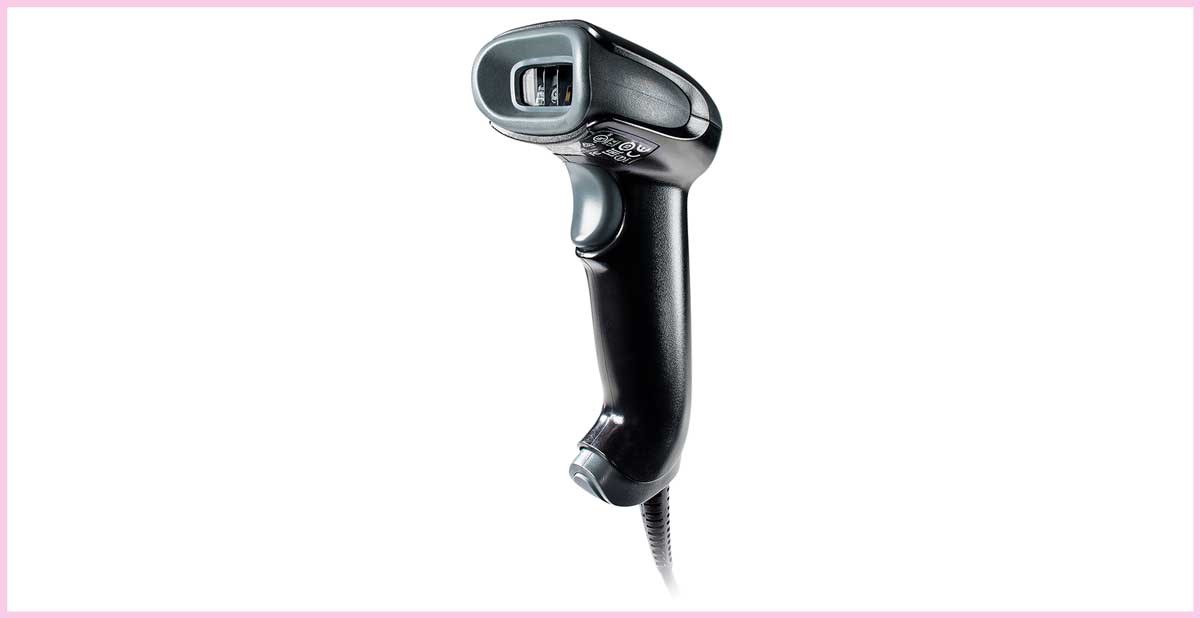
Voyager 1450g – это сканер штрих-кодов, производством которого занимается американская компания Honeywell. Двумерный (2D) считыватель оснащен адаптированным алгоритмом кодирования. Распознает без ошибок идентификаторы, включая линейные, двумерные и PDF417. Совместим с системами маркировки, включая ЕГАИС и ФГИС «Меркурий». Интерфейс представлен RS232, USB, разрывом клавиатуры и IBM 46хx (RS485). Поддерживает считывание кодов низкого качества, в том числе с повреждениями. Может использоваться и для сканирования с пластиковых карт, мобильных телефонов, документов, электронных кошельков. Инструкция по настройке и эксплуатации, технические параметры, а также основные особенности применения детально будут рассмотрены далее.
Американская компания Honeywell занимается производством технического торгового оборудования. Они производят не только ТСД, но и сканеры штрих-кодов, среди которых наибольшей популярностью пользуется модель Honeywell 1450g. Благодаря бюджетной стоимости, лёгкости использования и высокой производительности, она получила наивысшие оценки от пользователей в сети. В данной статье мы, на примере Honeywell 1450g, расскажем, как подсоединить сканер штрих-кода, а также осуществить его дальнейшую настройку.

Honeywell 1450g — проводной многоплоскостный сканер штрих-кодов, предназначенный для меток-PDF417, а также 1D и 2D штрих-кодов. Данная модель разработана для взаимодействия с ЕГАИС и ФГИС «Меркурий». Быстро и точно распознаёт торговые метки, обладает противоударными свойствами и может выдерживать падения с высоты до 1,5 метров. Устройство может распознавать даже повреждённые, мятые или затёртые штрих-коды, интегрируется со всеми существующими KKM.
Среди других характеристик аппарата можно выделить:
- Небольшой вес устройства – 130 грамм.
- Может распознавать метки с дисплеев, мониторов, дисконтных карт, электронных кошельков, и т.п.
- Подсоединяется к KKM, компьютерам и POS-системам.
- Имеется возможность использования, как в ручном, так и в автоматическом режиме (стационарно, закрепив на специальной подставке).
- Наличие как световой, так и звуковой индикации.
- Взаимодействует с ОС Windows и Mac.
- Автоматическое переключение в режим сохранения энергии.
- Считывание товарных меток в разных плоскостях.
Сфера применения данного устройства достаточно широка, к ней относятся: торговые точки, реализующие алкогольную продукцию, сетевые супермаркеты и гипермаркеты, торговые центры, аптечные пункты, бутики, сфера общественного питания и многое другое.
Также Honeywell 1450g обладает довольно низкой стоимостью, поэтому его могут позволить себе даже небольшие торговые точки.
Подсоединение и дальнейшая настройка сканера Honeywell 1450g
Honeywell 1450g — представляет собой универсальное устройство и может подсоединяться как к компьютеру, так и к любым существующим кассовым машинам.
Виды подсоединения Honeywell 1450g:
- COM-порт (RS232 и RS485). При данном виде подсоединения необходима инсталляция дополнительного ПО, без него устройство будет работать некорректно.
- «В разрыв клавиатуры» (PS/2). Клавиатура отсоединяется от ПК, а в предназначенный для неё разъём подсоединяется сканирующее устройство. Во второй, оставшийся на кабеле сканера разъём, подсоединяют клавиатуру. Это даёт возможность освободить на ПК лишний порт, его можно будет использовать для другого периферийного оборудования. При данном типе подсоединения, считанная информация появляется в текстовом документе на месте курсора. Для правильного распознавания штрих кодов, необходимо убедиться в том, что правильно указан язык. Если устройство, по какой-то причине не смогло распознать штрих-код, его можно внести вручную при помощи клавиатуры.
- USB-порт. Благодаря своей универсальности является самым популярным способом подсоединения. Подходит как для ПК, так и для KKM, при этом устройство может передавать информацию на максимально доступной скорости. Полученные данные отображаются на месте курсора. Имеется возможность перевода оборудования в режим эмуляции COM-порта, данный вариант популярен при взаимодействии сканера с POS-системами и смарт-терминалами.
- Разъём RS485 используют только в случае интеграции сканера с POS-терминалами IBM.
- Разъём RS232 используют для подключения сканера к остальным POS-системам. А также для взаимодействия с устройствами, на которые установлена 1C.

Инструкция по настройке сканера Honeywell 1450g 2d Voyager
Для того чтобы запрограммировать оборудование, необходимо:
Чтобы настроить Honeywell 1450g для интеграции с 1C, нужно распознать сразу несколько штрих-кодов, это позволит передавать информацию напрямую в товароучётную программу.
Для начала необходимо активировать префиксы, это позволит в момент распознавания штрих-кода открывать отдельное окно для его ввода. Для активации префикса, нужно распознать насколько меток, в следующей последовательности:
Устранение ошибок в работе устройства

Применение driver Honeywell 1450g
Изготовитель оборудования Honeywell, помимо технических устройств, предоставляет пользователям дополнительное ПО. Одной из рекомендуемых программ является EZConfig for Scanning. Представляет собой бесплатную утилиту для модели Honeywell 1450g, а также для других моделей. Установка данной утилиты позволяет повысить скорость работы оборудования, а также облегчить процедуру его настройки.
После установки EZConfig for Scanning, больше не нужно вручную запускать режимы функционирования в соответствии с типом подсоединения, программа позволяет автоматически распознать его и активировать нужный режим. Нужно будет запустить только префиксы и суффиксы.
После установки рекомендуемого ПО, исчезает потребность в самостоятельной настройке оборудования по программным штрих-кодам. Программа изменяет параметры функционирования устройства, и в случае необходимости, производит перепрошивку.
Настройка Honeywell 1450g для интеграции с 1C
Настройка Honeywell 1450g для интеграции с 1C предусматривает выполнение следующих действий. Вначале произведите тестирование подсоединенного к ПК устройства. Для этого откройте текстовый документ и распознайте любой, внесённый в программу, штрих-код. Если он отображается правильно, то установите внешний компонент 1C, имеющийся в стандартной конфигурации программы, после чего:
Особенности использования считывающего устройства
Honeywell Metrologic 1450g нужно расположить таким образом, чтобы видоискатель смог спроектировать луч по направлению в центр штрихкода. Это позволит облегчить процесс сканирования. Затем необходимо зафиксировать пистолет в положении напротив этикетки с кодом и нажать кнопку.
Луч должен исходить в центральную часть изображения. Длина потока частиц зависит от дистанции между считывателем и объектом. Корректного отображения информации можно добиться, если держать сканер дальше от крупных кодов и ближе по отношению к мелким. Предметы с ламинированной поверхностью могут отражать лучи, в таком случае считывающие устройства лучше зафиксировать под углом.
Интеграция сканера с программой 1С
Интеграцию считывающего устройства с товароучетной программой следует начинать с тестирования работы сканера в программе Блокнот. При сканировании штрихкода в текстовом редакторе должно появиться числовое выражение для линейного кода 1D или ссылка – для 2D. На следующем этапе нужно установить внешнюю компоненту 1С, которая входит в базовую конфигурацию ПО. Только после этого можно выполнить подключение:
- необходимо открыть программу;
- выбрать «Торговое оборудование»;
- перейти на «Подключение и настройка»;
- открыть «Сканеры»»;
- кликнуть на «Добавить»;
- в открывшемся меню для создания новой единицы нужно ввести название и модель сканера;
- после чего должна быть создана группа пользователей, с правом доступа работы со считывающим устройством;
- далее нужно нажать на «Ок»;
- откроется окно настроек и подключения;
- нужно выбрать «Проверить подключение оборудования»;
- если все выполнить правильно, появится окно с подтверждением добавления устройства;
- затем выполнить «Поиск оборудования»;
- добавленное оборудование с наименованием порта должно появиться в открывшемся списке.
Проверка корректности работы считывающего устройства с товароучетной программой может быть выполнена путем формирования тестового документа. «Поступление товаров и услуг» необходимо заполнить с помощью сканера. Штрихкод должен заполняться в карточках выбранных позиций автоматически. При первичном введении данных от системы поступит запрос на разрешение хранения закодированной информации. Инструкция по установке и настройке считывающего устройства представлена и на официальном сайте Honeywell, но ознакомиться с ней можно только на английском языке.
Инструкция к Honeywell Voyager 1450g
Honeywell Voyager 1450g — недорогое устройство класса защиты IP40, обладающее фотосканерным способом считывания штриховых обозначений. Представляет собой ручной аппарат, распознающий 2D штрих-коды и осуществляющий до 10 сканирований в секунду на расстоянии до 55 сантиметров. Сканер может функционировать в температурном диапазоне от 0С° до +40С°.
Достоинства Honeywell Voyager 1450g:
- Несколько интерфейсов для присоединения к основному оборудованию (RS232, USB) и возможность работы в разрыв клавиатуры;
- Удобство эксплуатации, благодаря возможности ручного и стационарного (при использовании подставки, входящей в комплект) использования;
- Два режима распознавания: при помощи нажатия курка и при поднесении штрих-кода к датчику;
- Способность интеграции с KKM Эвотор и другими KKT;
- Распознавание данных, вне зависимости от угла наклона на дистанции до 55 сантиметров;
- Подтверждение действий при помощи света и звука.
Благодаря фотосканерному принципу работы, устройство может распознавать даже мятые и сильно повреждённые штрих-коды, метки с низким разрешением, а также обозначения с экранов гаджетов.
Сферы использования
Благодаря высокой скорости обработки информации и удобству использования, Honeywell 1450g может применяться в любых организациях, осуществляющих торговую деятельность, на розничных и оптовых складах. Будет хорошим решением при оснащении небольших точек розничных продаж со средней проходимостью не более 250 клиентов в течение смены. Также имеющееся количество функциональных возможностей подойдёт для оптимизации:
- отделов, реализующих косметические средства по уходу и парфюмерию;
- небольших пунктов розничных продаж, киосков и роспечатей;
- кофеен и небольших заведений, предоставляющих услуги общественного питания.
Для использования подобного оборудования не нужно специализированных навыков или дополнительного обучения. Необходимо лишь изучить руководство по использованию или инструкцию, поставляемые в комплекте с устройством. Данный сканер отвечает всем предписаниям ФСРАР и может распознавать обозначения PDF417, присутствующие на бутылках с алкогольной продукцией. Интегрируется с такими системами, как «Меркурий» и ЕГАИС.
Хорошо подходит для реализации изделий из меха, а также остальных маркированных изделий. При этом Honeywell 1450g обладает бюджетной стоимостью, цена на этот сканер варьируется от 4500 до 7000 рублей, что позволяет сэкономить финансы во время перехода на новую систему.

Инструкция по установке Honeywell Voyager 1450g
Данный сканер можно подсоединить к любому кассовому оборудованию или компьютеру. После чего следует указать режим эксплуатации, который напрямую зависит от способа подсоединения.
Способы подсоединения устройства:
- В разрыв соединения – данный способ подключения предполагает освободить интерфейсы для подключения другого периферийного оборудования, также после распознавания обозначения, расшифрованные данные переносятся в поле курсора, что позволяет с легкостью вносить товарные позиции в программу учета товара. Провод подсоединяемого оборудования с интерфейсом RS/2 оканчивается разветвлением: один разъём для клавиатуры, а другой для компьютера, а сам сканер подключается к сети через выносной аккумулятор.
- СОМ-порт (RS232) – популярный способ подсоединения к POS-системам. Чтобы его использовать, необходима установка соответствующего ПО. Обычно не подходит для подсоединения к новейшим компьютерам или планшетам, т.к. у них отсутствует подобный интерфейс.
- RS-485 подключение предназначено для взаимодействия с POS-оборудованием IBM.
- USB – при подобном подключении нет необходимости в использовании дополнительной аккумуляторной батареи, подходит для интеграции со всеми существующими контрольно-кассовыми системами. Информация, полученная после распознавания штрих-кода, появляется на месте курсора.
В руководстве по использованию Honeywell Voyager 1450g обозначено, что данное устройство при работе использует новейшую технологию Power Link, что позволяет облегчить процедуру замены проводов и отработавших аккумуляторных батарей. Их можно легко заменить, не используя при этом специальных приспособлений.
В комплекте со сканером предоставляется трехметровый кабель.
Каким способом подсоединения устройства воспользоваться
Для подключения устройства к POS-моноблоку, лучше всего использовать USB-разъем. Для POS-систем лучше всего воспользоваться RS232, это позволит обеспечить стабильную и бесперебойную работу устройства.
Также способ подключения должен соответствовать установленному ПО. Так, когда на компьютере инсталлирована 1С, то в качестве соединения лучше выбрать RS232, т.к. он интегрируется с бесплатным приложением, предусмотренным 1С. Для осуществления набора штрих-кодов в текстовые документы или для заполнения товарной номенклатуры (каталог имеющейся продукции) лучшим решением будет подключение сканера в разрыв клавиатуры.
Инструкция по использованию Honeywell Voyager 1450g
Honeywell Voyager 1450g – это сканер, распознающий информацию при помощи фотодатчиков и способный распознавать данные в разных плоскостях. Для облегчения процедуры распознавания при стационарном использовании, установите сканер в подставке так, чтобы луч находился по центру подносимых штрих-кодов. При ручном использовании наведите датчики сканера на изображение, нажмите на курок и расположите луч по центру штрих-кода. Чем дальше сканер от штрих-кода, тем больше луч, и наоборот.
Для более быстрого распознавания обозначений, нужно располагать устройство как можно дальше от крупных изображений и поближе к небольшим. Если поверхность, с которой осуществляется распознавание, глянцевая или блестящая, то лучше располагать луч наклонно.
Обратите внимание на то, что перед тем, как начать процедуру подключения оборудования, необходимо отключить основное устройство от сети питания.

Инструкция по настройке сканирующего оборудования Honeywell Voyager 1450g
Для программирования устройства необходимо использовать специализированные штрих-коды, которые находятся в руководстве по эксплуатации устройства, идущему в комплекте с оборудованием, а также их можно найти на официальном сайте изготовителя.
Следующие действия зависят от активированного режима функционирования сканера. Если соединение с основным устройством произведено через интерфейс USB, то активируйте на сканере режим HID POS, считав соответствующее штрих-обозначение.
СОМ-режим тоже активируется считыванием нужной метки.
Вот перечень функций, которые можно активировать считыванием специализированных штрих-кодов:
- активация разделительной полосы;
- допуск к диспетчеру устройств (для осуществления проверки корректности подсоединения устройства);
- активация режима подключения интерфейса RS-485, необходимого для взаимодействия с POS-оборудованием IBM;
- активация режима взаимодействия оборудования совместно с программным обеспечением Data Matrix, для реализации маркированной продукции;
- возможность включения режима непрерывной работы (подобная функция будет удобна для осуществления распознавания меток с чеков предзаказа, например, в заведениях, реализующих еду на вынос). Изначально оборудование настроено на осуществление работы в ручном режиме (сканирование происходит только после нажатия курка). Для активации презентационного режима, необходимо считать соответствующую метку.
Это стандартные функции, программируемые при помощи распознавания специального штрих-обозначения. Настроить оборудование можно, считав обозначения из бумажного руководства по использованию устройства, либо прямо с экрана компьютера, открыв их на сайте изготовителя.
Ошибки, совершаемые во время сканирования
В момент распознавания акцизных марок, вместо стандартного обозначения иногда появляется 136-***. Подобная ошибка может происходить, если выставлена неверная настройка. Например, активирован режим сканирования DataMatrix. Для его отключения необходимо отсканировать соответствующую метку.
Инструкция и функциональные возможности
Сканер соответствует директивам по электромагнитной совместимости, об ограниченном использовании опасных веществ в электрооборудовании, в том числе низковольтном. Светодиоды прошли испытания и включены в безрисковую группу. Основные характеристики бюджетного устройства:
Подберем сканер штрих-кода, подходящий вашему бизнесу. Оставьте заявку!
Наш каталог продукции
У нас Вы найдете широкий ассортимент товаров в сегментах кассового, торгового, весового, банковского и офисного оборудования
Области применения сканера
Voyager 1450g широко используется в мелкой рознице, на кассовых узлах, при проходимости до 250 человек. Но устройство также доказало свою эффективность и в складском обслуживании. Технические параметры позволяют использовать его для следующих объектов:
- супермаркетов, с большим оборотом подакцизной продукции;
- бутиков;
- аптек;
- ресторанов;
- павильонов с парфюмерией и косметическими средствами;
- заведений общепита.
Для эксплуатации сканера не потребуется длительное обучение и особые навыки. Оптимизацию процесса считывания, увеличения пропускной способности и облегчения рабочего процесса можно выполнить и после ознакомления с инструкцией, а также кратким руководством пользователя. Экономичная модель, со стоимостью от 4 тысяч рублей, позволяет подключиться к системе обязательной идентификации с минимальными издержками.
Инструкция по подключению считывателя к онлайн-кассе и персональному компьютеру
Honeywell 1450g можно подключить к различным устройствам:
- ноутбуку;
- стационарному персональному компьютеру;
- смарт-терминалу;
- ПОС-системе;
- совместим сканер с автономными и мобильными кассами, при считывании линейных 1D-кодов.
Режим работы зависит от выбранного способа подключения. Задать параметр можно в процессе настройки:
- Интерфейс RS/2 имеет разветвление для персонального компьютера и клавиатуры. Считыватель подсоединяется к электрической сети с помощью внешнего аккумулятора. Разрыв клавиатуры позволяет освободить порт универсальной последовательной шины для другого оборудования. Информация при считывании сразу попадает в поле курсора, за счет чего упрощается введение штрихкодов в товароучетную программу.
- RS-232 – один из самых распространенных вариантов подключения к ПОС-системе. В современных гаджетах COM-порт, как правило, не предусмотрен. Этот способ интеграции потребуется для установки драйвера и подключения к электрической сети.
- Режим USB поддерживается всеми современными онлайн-кассами. Hid Pos не требует подключения считывающего устройства к внешнему аккумулятору. Информация штрих-кода выводится в месте установки курсора на персональном компьютере.
- Для интеграции с ПОС-оборудованием IBM предусмотрен тип подключения
Устройство может иметь следующую комплектацию:
- сканер 1D/2D/PDF;
- руководство по эксплуатации;
- интерфейсный кабель;
- стандартный блок питания;
- универсальный держатель для стационарного использования считывателя.
Опционально кабели делятся на RS232 с сигналами (+/- 5 В и +/- 12 В), USB и для клавиатуры. Посредством USB сканеры подключаются к ПОС-моноблокам и смарт-терминалам. Кабель длиной три метра позволяет интегрировать устройства на любых расстояниях. Разъем RS-232 рекомендован для подключения ПОС-систем, это один из самых надежных интерфейсов.
При выборе типа соединения также должно учитываться и установленное программное обеспечение, к примеру, оптимальный вариант для 1С — RS-232. В этом случае допускается использование встроенной бесплатной утилиты. RS/2 позволит вводить штрихкоды в текстовые редакторы или товароучетные системы.
Техническое сопровождение оборудования. Решим любые проблемы! Оставьте заявку!
Настройка Honeywell Voyager 1450g в программе в 1С
- В открывшемся меню внесите параметры сканирующего устройства (наименование и номер устройства);
- Убедитесь в том, что устройство было успешно добавлено.
Voyager™ 1450g/1452g/1450g2DHR Series
Посмотреть инструкция для Honeywell Voyager 1450g бесплатно. Руководство относится к категории Сканеры штрих-кода, 1 человек(а) дали ему среднюю оценку 8. Руководство доступно на следующих языках: английский. У вас есть вопрос о Honeywell Voyager 1450g или вам нужна помощь? Задайте свой вопрос здесь
Главная
Не можете найти ответ на свой вопрос в руководстве? Вы можете найти ответ на свой вопрос ниже, в разделе часто задаваемых вопросов о Honeywell Voyager 1450g.
Какой вес Honeywell Voyager 1450g?
Какая высота Honeywell Voyager 1450g?
Какая ширина Honeywell Voyager 1450g?
Какая толщина Honeywell Voyager 1450g?
Инструкция Honeywell Voyager 1450g доступно в русский?
Не нашли свой вопрос? Задайте свой вопрос здесь
Посмотреть все Honeywell руководства Посмотреть все Honeywell Сканер штрих-кода руководства
Инструкция по установке драйверов на Honeywell Voyager 1450g
Если по какой-то причине нет возможности воспользоваться драйверами, предоставляемыми в комплекте с оборудованием, то их можно загрузить с официального сайта производителя. При выборе программного обеспечения следует отталкиваться от установленной ОС и предполагаемого режима работы.
EZConfig for Scanning — бесплатная программа, позволяющая ускорить и облегчить процесс использования сканирующего оборудования. После того, как она будет инсталлирована на компьютер, префиксы и суффиксы будут проставлены в автоматическом режиме (дополнительной настройки по штрих-кодам не требуется). Данная утилита автоматически распознает подключенное сканирующее устройство, вне зависимости от типа подсоединения оборудования. Также, благодаря данной программе, появляется возможность быстрой смены настроек или перепрошивки оборудования в соответствии с потребностями.
Часто небольшие магазины используют вместо кассового оборудования обычные компьютеры, на которые предварительно инсталлировано соответствующие программное обеспечение и установлен фискальный регистратор. Если оборудование подсоединено через СОМ-порт, то программа просто подбирается в соответствии с установленной на компьютере операционной системой.
Почти все новые компьютеры не оснащены интерфейсом RS232, и подключать сканер приходиться через USB-порт. У многих пользователей на этом этапе появляются такие проблемы:
- сканер не функционирует;
- отсканированные изображения не переносятся в текстовый документ;
- 1С не может опознать оборудование и другие.
Для исправления подобных ошибок необходимо:
Настройка Honeywell Voyager 1450g в программе EZConfig for Scanning
Загрузите программу EZConfig for Scanning с официального сайта производителя во вкладке Software, после чего при помощи установочного файла инсталлируйте её на компьютер. Для дальнейшей настройки сканера необходимо:
- подсоединить сканирующее оборудование к выключенному компьютеру, после чего включить его;
- в строке префикс указать обозначение US, а в графе суффикс CR;
Настройка драйверов Honeywell 1450g
На официальном сайте производителя представлены драйверы для оптимизации и управления функционалом считывающего устройства. Выбирать ПО следует в зависимости от режима работы и установленной операционной системы:
- USB Serial Driver предназначен для подключения сканера через виртуальный COM-порт к ОС и приложениям;
- JPOS Suite (32Bit version 13.4.13) имеет обновленный элемент управления JPOS, с помощью которого поддерживается все семейство продуктов;
- Honeywell JPOS Suite JRE (version 13.4.14 (64Bit) — версия, построенная на SDK Honeywell, стандартный интерфейс позволяет интегрировать ПОС-оборудование в розничные ПОС-системы на базе ОС Майкрософт;
- Honeywell OPOS Suite поддерживает все сканеры штрих-кодов Honeywell, имеет обновленный элемент управления POS4NET;
- SMU version 3.0.0.2, 1.3 – утилита управления, которая позволяет загружать EXM-файл в сканер и обновлять прошивку.
Есть еще одна утилита, EZConfig for Scanning, предназначена для упрощения и ускорения эксплуатации сканера. Настройка суффиксов и префиксов осуществляется автоматически. Надстроечные штрих-коды не потребуются.
Программа позволяет обнаружить считывающее устройство, независимо от типа интерфейса, включая разрыв клавиатуры. Функционалом также предусмотрено быстрое изменение параметров, перепрошивка сканера с учетом потребностей пользователя.
Некоторые субъекты хозяйственной деятельности используют обычный персональный компьютер с ФР и кассовой программой в качестве РМК. При подключении сканера через COM-порт понадобится драйвер для ОС и изменение настроек.
В современных персональных компьютерах, как правило, отсутствует порт RS-232. При подключении сканера через USB возникают проблемы с работой устройства, отображением кодов в текстовом редакторе. Считывающее оборудование может не видеть товароучетная программа.
Перечисленные сбои можно устранить путем загрузки программы USB Serial Driver, о которой уже упоминалось выше. В ДУ должен появиться порт с присвоенным номером. Драйвер отвечает за создание виртуального COM-порта. В режиме эмуляции могут быть выполнены все стандартные настройки, после чего остается перезагрузить ПК и протестировать функциональность подсоединенного устройства.
Утилиту EZConfig for Scanning можно загрузить с официального веб-сайта разработчика. Программа представлена в разделе Software. Установку следует проводить на рабочем компьютере бухгалтера или кассира. Инструкция по программированию параметров оборудования включает следующие действия:
- необходимо запустить программу на персональном компьютере;
- выбрать режим автоматической настройки;
- кликнуть на Setting;
- перейти в раздел Interfaces;
- выбрать вкладку Keyboard Wedge;
- далее необходимо перевести РТУС в положение с помощью комбинации клавиш CTRL + X ModeON;
- после чего нужно перейти на страницу DATA FORMATTING;
- затем выбрать Prefix/Suffix;
- для Prefix и Suffix должны быть установлены отметки On;
Для завершения настройки нужно сохранить параметры с помощью клавиши Save To Device.
Оставьте заявку, и мы поможем настроить и подключить ваш сканер
Настройка сканера по инструкции
Для подготовки нового считывателя к эксплуатации необходимо сбросить настройки изготовителя и выбрать параметры пользователя. Функционал Honeywell 1450g позволяет программировать устройство с помощью специальных штрихкодов. В руководстве пользователя приведен полный список закодированных команд:
- сбрасывание текущих настроек;
- установка новых параметров;
- перевод сканера в выбранный режим работы – по USB, COM;
- настройка разделительной полосы.
В диспетчере устройств персонального компьютера должно появиться новое оборудование с интерфейсом COM. При подключении с помощью клавиатурного разъема потребуются дополнительные настройки. Для удобства введения данных в товароучетные программы используется префикс и суффикс. Первый параметр избавляет от необходимости нажимать клавишу F1 каждый раз при считывании данных. Для добавления префикса в настройки необходимо отсканировать несколько штрих-кодов.
Использование запрограммированного суффикса решает проблему нажатия клавиши Enter после каждого сканирования. Подтверждаются операции автоматически, для установки опции нужно отсканировать значок.
Следующие действия направлены на активацию функции Control, с помощью которой выполняется передача непечатаемых знаков в ОС. Для интеграции с ПОС-терминалами IBM предусмотрен порт RS485. Настройка интерфейса, а также возможность интеграции с DataMatrix также включается с помощью опции распознавания кодов.
До завершения базовой настройки нужно выбрать режим – Презентационный или Ручной запуск. Доступна также опция непрерывного считывания. Пригодится последний параметр при распознавании кодов с чеков заказов, что в особенности актуально для заведений общепита. Коды для программирования можно распечатать из инструкции или считывать их непосредственно с экрана монитора.
Metrologic 1450g по умолчанию настроен на восьмизначный EAN. Если в базе товаров будут позиции с семизначными кодами, что актуально для импортных товаров, в особенности табачных изделий, сканер добавит перед расшифрованным значением «0». Но в контрольно-кассовой технике он не будет выявлен. Перенастройка этого параметра также может быть выполнена путем считывания соответствующего значка.
Вместо стандартного набора символов, при обработке подакцизных товаров, может появиться формат 136-***, что характерно для включенного режима ДатаМатрикс. Деактивировать параметр можно путем сканирования изображения.